Listing 3
IDE starten
$ cd ~/Siemens/LOGOComfort_V8.3/
§ ./LOGOComfort
Einrichten
Damit Hardware und Entwicklungsumgebung miteinander kommunizieren, müssen Sie nun das eigentliche Gerät einrichten. Da es als Server im Netzwerk arbeitet, unterstützt es kein DHCP, Sie stellen die IP-Adresse also von Hand ein. Das erledigen Sie direkt über das Display des Geräts unter dem Menüpunkt Netzwerk | IP-Adresse. Dazu muss sich das Gerät im Stopp-Zustand befinden.
Es gibt insgesamt zwei Betriebszustände, Stopp und Run. Im Run-Modus führt die Hardware die geladenen Programme aus. Im Stopp-Modus laufen sie, Sie können aber Einstellungen an der Steuerung selbst vornehmen. Achten Sie darauf, dass die IP-Adresse, die Sie dem Modul geben, zum LAN passt.
Zum Testen der Verbindung erstellen Sie ein kleines Programm, das Sie dann ins Modul laden. Dazu erzeugen Sie über Datei | Neu ein neues Projekt. Darin verbinden Sie den Eingang I1 mit dem Ausgang Q1 (Abbildung 3). Dazu ziehen Sie die Komponenten aus dem Bereich Anleitungen auf den Schaltplan. Um die Eigenschaften von Komponenten zu verändern, öffnen Sie per Doppelklick den entsprechenden Dialog.
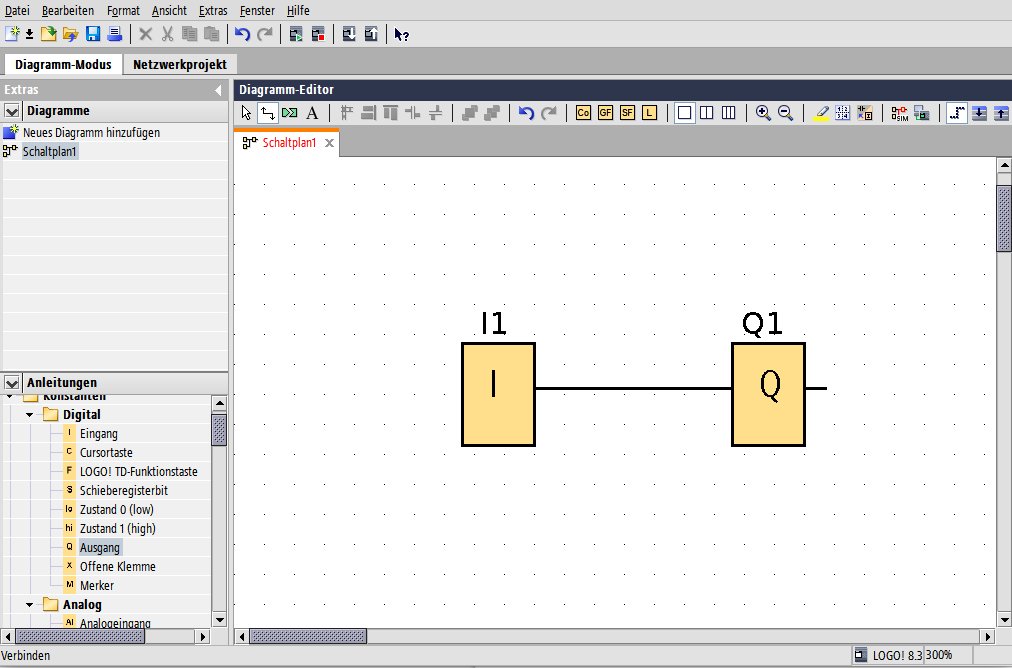
Abbildung 3: Mit einem einfachen Testprogramm prüfen Sie, ob das Modul im Netz zu erreichen ist.
Um das Programm ohne eine reale Logo! zu testen, starten Sie mit [F3] den Simulator (Abbildung 4) oder klicken mit der Maus auf die entsprechende Schaltfläche. Das Icon befindet sich in der Leiste über dem Schaltplan. Unterhalb des Schaltplans sehen Sie jetzt die Ein- und Ausgänge. Hier verändern Sie bei Bedarf die logischen Zustände der Eingänge und sehen so, welchen Zustand die Ausgänge einnehmen. Im Schaltplan-Bereich erscheint die logische Eins rot, die logische Null blau.
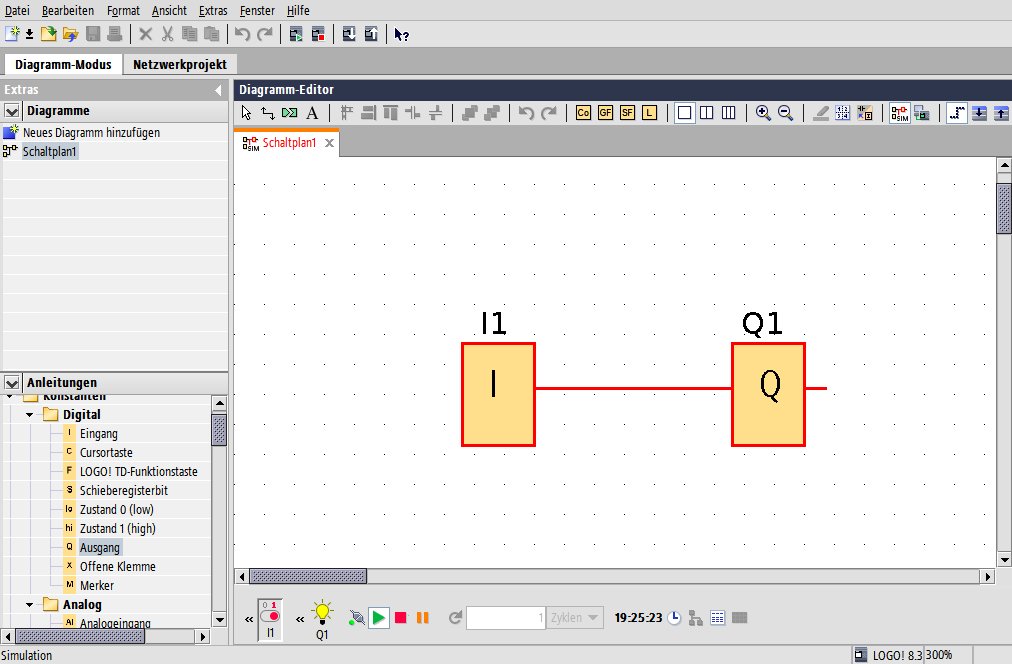
Abbildung 4: Mittels Simulation testen Sie ein Programm, bevor Sie es in die Hardware hochladen.
Laden Sie das getestete Programm in die Logo!, müssen Sie zwei Fälle unterscheiden: Haben Sie ein Modell mit einer Version 8.2 oder niedriger, brauchen Sie nichts zu tun. Bei Hardware der Version 8.3 oder höher müssen Sie noch die S7-Verbindung aktivieren. In der IDE finden Sie in Extras Ethernet Verbindungen die entsprechende Checkbox.
Das Hochladen starten Sie mittels [Strg]+[D] oder über das entsprechende Icon in der oberen Leiste. Damit öffnen Sie einen Dialog (Abbildung 5), in dem Sie die IP-Adresse des Geräts eintragen und dann auf Test klicken. Kommt die Verbindung zustande, erscheint ein grünes Häkchen. Bei Bedarf speichern Sie Verbindungen dauerhaft im Adressbuch.
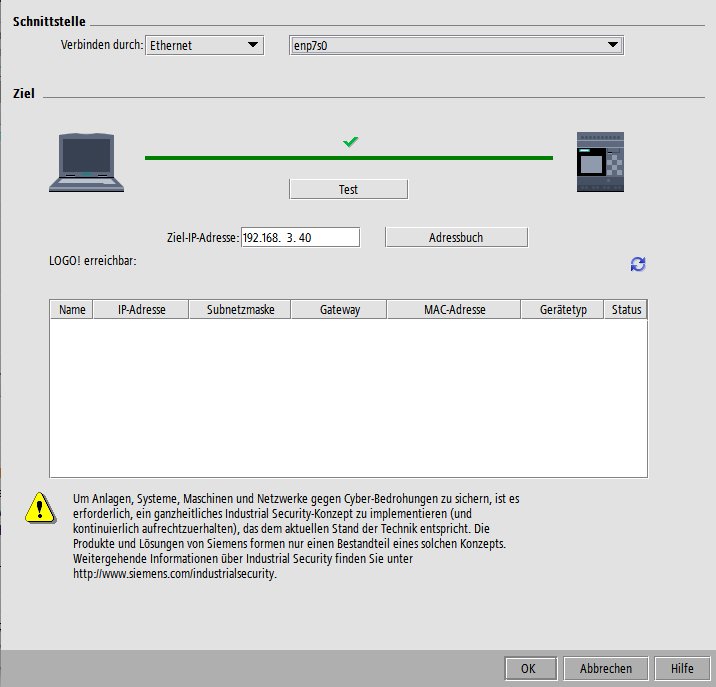
Abbildung 5: Um eine Software auf die Hardware hochzuladen, stellen Sie zuerst die Verbindung her.
Klicken Sie nun auf OK, um das Programm hochzuladen. Die Frage nach dem Betriebsmodus beantworten Sie mit Ja, da Sie das Programm starten wollen. Falls Sie den Fehler Falscher Hardware Typ erhalten, drücken Sie [F2], um den Hardwaretyp zu ermitteln.
Läuft das Programm auf dem Modul, schaltet es den Ausgang Q1 in Abhängigkeit des Eingangs I1. Dieser Test stellt sicher, dass die IDE mit der realen Hardware fehlerfrei zusammenarbeitet. Nun ist es an der Zeit, den Adapter in IO-Broker zu konfigurieren.
Adapter installieren
Um in IO-Broker den Adapter für die Logo! zu installieren, klicken Sie links auf Adapter und suchen nach S7 (Abbildung 6). Sie installieren den Adapter wie gewohnt mit einem Klick auf die drei Punkte und das Pluszeichen. Nach Abschluss der Installation klicken Sie auf Schließen.
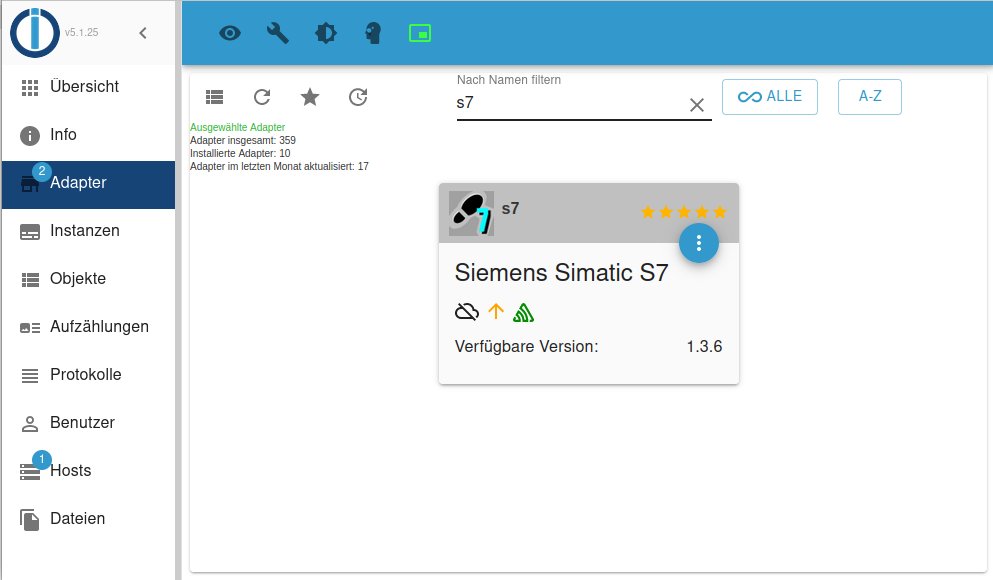
Abbildung 6: IO-Broker bringt einen passenden Adapter mit dem Namen Siemens Siematic S7 mit.
Danach öffnet sich automatisch das Setup des Adapters. Hier tragen Sie ins Feld SPS IP Adresse die IP-Adresse der Hardware ein und setzen den Haken bei S7 LOGO! (Abbildung 7). Die restlichen Einstellungen auf diesem Reiter brauchen Sie nicht zu verändern.
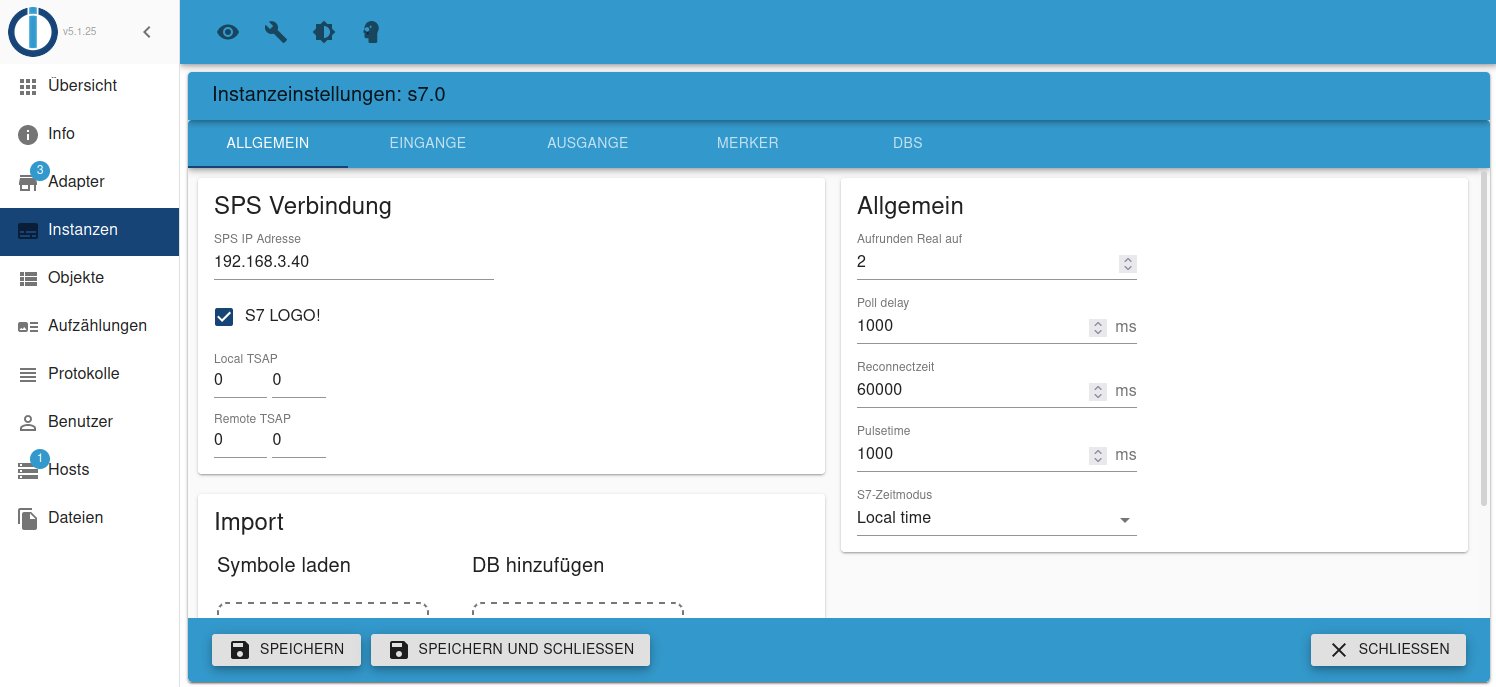
Abbildung 7: Im Adapter von IO-Broker tragen Sie als Erstes die Daten für die Verbindung ein.
Aufgrund des modularen Aufbaus des Logo!-Systems variieren die Anzahl sowie der Typ der IOs stark. Daher bietet der Adapter in IO-Broker die Möglichkeit, diese frei zu konfigurieren. Die Basismodule verfügen alle über acht Eingänge und vier Ausgänge. Wechseln Sie auf den Reiter Eingänge und fügen Sie dort die Eingänge des Geräts hinzu. Abbildung 8 zeigt die vollständige Konfiguration für das Beispiel.
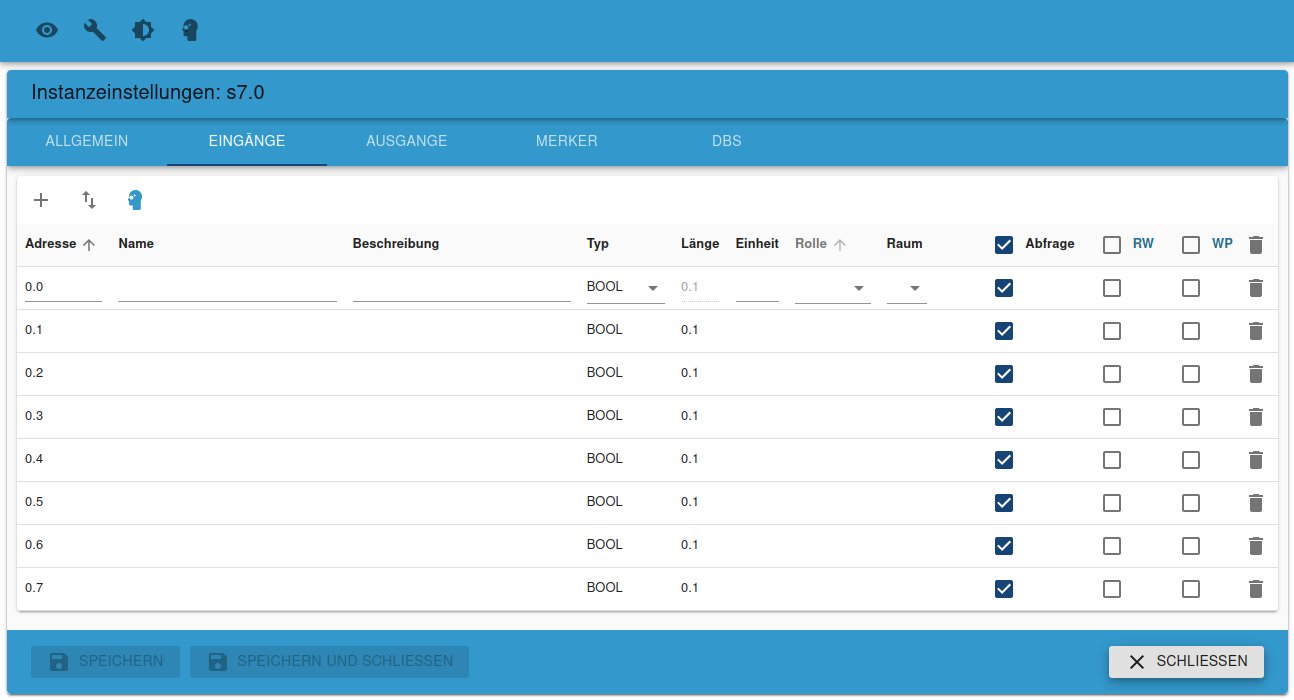
Abbildung 8: Um mit IO-Broker die Siemens-Hardware über den Adapter zu steuern, richten Sie im Setup die Eingänge und Ausgänge ein.
Analog fügen Sie im Reiter Ausgänge die Ausgänge hinzu. Um später auf die Ausgänge zu schreiben, bringen Sie sie zunächst in den Modus RW. Falls Sie die Spalte dazu nicht sehen, aktivieren Sie die erweiterte Ansicht. Durch einen Klick auf SPEICHERN UND SCHLIESSEN erzeugen Sie dann eine Instanz mit den eingegebenen Werten. Um diese zu starten, klicken Sie auf den Pfeil nach rechts. Nach einem sauberen Start der Instanz sehen Sie die zur Logo! gehörenden Objekte im Baum und dürfen sie nun wie gewohnt in IO-Broker verwenden. Zum Testen setzen Sie einfach einen Ausgang oder Sie prüfen, ob sich der Status in IO-Broker beim Beschalten der Eingänge passend ändert.
Bei jeder Änderung der Konfiguration müssen Sie die Instanz neu starten, um die geänderten Werte zu übernehmen. Kommt es zu unerklärlichen Fehlern, hilft es manchmal, den Adapter einmal komplett zu löschen und neu zu installieren. Beachten Sie, dass sich die Logo! im Run-Modus befinden muss, um eine Verbindung zu IO-Broker aufzubauen.