Ein viel größeres Problem stellt die Verfügbarkeit von Bauteilen dar. Den 74HC14 etwa gibt es in diversen Formaten. Allerdings lässt sich erst nach dem Platinendesign im Teiledialog ersehen, dass Aisler die vorgesehene SOIC-14-Variante nicht verfügbar hat, sondern nur SSOP-14 bestücken kann. Also zurück auf Los: Neudesign der Platine, erneutes Hochladen, wieder alle Teile zuordnen. Bei einem zweiten Versuch ein paar Wochen später war dann auch die SOIC-14-Ausführung erhältlich, aber das hilft im Einzelfall wenig.
Eine unabhängig von einer hochgeladenen Platine durchsuchbare Bauteilebibliothek böte eine bessere Lösung für dieses Problem. Außerdem würde eine getrennte Teileliste den Prozess bei mehreren Iterationen sehr erleichtern. Hier muss Aisler noch nachlegen und sich vom Konzept mit einer einzelnen Datei verabschieden, so schön die Idee auch erscheint.
Unabhängig von diesen Kritikpunkten verläuft der Prozess sehr intuitiv und ohne das Studium langer Hilfetexte. Die Aisler-Webseite ist sehr übersichtlich, und die Navigation über eine Reiterleiste (Abbildung 4 ganz oben) ermöglicht es, hin und her zu springen, ohne alle Schritte eines Wizards durchklicken zu müssen.
JLCPCB
In China gibt es diverse Platinendienstleister, die auch für Hobbyanwender produzieren; zu den bekannteren Namen zählt etwa PCBWay. Dass der Autor JLCPCB nutzt, stellt keine grundsätzliche Wertung dar, sondern ist mehr dem Zufall geschuldet: Er hat diesen Anbieter einmal ausprobiert, war mit dem Ergebnis sehr zufrieden und sah deshalb keinen Grund, weiter nach Alternativen zu suchen.
JLCPCB nimmt Platinen nur im Gerber-Format entgegen. Das umfasst eine Datei je Lage, bei den typischen zweilagigen Platinen also sieben Stück: zwei Kupferlagen, zweimal Silk (Beschriftung), zweimal Mask (Lötmaske) und einmal Edge Cut (Platinenumriss). Zwei zusätzliche, optionale Lagen von KiCAD (Paste) dienen der Schablonenerstellung. Hinzu kommen noch zwei Bohrdateien mit den Informationen zu den Bohrlöchern.
Das macht den Prozess schon für unbestückte Platinen um einiges komplizierter als bei Aisler: Man muss die Gerber- und Bohrdateien exportieren, alles in ein ZIP-Archiv verpacken und hochladen. Hinzu kommt eine der Komplexität geschuldete Fehleranfälligkeit. Der Autor hat es zum Beispiel schon geschafft, die falschen Lagen zu exportieren oder nach einem Bauteilwechsel zwar die Lagendateien neu zu generieren, nicht aber die Bohrdateien.
Erfreulicherweise stellt JLCPCB auf seiner Webseite gute Anleitungen zu allen notwendigen Schritten für diverse CAD-Tools von Eagle bis KiCAD [4] bereit. Was bei der ersten Platine noch sehr mühsam erscheint, geht später mit etwas Übung leicht von der Hand.
Für bestückte Platinen kommen zum ZIP-Archiv noch zwei weitere, getrennte Dateien hinzu. Dabei handelt es sich um die Teileliste (BOM) sowie eine Datei (CPL), die die Position und Ausrichtung eines jeden Bauteils beschreibt. Bei beiden handelt es sich um CSV-Dateien mit einer Handvoll Spalten. Zum Glück gibt es ein KiCAD-Plugin, das den Export unterstützt, aber letztlich könnten Sie die Dateien ebenso gut per Hand erstellen. Auch hier gibt es ausführliche Anleitungen von JLCPCB für alle gängigen CAD-Programme, auch für KiCAD [5].
Wir ersparen uns an dieser Stelle eine genauere Beschreibung der Schritte für diese Dateien, da die Anleitungen von JLCPCB sehr ausführlich und mit Bildschirmfotos förmlich gespickt sind. Auf ein paar Unterschiede zum Prozess bei Aisler gehen die folgenden Abschnitte ein.
Welche Teile?
Da JLCPCB zu einem größeren Firmengeflecht gehört, verfügt das Unternehmen auch über einen eigenen Teilezulieferer. In der Liste der verfügbaren Bauteile [6] suchen Sie per Freitext oder über Kategorien nach den gewünschten Komponenten (Abbildung 5). Wichtig sind hier die aktuelle Verfügbarkeit sowie die Teilenummer (JLCPCB Part #), im Beispiel etwa C5605 für den Inverter-IC. Für jedes Bauteil verlinkt der Dialog auch ein Datenblatt, außerdem gibt es einen Link zum Footprint in der Webanwendung EasyEDA. Bei Bauteilen, die KiCAD nicht in seinen Bibliotheken führt, können Sie hier die exakten Maße herauskopieren.
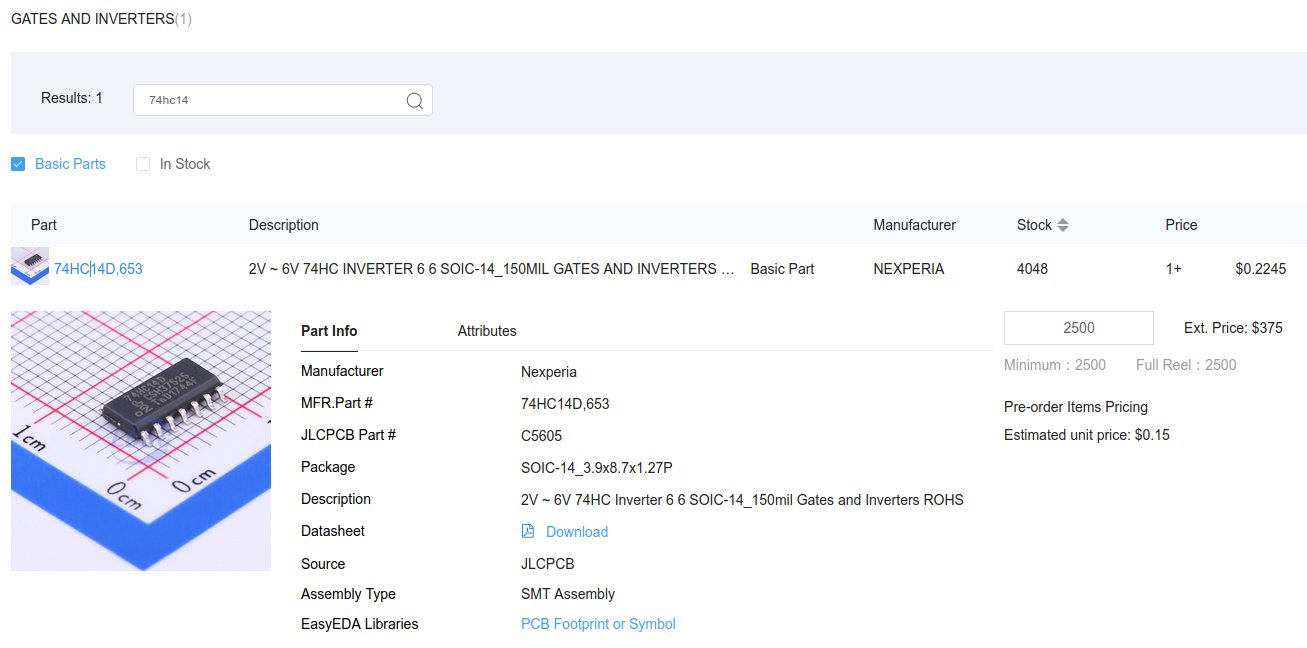
Abbildung 5: Der Dialog für die Bauteileauswahl bei JLCPCB.
Für gängige, immer wieder genutzte Bauteile, etwa 1K-Widerstände, lohnt sich das Anlegen einer eigenen, lokalen Tabelle mit den Teilenummern. Haben Sie Ihren Schaltplan fertiggestellt, dann rufen Sie in KiCAD im Schaltplan den Menüpunkt Werkzeuge | Bauteilefelder bearbeiten… auf (Abbildung 6). Dort fügen Sie dann über den Schalter links unten ein neues Feld namens LCSC hinzu, in das Sie die C-Nummern übertragen. Setzen Sie oben links den Haken bei Bauteile gruppieren, vereinfacht das den Vorgang.
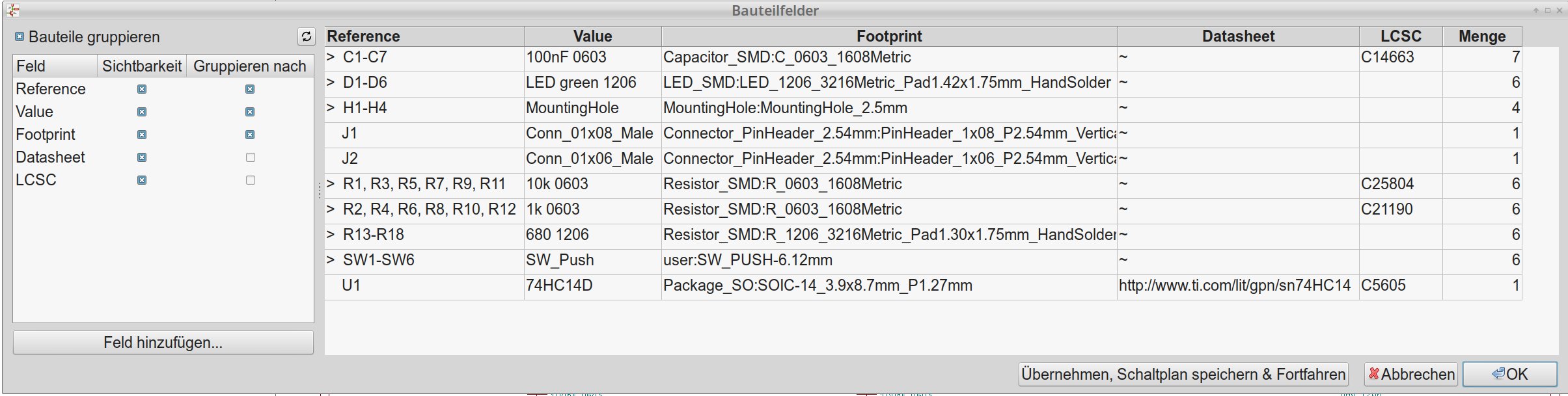
Abbildung 6: Das Bearbeiten der Bauteilefelder erledigen Sie in KiCAD über den gleichnamigen Menüpunkt unter Werkzeuge.
Im Gegensatz zu Aisler bildet die Bauteilzuordnung bei JLCPCB also einen Teil der Designdateien und nicht des Produktionsauftrags. Das hat insbesondere den Vorteil, dass bei einer Überarbeitung der Schaltung die Arbeit nur einmal anfällt und beim Kopieren von Bauteilen die Zuordnung erhalten bleibt.
Bestellung bei JLCPCB
Für den Bestellprozess brauchen Sie ein Konto beim Dienstleister, das Sie ebenso wie bei Aisler schnell erstellen. Danach starten Sie einen Assistenten (über Instant Quote oder Order Now gleich auf der Homepage) und laden zuerst die ZIP-Datei hoch. Eine Vorschau sehen Sie sofort, ein Link zum Gerber-Viewer zeigt die Details. JLCPCB bietet viele Optionen an, wie zum Beispiel die PCB-Farbe; die meisten Optionen können Sie bei den Vorgaben belassen.