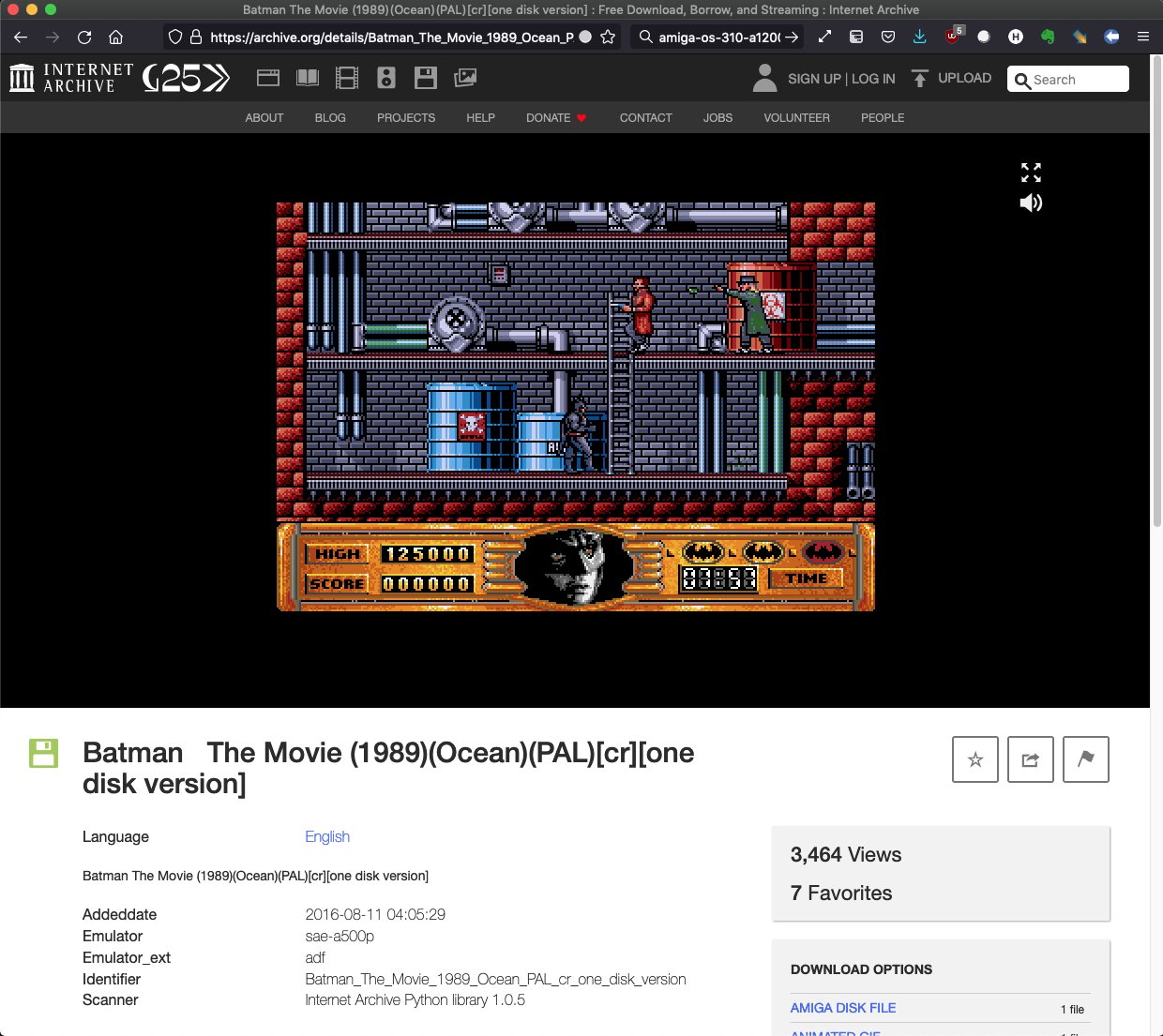
Abbildung 4: Auf Archive.org haben Sie die Möglichkeit, Amiga-Spiele direkt im Browser auszuprobieren.
Pimiga setzt auf WHDLoad [11] und dessen Frontend iGame, das Sie mit einem Doppelklick auf das iGame-Icon am unteren Bildschirmrand aufrufen. In diesem Programm können Sie durch die gesamte Liste der installierten Spiele scrollen – hilfreicher ist aber, in der oberen Leiste einen Suchbegriff einzugeben: Dann zeigt iGame nur die deutlich kürzere Liste der Treffer an.
Zu vielen Spielen gibt es ein Vorschaubild (Abbildung 5), und mit einem Doppelklick öffnen Sie den WHDLoad-Start-Dialog für ein Spiel. Dort lassen sich teilweise Cheats (etwa: unendlich viele Leben oder Unverwundbarkeit) aktivieren, bevor es dann mit einem Klick auf Start losgeht – einige Spiele starten nach kurzer Verzögerung auch direkt.

Abbildung 5: Amiga-Spiele starten Sie komfortabel über das WHDLoad-Frontend iGame, das eine Suchfunktion mitbringt.
Unabhängig von den im Spiel vorgesehenen Mechanismen besteht in der Regel die Möglichkeit, mit [F10] das aktuell laufende Spiel abzubrechen. Das steht zusätzlich jedes Mal im WHDLoad-Dialog, den Sie direkt vor dem Spielstart sehen. Stürzt der virtuelle Amiga ab, klappt das aber nicht: Dann drücken Sie die Tastenkombination [Strg]+[Fn]+[RasPi]+[Cursor links], um den Emulator neu zu starten.
Joystick einrichten
Bevor Sie das erste Spiel starten, sollten Sie aber einen Joystick oder ein Gamepad anschließen und einrichten. Dazu drücken Sie [F12] (auf der RasPi-400-Tastatur also [Fn]+[F2]) und rufen damit die Amiberry-Konfiguration auf. Klicken Sie links auf Input und wählen Sie dann bei Port 1 im Dropdown-Menü das Gerät aus. Direkt darunter können Sie dann das Dropdown-Feld von Default auf Joystick oder Gamepad umstellen (Abbildung 6).

Abbildung 6: Konfigurieren Sie Ihren Joystick oder Ihr Gamepad, wenn Sie Spiele nicht mit der Tastatur steuern wollen.
Wechseln Sie links auf Configurations und klicken Sie dort auf Save, um die Änderungen zu speichern. Wenn Sie jetzt mit Resume auf den Desktop zurückkehren, sollte der Joystick in allen Spielen funktionieren.
Komplettsystem
Die Amiga-Workbench ist aber nicht nur ein hübscher Spiele-Starter. Darüber hinaus sind noch diverse Anwendungen und Tools installiert, die Sie ausprobieren können. AmigaAMP etwa ist ein MP3-Player, der wie der klassische WinAMP oder dessen Linux-Klon Xmms funktioniert.
Machen Sie sich auch mit der Workbench vertraut: Die von Pimiga verwendete Version ist moderner als die offizielle Workbench, die Commodore mit auslieferte, und sie nutzt die größere Leistungsfähigkeit aktueller Systeme. (Wenn Sie einen Blick auf ältere Workbench-Versionen werfen möchten, finden Sie im Netz einen Live-Simulator [12].)
Ordner, für die auf dem Desktop Icons liegen, öffnen Sie bei Bedarf per Doppelklick. Die Amiga-Computer verwenden übrigens eine vom Rest der Welt abweichende Symbolik: Der Schreibtisch (Desktop) heißt beim Amiga Werkbank (Workbench), und Datenträger besitzen zwar hierarchische Dateisysteme, aber die Ordner heißen Schubladen (Drawers), Unterordner sind Unterschubladen (Subdrawers). Eine schöne Einführung in die Bedienkonzepte des Amiga finden Sie in einem 1986 erschienenen Handbuch [13].
Der Standarddateimanager für Pimiga ist Directory Opus: Das Programm bietet eine Zwei-Spalten-Ansicht und erlaubt über Buttons am unteren Rand zahlreiche Dateioperationen auf der oder den ausgewählten Dateien. So kopieren, verschieben oder löschen Sie Dateien recht komfortabel. Das Bedienkonzept erinnert damit ein wenig an den Norton Commander (MS-DOS) beziehungsweise dessen Klon Midnight Commander (Linux).
Standardmäßig erzeugt Directory Opus eine zweite Workbench, auf der es dann im Vollbildmodus läuft. Das ändern Sie bei Bedarf per Rechtsklick auf die Menüzeile und Auswahl von Configure | Screen | Screen mode | Display mode… Workbench:Use. Zwischen den beiden Bildschirmen schalten Sie jederzeit mit [Strg]+[Alt]+[Umschalt] hin und her.
Der Umgang mit Programmfenstern ist ähnlich wie bei anderen grafischen Oberflächen: Über den oberen Fensterrand verschieben Sie Fenster und nach Anfassen an der rechten unteren Ecke ändern Sie die Größe. Einmaliges Anklicken eines Fensters gibt ihm den Fokus, zum Nachvorneholen sind aber zwei Klicks nötig (und außerdem auf die Titelleiste). Eins der Icons am rechten Rand der Titelleiste holt das Fenster im Wechsel ganz nach vorne oder schiebt es ganz nach hinten, und zum Schließen klicken Sie das Fenster einmal links oben an.
Internet
Hängt der RasPi via Ethernet am Netz, haben die Amiga-Programme Zugriff aufs Internet. Ob das etwas bringt, hängt davon ab, welche Dienste Sie nutzen möchten. So ist etwa der Standardbrowser AWeb in der in Pimiga installierten Version nicht SSL-fähig und arbeitet daher nicht mit Seiten zusammen, die keine unverschlüsselte Version mehr bereitstellen.
Für manche Aufgaben ist er trotzdem praktisch: So können Sie mit AWeb etwa auf das Aminet [14] zugreifen. Der Server bietet eine umfassende Softwaresammlung. Als Test haben wir eine Amiga-Version der C-Shell als LHA-Archiv heruntergeladen, in Directory Opus entpackt und schließlich aus dem Terminalprogramm heraus gestartet (Abbildung 7).