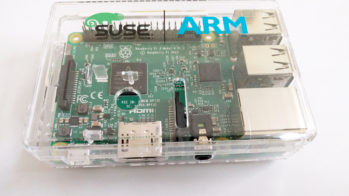
Der BOINC-Client stellt bei Ihrer Teilnahme an einem Projekt automatisch die vorhandene Rechenleistung des Computersystems fest, indem er einige Benchmarks ausführt. Das soll gewährleisten, dass tatsächlich nur überschüssige Leistung abgeschöpft wird und das BOINC-Tool nicht die komplette Leistung des Systems beansprucht.
Problematisch
Trotzdem empfiehlt es sich, während des Einsatzes des BOINC-Clients den Desktop von Raspberry Pi OS im Auge zu behalten. Erscheint oben rechts auf der Arbeitsoberfläche ein kleines Thermometer, so droht dem Kleincomputer die Überhitzung. Dieses Phänomen konnten wir im Test bereits bei einem Raspberry Pi der dritten Generation beobachten.
Dieser eigentlich noch ohne CPU-Kühlung einsetzbare Einplatinenrechner sollte daher zumindest eine passive Kühlung spendiert bekommen. Auf dem Raspberry Pi 4 dagegen ist es unumgänglich, eine aktive Kühlung zu beschaffen, um Schäden am Gerät durch Überhitzung zu vermeiden.
Dabei gilt es zu berücksichtigen, dass die erhöhte Abwärme nicht erst unter Volllast der CPU auftritt: Der Taskmanager von Raspberry Pi OS zeigt auf einem RasPi der dritten Generation eine durchschnittliche Prozessorlast zwischen 50 und 75 Prozent an, was bereits zu einer deutlichen Erwärmung des Systems führt. Der Computer reagiert dabei jedoch auf Benutzereingaben noch ohne spürbare Latenzen (Abbildung 3).

Abbildung 3: Achtung: Dauerhaft hohe CPU-Auslastung beim RasPi führt zur Überhitzung, auch schon beim RasPi 3.
Fortschrittlich
Sie können auch auf dem Raspberry Pi die Fortschritte der einzelnen Berechnungen, die Ihr Computer vornimmt, nahezu in Echtzeit nachvollziehen. Dazu klicken Sie im Projektfenster in der Menüleiste auf den Eintrag Ansicht und wählen die Option Erweiterte Ansicht… aus. Das voreingestellte Fenster schließt sich dann, stattdessen erscheint eine Detailansicht.
Darin finden Sie am oberen Rand mehrere horizontal angeordnete Reiter. Um Details über die bearbeiteten Aufgaben zu erhalten, klicken Sie zunächst auf den Reiter Aufgaben. Die Routine blendet nun eine übersichtliche Tabelle der vorhandenen Aufgaben ein, die der Raspberry Pi gerade bearbeitet (Abbildung 4). In der Spalte Fortschritt sehen Sie zudem anhand eines fortlaufend aktualisierten Balkens, in welchem Stadium der Bearbeitung sich die betreffende Aufgabe gerade befindet.

Abbildung 4: Anhand der Fortschrittsbalken sehen Sie, wie weit Ihr Computer Aufgaben bearbeitet hat.
Beachten Sie bitte, dass jede Aufgabe an einen Prozessorkern gebunden ist. Sie sehen also bei den Raspberry-Pi-Modellen der dritten und vierten Generation vier Aufgaben. Auf Desktop-Computern präsentiert der Client Ihnen meist deutlich mehr simultan bearbeitete Aufgaben, da hier bei Multi-Threading-Systemen auch logische Prozessorkerne Aufgaben zugewiesen bekommen und somit gesondert in der Tabelle erscheinen.
Im Reiter Projekte erscheinen dagegen alle Projekte, bei denen Sie registriert sind. Der Reiter Nachrichten beinhaltet neue Informationen rund um die von Ihnen registrierten Projekte, während die Reiter Statistiken und Festplatte statistische Angaben zur Massenspeicherbelegung und zu den abgearbeiteten Befehlen grafisch aufbereitet anzeigen. Im Reiter Übertragung finden Sie zudem Angaben über die Ergebnisse, die von Ihrem RasPi aus an die Server-Software übertragen wurden.
Ergänzend zu den in der Client-Software angezeigten Daten über Ihre Projektbeteiligung können Sie für alle von Ihnen unterstützten Projekte und Clients Daten über das Internet erhalten. Dabei werden – sofern Sie den BOINC-Client auch auf anderen Computersystemen nutzen – die Daten maschinenspezifisch angezeigt. Aus dem BOINC-Client heraus erreichen Sie diese Gesamtansicht über den Reiter Aufgaben, indem Sie dort im linken Fenstersegment nach unten in die Gruppe Projekt-Webseite scrollen und dort auf den Button My Contribution klicken.
Die Software öffnet nun auf dem RasPi den Chromium-Webbrowser mit Ihrer persönlichen Startseite beim World Community Grid, in die Sie sich mit Ihrer E-Mail-Adresse und Ihrem Passwort einloggen. Sie finden anschließend verschiedene Anzeigeoptionen zum Konto, den abgeschlossenen Aufgaben und den angemeldeten Computersystemen (Abbildung 5).

Abbildung 5: Ihre persönliche Webseite beim WCG listet Ihnen alle Beiträge auf.
Einstellungen
Stellen Sie während der Berechnungen fest, dass Ihr Raspberry Pi sich zu stark erwärmt, oder reagiert der Computer auf Eingaben aufgrund einer zu starken Belastung durch den BOINC-Client nur mit Verzögerung, entlasten Sie die Hardware durch eine Anpassung der Konfiguration. Dazu nutzen Sie im Menü Optionen, das Sie über die Menüleiste erreichen, den Eintrag Berechnungseinstellungen.
In dem umfangreichen, durch einzelne horizontale Reiter kategorisierten Dialog (Abbildung 6) geben Sie im ersten Reiter Berechnung läuft im oberen Bereich die maximale Prozessorlast an. In der Vorgabe nutzt BOINC alle Kerne und beansprucht maximal 60 Prozent der Prozessorzeit. Die Kernlast ist ebenfalls in Prozentwerten angegeben, sodass Sie diese nicht in absoluten Zahlen verringern können.

Abbildung 6: In einem umfangreichen Konfigurationsdialog passen Sie bei Bedarf Einstellungen an.
In derselben Dialoggruppe veranlassen Sie die Software zudem durch Setzen eines Häkchens, bei anderweitiger Nutzung des Computers die Berechnungen zu unterbrechen. Dabei können Sie als Richtwert eine Zeitspanne angeben, während der der Client Mausbewegungen oder Tastatureingaben berücksichtigt. Zusätzlich können Sie in dem Dialog festlegen, dass der BOINC-Client bei einer vorgegebenen CPU-Last durch andere Applikationen ebenfalls die Berechnungen unterbricht.