Listing 10
Ein- und Ausgabegeräte
$ aplay -l
**** Liste der Hardware-Geräte (PLAYBACK) ****
Karte 0: b1 [bcm2835 HDMI 1], Gerät 0: bcm2835 HDMI 1 [bcm2835 HDMI 1]
  Sub-Geräte: 4/4
[...]
Karte 1: Headphones [bcm2835 Headphones], Gerät 0: bcm2835 Headphones [bcm2835 Headphones]
  Sub-Geräte: 4/4
[...]
$ arecord -l
**** Liste der Hardware-Geräte (CAPTURE) ****
Karte 2: C920 [HD Pro Webcam C920], Gerät 0: USB Audio [USB Audio]
  Sub-Geräte: 1/1
  Sub-Gerät #0: subdevice #0
Wichtig sind hier die Gerätebezeichnungen, die auf die Kartennummer folgen, im Beispiel also b1 für den HDMI-Ausgang, Headphones für die analoge Kopfhörerbuchse auf dem Raspberry Pi und C920 für die im Aufbau genutzte Webcam von Logitech.
Für die Konfiguration erstellen Sie nun mit sudo nano /etc/asound.conf die entsprechende Einstellungsdatei und fügen den Inhalt aus Listing 11 ein. In der Regel müssen Sie nur die Gerätebezeichnung des Webcam-Mikrofons in Zeile 9 anpassen. Nach einem Neustart müssten nun automatisch die richtigen Geräte ausgewählt sein.
Listing 11
/etc/asound.conf
pcm.!default {
  type asym
  capture.pcm "mic"
  playback.pcm "speaker"
}
pcm.mic {
  type plug
  slave {
    pcm "hw:C920"
  }
}
pcm.speaker {
  type plug
  slave {
    pcm "hw:b1"
  }
}
Die WebRTC-Testseite unter https://test.webrtc.org sollte dann keine Fehler melden und der Audio- und Videotest für WebRTC [5] Bild und Ton der Webcam ausgeben (Abbildung 4).
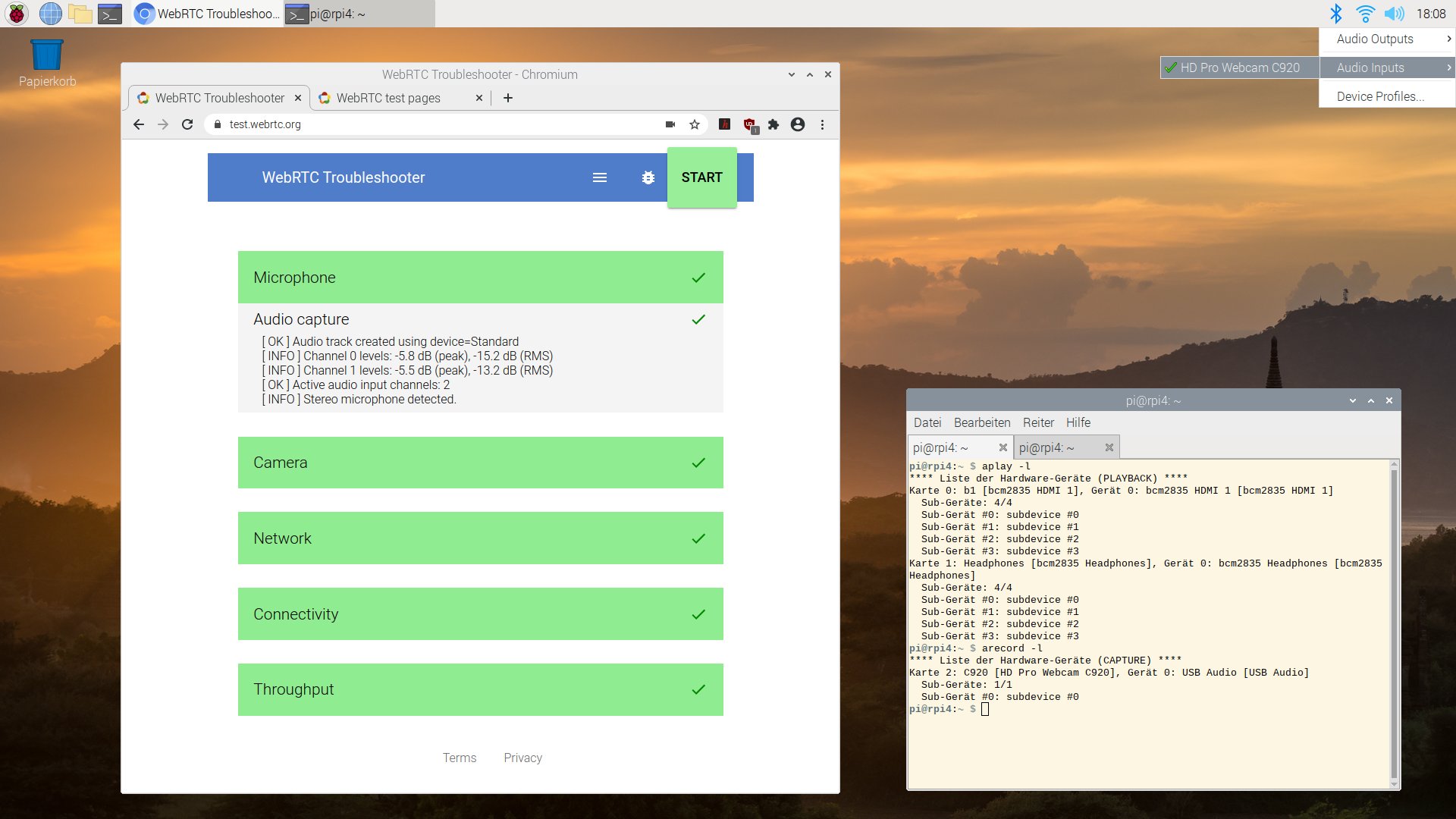
Abbildung 4: Der WebRTC-Test signalisiert alles OK: Zur Sicherheit überprüfen Sie mit dem Kontextmenü des Lautstärke-Reglers, ob das System die richtigen Ein- und Ausgabegeräte nutzt.
Telefonat abnehmen
Auf der Gegenseite braucht es diesen Aufwand nicht. Wir gehen davon aus, dass die Kinder und Enkel unserer Großeltern über einen PC oder ein Smartphone verfügen. Um das Gespräch von Oma und Opa entgegenzunehmen, müssen sie nur den Link aus der E-Mail in einen Webbrowser öffnen, und schon erscheinen die Großeltern auf dem Bildschirm.
Theorie und Praxis
Beim ersten Praxistest des vollständigen Aufbaus traten jedoch massive Störungen des Mikrofonsignals in Jitsi auf. Im direkten Test von Mikrofon und Soundkarte (am Raspberry Pi und einem Windows-PC) ließen sich die Fehler nicht reproduzieren, sodass die Hardware offensichtlich nicht verantwortlich ist.
Die Erklärung fand sich in einem zu schwachen Netzteil, das mit der Versorgung von Raspberry Pi, Soundkarte und Webcam überfordert war. Ein besseres Netzgerät sorgte schnell für Abhilfe, alternativ bietet sich auch der Einsatz eines USB-Hubs mit eigener Stromversorgung an.
Weiter zeigte sich, dass die dritte Generation des Raspberry Pi mit Videotelefonie in hoher Qualität überfordert ist. Bild und Ton ohne Stottern zu übertragen, erwies sich als schwieriges Unterfangen. Zum einen sorgte im Gespräch die Latenz für eine spürbare Verzögerung. Zum anderen stören Echo und akustische Rückkopplungseffekte den Ton, da man das Mikrofon der Webcam nicht vor den Lautsprechern des Fernsehers abschirmen kann.
Möchten Sie nicht auf einen deutlich leistungsfähigeren Raspberry Pi 4 aufrüsten, reduzieren Sie beide Probleme, indem Sie die CPU-Last während des Videogesprächs reduziert. Das ist der Grund, warum Jitsi in den Skripts mit den entsprechenden Parametern aufgerufen wird. Bild- und Tonqualität sind dann nicht perfekt, aber ausreichend.
Fehlerquellen
In der Anfangsphase mit dem Videotelefoniesystem geschah es des Öfteren, dass die Großeltern aus Versehen ihren Sony-Fernseher mit der Fernbedienung in den Standby versetzen, während der RasPi noch lief. Danach funktionierte das Setzen des HDMI-Eingangs auf inaktiv nicht mehr wie gewünscht, da der Fernseher nicht mehr wusste, was für eine Signalquelle er vor dem RasPi angezeigt hatte. So bliebt der HDMI-Eingang des Raspberry Pi weiterhin die zuletzt aktivierte Eingangsquelle, und die Großeltern brauchen Hilfe, da sie nicht wussten, wie sie am Fernseher auf die TV-Funktion umschalten konnten. Super-GAU: Der Fernseher blieb auch nach dem Wiederanschalten schwarz.
Der Versuch, über CEC vor dem Herunterfahren die Signalquelle aktiv auf einen Fernsehsender umzuschalten, gelang nicht. Dann zeigte der Fernseher im schlimmsten Fall nach dem Einschalten immer noch einen schwarzen Bildschirm, schaltete aber zumindest nach Start und Herunterfahren der Videotelefonie wieder auf einen TV-Sender. Es gibt sogar CEC-Funktionen, die den Digitaltuner des TV fernsteuern sollen. Im vom Autor genutzten Aufbau meldete der Aufruf durch den RasPi jedoch, dass der Befehl nicht erkannt wurde.
Auf der Fernbedienung des Sony-Geräts gibt es einen Kopf für den Wechsel zwischen analog und digital, mit dem man durch einen Druck auch den Signaleingang wieder auf den Fernseher schaltet. Das lässt sich glücklicherweise auch per Telefon kommunizieren. Glücklicherweise machen die Großeltern den Fehler nur ab und zu, und hoffentlich mit abnehmender Häufigkeit. Um diese Fehlerquelle ganz abzustellen, müsste man dem System einen eigenen Fernseher spendieren. Kleinere Geräte gibt es gebraucht schon für wenige Euro.
Fazit
Der Begriff Plug & Play wirkt für unser Videotelefoniesystem ein wenig überstrapaziert. Doch sobald der Netzzugang konfiguriert ist, dem Jitsi-Meeting im Code ein Name gegeben wurde und das E-Mail-Konto eingerichtet ist, müssen Sie den Raspberry Pi wirklich nur noch an einen geeigneten Fernseher mit aktiviertem CEC anstecken.
Für einen Anruf drückt der Nutzer dann nur noch einen Knopf und wartet, bis sich die Gegenseite in die Jitsi-Sitzung einklinkt. Beim ersten Mal sollten Sie das alles mit angeschlossener Maus und Tastatur machen, um einmalige Benachrichtigungen wegzuschalten, die CEC-Reaktion zu prüfen und zum Beispiel Mikrofon und Kamera freizugeben. Danach müssten Oma und Opa mit dem System zurecht kommen.