Der auf einem Ryzen 5 2400G emulierte RasPi 2 rechnet im Einzellauf ebenfalls nur 49 Sekunden lang, vier parallele Läufe dauerten im Test allerdings 65 Sekunden. Der Emulator nutzt die CPUs also nicht genauso effizient wie die Original-Hardware. Zum Vergleich: Der Ryzen selbst erledigt die Aufgaben in 6,3 beziehungsweise 6,5 Sekunden.
Die CPU des Emulators liegt somit etwa auf dem Level der Hardware, aber das Arbeiten auf dem Desktop fing erst mit der Rechenleistung des RasPi 3 an, Spaß zu machen. Dasselbe gilt auch für die Emulationsumgebung.
Während die CPU-Performance eine gute Note bekommt, gilt das für den Netzwerkdurchsatz nicht: Von den 12 Mbit/s der USB-Netzwerkkarte kommen im Betrieb Datenraten von 350 KByte/s beim Herunterladen von Daten im System an. Entsprechend lange dauert die Installation von Programmpaketen.
Die 64-Bit-Version (Board raspi3 mit qemu-system-aarch64) bringt keinen merklichen Performanceschub. Den Messwerten zufolge scheint der Multiprozessorbetrieb etwas schneller zu sein, aber spüren kann man das im Betrieb nicht.
Andersherum
Wenn ein Desktop-Rechner mit Qemu einen Raspberry Pi emulieren kann, warum nicht ein RasPi einen Desktop-PC? Angesichts der Performance des Emulators scheint das zwar ein eher aussichtsloses Unterfangen, wir haben es trotzdem getestet.
Für den RasPi gibt es keine fertigen Pakete für Qemu 5.2, aber wie im Kasten “Selbstbau” beschrieben, gelingt der Eigenbau auf einem RasPi 4 ohne Probleme, sofern Sie sich auf den x86-Emulator beschränken. Da es wenig sinnvoll wäre, auf einem mit Linux ausgestatteten RasPi ein x86-Desktop-Linux zu simulieren, fiel die Wahl auf eine möglichst alte Windows-Version. Eine Win98-CD war nicht mehr lesbar, deshalb musste ein Windows XP herhalten. Der Befehl aus Listing 5 startete den Emulator mit einem schnell erstellten Abbild.
Listing 5
Ein x86-System auf dem Pi starten
$ qemu-system-x86_64 -m 1G -hda hda-64G.qcow2 -cdrom win-xp.img -boot d
Die erste Phase der Installation lief vergleichsweise schnell ab – zumindest hat der Autor das aus längst vergangenen Zeiten nicht viel flotter in Erinnerung. Nach dem ersten Boot von der virtuellen IDE-Platte grüßt denn auch das bekannte Windows-Logo (Abbildung 6). Der Rest der Installation verlief allerdings quälend langsam. Nach mehr als fünf Stunden war erst ein Drittel der Einrichtung erledigt, und der Autor brach die Installation entnervt ab.
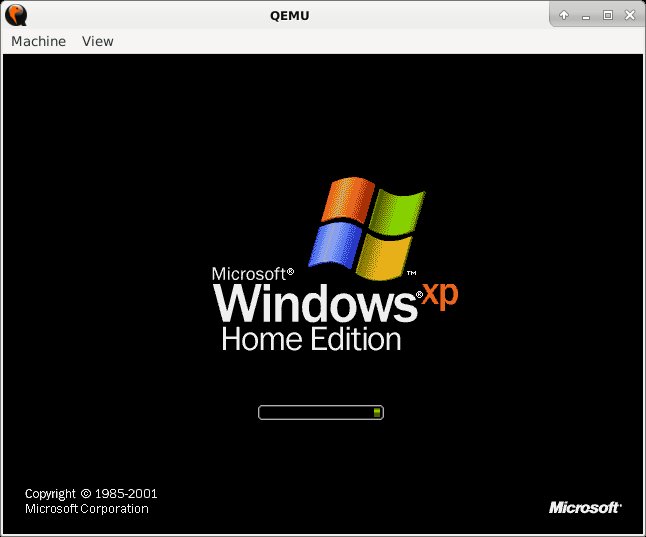
Abbildung 6: Die Installation von Windows XP als Gast wäre auf einem RasPi möglich, strapaziert aber die Geduld des Anwenders arg.
Fazit
In den letzten sechs Jahren hat sich bei Qemu viel getan. Anders als seinerzeit läuft Pi OS heute ohne Austausch des Kernels und ohne Manipulationen am Image. Theoretisch könnten Sie ein Image in der Emulation auf dem Desktop installieren, komplett einrichten und es anschließend auf echte Hardware übertragen. Umgekehrt ginge das selbstverständlich genauso. Für Experimente an einem bestehenden System lesen Sie die SD-Karte am PC ein und experimentieren dann ohne Risiken am Emulator.
Komplett ist der virtuelle RasPi allerdings noch nicht; insbesondere die fehlende Netzwerkkarte macht im Alltag Probleme. Die in Qemu 5.2 hinzugekommene Pi-Zero-Emulation führte direkt beim Booten in eine Kernel-Panik. Diese Probleme wachsen sich vermutlich in nächster Zeit aus, denn an der RasPi-Emulation arbeiten die Qemu-Entwickler aktiv. Ein aktuelles Desktop-System stellt auch genug Leistungsreserven bereit, um den RasPi recht flüssig zu bedienen – außer bei IO- oder netzwerklastigen Anwendungen. Virtuelle RasPis werden deshalb wohl auch in Zukunft nicht die Rechenzentren erobern. (cla)
Infos
- Raspbian unter Qemu: Bernhard Bablok, “Konserviert”, RPG 04/2014, S. 62, https://www.raspi-geek.de/32108
- Qemu-Pakete für Windows: https://qemu.weilnetz.de/w64/
- Qemu Hilfsskripte: https://github.com/bablokb/pi-qemu-helper
- Qemu-Doku: https://wiki.qemu.org/Documentation