Nach einem Klick auf einen der Räume erhalten Sie in einer schnörkellosen Liste die letzten Aktivitäten mit Nutzernamen und Uhrzeit. Mit einem Klick auf einen der Einträge rufen Sie die hinterlegten Informationen ab und reagieren bei Bedarf darauf. Ein Klick auf nächster Raum wechselt zum nächsten Raum mit ungelesenen Informationen.
Räume
Sofern der Admin die Nutzer mit den entsprechenden Rechten versieht, dürfen diese Räume anlegen und verwalten. Wechseln Sie dazu nach Erweitert | Erweiterte Raum-Kommandos und klicken Sie auf Einen neuen Raum erzeugen. Im neuen Konfigurationsmenü wählen Sie einen Namen für den Raum und definieren eine Vorgabeansicht dafür. Darüber hinaus legen Sie fest, ob es sich um einen öffentlichen oder privaten Raum handelt (Abbildung 5).
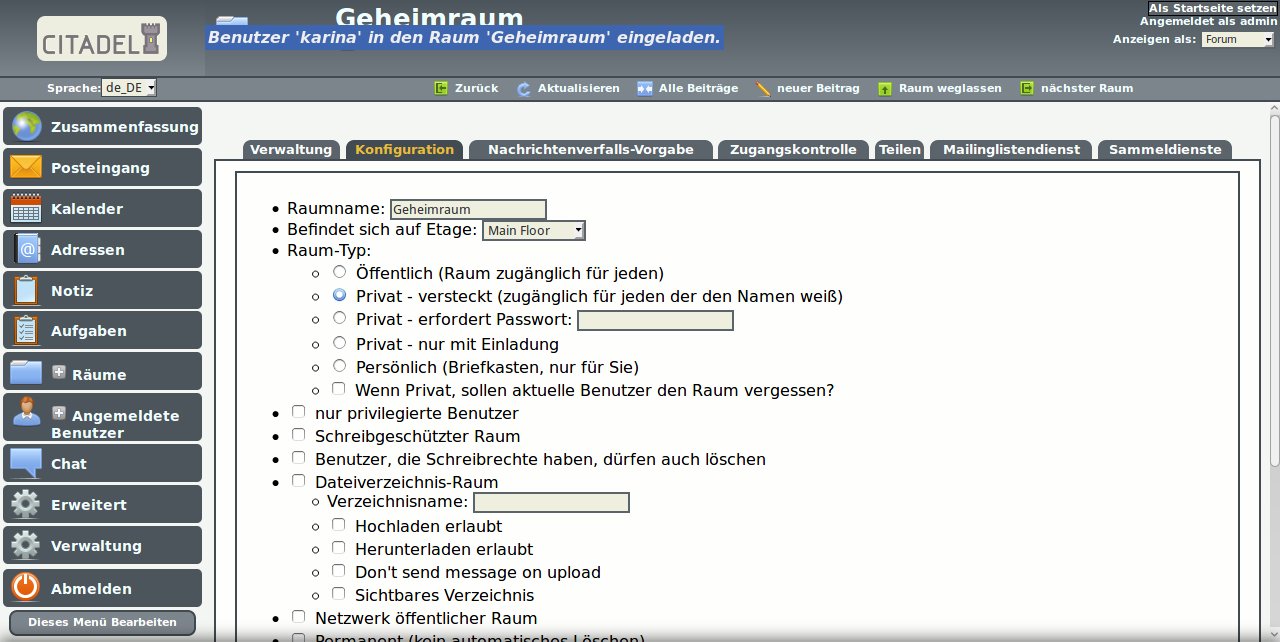
Abbildung 5: Die Dialoge zur Raumkonfiguration fallen sehr ausführlich aus.
Letztere dürfen nur solche Teammitglieder betreten, die entweder eine Einladung per E-Mail erhalten haben oder ein gesetztes Passwort kennen. Alternativ lässt sich der Raum auch verstecken; ihn erreichen dann nur noch jene Mitglieder, die seinen Namen kennen und eingeben.
Per Klick auf Einen neuen Raum erzeugen unterhalb des Dialogs gelangen Sie automatisch in einen erweiterten Konfigurationsdialog, in dem Sie die Nutzerrechte für den neuen Raum sehr fein justieren und darüber hinausgehende Konfigurationen in mehreren Reitern vornehmen. Dazu zählen etwa die Angabe eines Verzeichnisses, das die Mitglieder zum Dateiaustausch nutzen dürfen.
Chat
Die Chat-Funktion erreichen Sie über den gleichnamigen Schalter links im Programmfenster. Sie arbeitet abhängig vom gewählten Raum und den dazugehörigen Einstellungen. Das Chat-Segment bietet alle nötigen Informationen und Funktionen ohne jeglichen Schnickschnack: So finden Sie oben mittig im Fenster den Chat-Verlauf, wobei die Namen der Teilnehmer in verschiedenen Farben erscheinen, um eine bessere Übersicht zu gewährleisten (Abbildung 6).
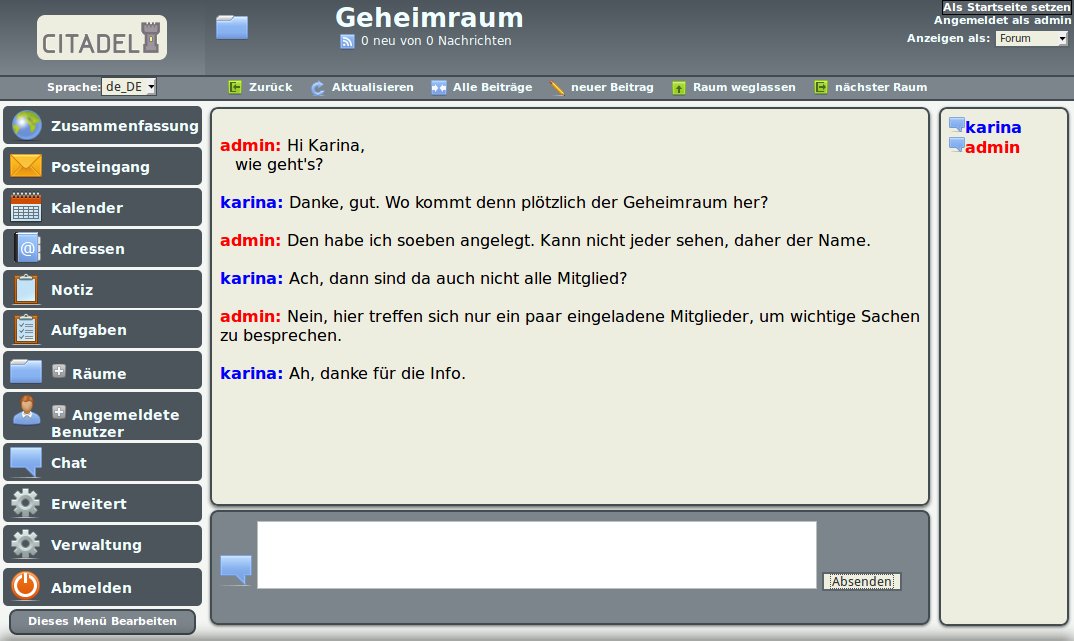
Abbildung 6: Citadel verfügt auch über eine Chat-Funktion.
Im Eingabebereich darunter geben Sie Ihren Text ein, rechts befinden sich in einem vertikalen Kasten die Namen der Teilnehmer. Beachten Sie, dass Citadel nach dem Einloggen den Chat erst rekonstruiert. Dabei bauen die vorhandenen Dialoge selbst beim Verwenden eines RasPi 4 etwas zögerlich auf.
Aufgaben und Notizen
Aufgabenlisten und Notizen gehören zu jenen Räumen der Software, die einzelnen Nutzern vorbehalten bleiben und die andere Nutzer entsprechend nicht zu sehen bekommen. Die Aufgabenlisten pflegen Sie über einen kleinen Dialog; sie erscheinen später in einer tabellarischen Ansicht am Bildschirm.
Notizen pinnen Sie wie Post-its an eine freie Fensterfläche an (Abbildung 7). Die Zettel lassen sich dabei frei an der Pinnwand platzieren und in ihrer Größe ändern, etwa um längere Notizen unterzubringen. Es lassen sich allerdings keine speziellen Formatierungen vornehmen. Benötigen Sie einen Zettel nicht mehr, löschen Sie ihn durch einen Klick auf das Kreuz-Symbol oben rechts in der Titelleiste.
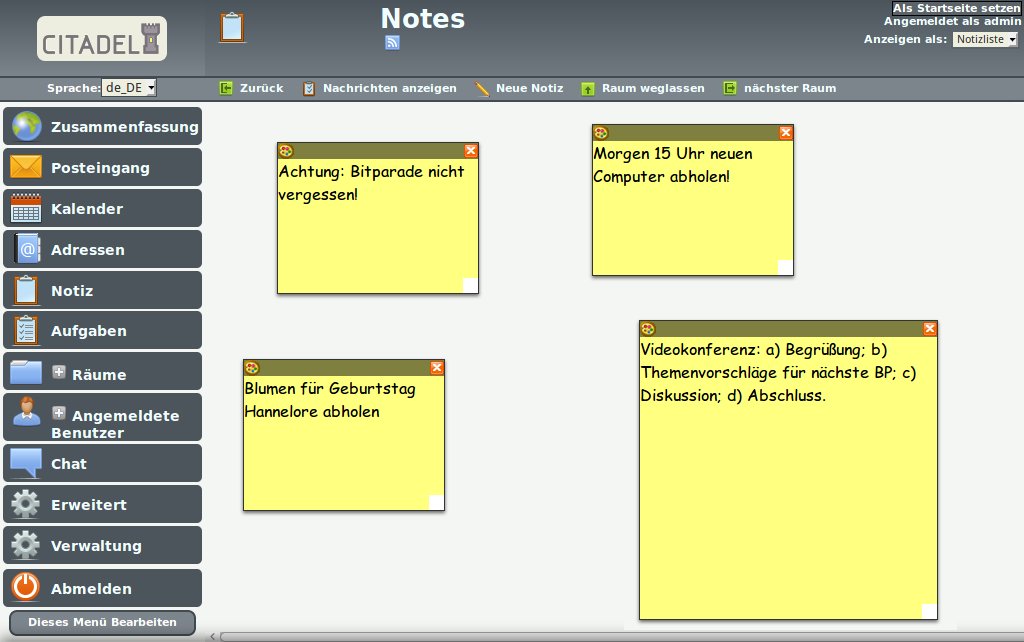
Abbildung 7: Mit Citadel brauchen Sie keine gelben Zettel mehr an den Monitor zu kleben.
Fazit
Citadel bietet eine sehr schöne, kompakte Groupware-Lösung, die sich auch für den RasPi eignet. Die Software bündelt alle wichtigen Apps ohne unnötigen Ballast in einer übersichtlichen Oberfläche und erlaubt eine weitgehend intuitive Bedienung. Erfreulich gering fällt auch der Ressourcenbedarf des Pakets aus, was auch auf älteren RasPi-Modellen ein zügiges Arbeiten erlaubt.
Für Kleinunternehmen ohne eigenen IT-Administrator erleichtert die einfache Installation ohne den kompletten LAMP-Stack die Inbetriebnahme enorm. So steht die Suite in wenigen Minuten zum Einsatz bereit. Citadel empfiehlt sich daher für alle Groupware-Einsteiger, die eine ausgereifte und gut gepflegte Lösung ohne lange Einarbeitungszeit nutzen möchten. tle
Glossar
- LAMP
-
Linux, Apache, MySQL, PHP. Die typischen Requisiten für den Aufbau dynamischer Webseiten und -anwendungen.
Infos
- Citadel Groupware: http://www.citadel.org