Abbildung 2: Das NexDock 2 erleichtert die Arbeit mit einem RasPi erheblich, da die Docking-Station Touchpad, Tastatur und Bildschirm sowie die entsprechenden Kabel bereits mitbringt. So ist der kleine Rechner in wenigen Sekunden einsatzbereit.
WLAN einrichten
Wenn Sie von Anfang an WLAN nutzen möchten, sollten Sie nach dem Kopieren des Abbilds auf die SD-Karte und vor der Entnahme der Karte aus dem Rechner das System entsprechend vorbereiten. Mit einem Dateimanager Ihrer Wahl öffnen Sie die als system-boot bezeichnete Partition und bearbeiten dort die Datei network-config.
Im Abschnitt wifis entfernen Sie alle Kommentarzeichen (#) am Zeilenanfang. Dann ersetzen Sie hinter access-points und password die Beispiele durch die für Ihr Netz gültigen Daten. Daraufhin speichern Sie die Datei und stecken die SD-Karte nun in den RasPi. Nach dem Booten sollte er das WLAN nun von Anfang an erkennen und initialisieren.
Kein SSH?
Wer die ersten Schritte bis zur Desktop-Installation mit SSH arbeiten möchte, dem droht eine Enttäuschung: Ubuntu Server ist nicht für SSH vorbereitet. Deshalb führt kein Weg um einen Monitor und eine Tastatur herum. Im Prinzip ließe sich dieses Problem ebenfalls vorab direkt auf der SD-Karte lösen. Das ist aber aufwendiger als bei WLAN, da für SSH zusätzlich die Software fehlt – für einen Server eigentlich unangemessen.
Nach dem Booten geben Sie dem RasPi am besten eine Minute Zeit, bis er im Hintergrund alle nötigen Anpassungen vorgenommen und den User angelegt hat. Zum ersten Einloggen dient ubuntu als Benutzername und Passwort. Die Software besteht daraufhin auf der Vergabe eines neuen Passworts.
Sind Sie im Terminal angemeldet, aktualisieren Sie zunächst mit dem Befehl aus der erste Zeile von Listing 1 das System. Wenn Sie SSH-Zugriff wünschen, installieren Sie die nötigen Komponenten mit dem Befehl aus der zweiten Zeile nach. Stört Sie bei den Aktionen im Terminal die US-Tastaturbelegung, nutzen Sie die Befehle aus den Zeilen 3 bis 5, um die Belegung vorab umzustellen.
Listing 1
$ sudo apt update && sudo apt upgrade
$ sudo apt install ssh
$ sudo dpkg-reconfigure keyboard-configuration
$ sudo dpkg-reconfigure console-setup
$ sudo reboot
[...]
$ cd /home/ubuntu
$ git clone https://github.com/wimpysworld/desktopify.git
$ cd desktopify
$ sudo ./desktopify --de Variante
Desktop installieren
Nun können Sie automatisiert einen Desktop installieren. Dazu klonen Sie zunächst Desktopify von Github, indem Sie ins Home-Verzeichnis wechseln (Listing 1, Zeile 7) und dort den entsprechenden Befehl ausführen (Zeile 8). Danach wechseln Sie ins neue Verzeichnis (Zeile 9) und rufen dort Desktopify unter Angabe der gewünschten Desktop-Variante auf (Zeile 10). Die Tabelle “Desktops” führt die zur Auswahl stehenden Oberflächen auf (Abbildung 3).
|
|
Desktop |
|---|---|
|
|
LXQt |
|
|
KDE Plasma |
|
|
Gnome |
|
|
|
|
|
Ubuntu Kylin UI |
|
|
Mate |
|
|
Gnome |
|
|
XFCE |
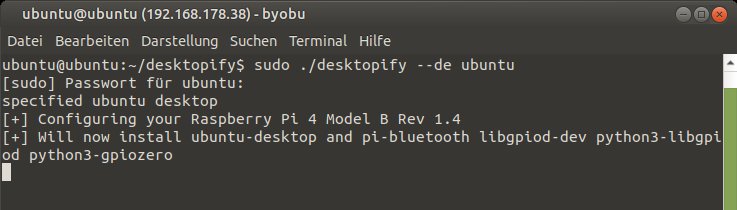
Abbildung 3: Nach dem Klonen des Skripts starten Sie Desktopify auf der Kommandozeile. Alles Weitere läuft automatisch ab, bis zur Aufforderung zum Reboot.
Ubuntu Mate
Wir entschieden uns im Test zunächst für eine leichte Variante mit dem von Gnome 2 abgeleiteten Mate-Desktop. Nach dem entsprechenden Aufruf von Desktopify blieb reichlich Zeit für eine Kaffeepause: Selbst bei Mate lädt das System bereits über 1300 Pakete mit einem Umfang von mehr als 660 MByte herunter und installiert sie. Im Test dauerte das rund 20 Minuten.
Nach einem beherzten Reboot startete wie erwartet der Mate-Desktop (Abbildung 4). Nur die kabellose USB-Maus ließ sich nicht bewegen, sie brauchte rund eine Minute zum Initialisieren. Ab dem nächsten Neustart stand sie dann aber sofort bereit. Der Willkommensdialog informiert über Anwendungen, die nicht für ARM bereitstehen und zeigt Alternativen auf (Abbildung 5).
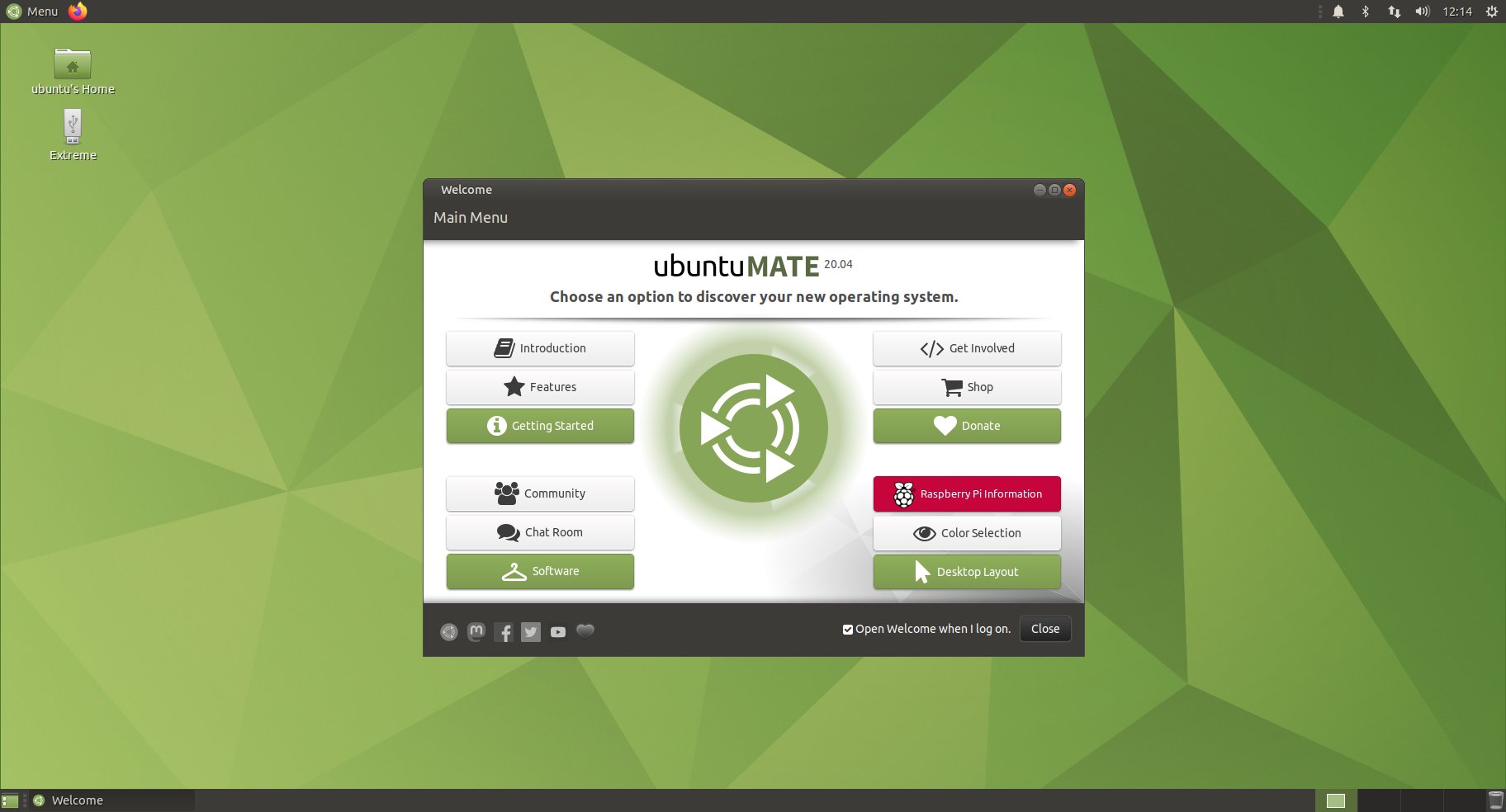
Abbildung 4: Der Mate-Desktop begrüßt Sie mit einem Willkommensbildschirm, der Informationen zu Ubuntu und Programmen auf dem RasPi bereithält.
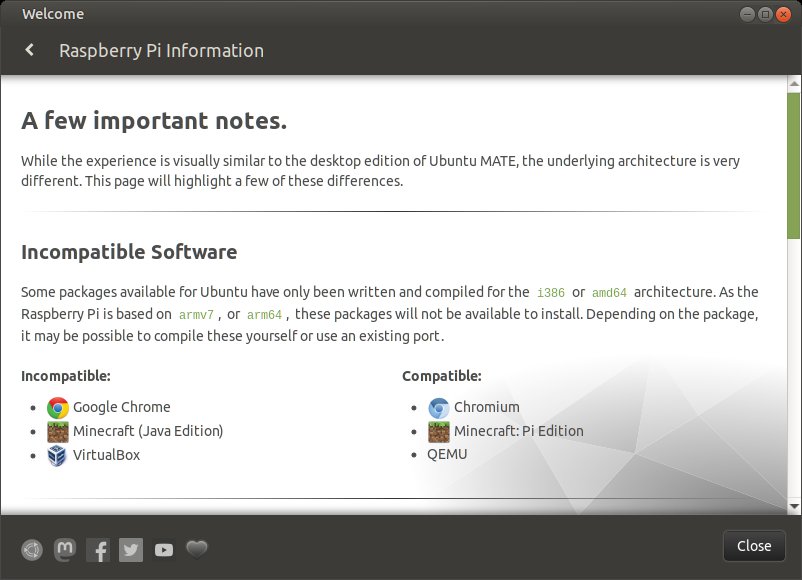
Abbildung 5: Google Chrome, Minecraft in der Java-Version sowie VirtualBox – nicht alle Anwendungen stehen als ARM-Version bereit. In einigen Fällen gibt es aber vernünftige Alternativen.
Desktopify nimmt eine Anzahl an Anpassungen vor, die den Betrieb des RasPi als Desktop-PC erst sinnvoll ermöglichen. Unter anderem aktiviert es Bluetooth, richtet den NetworkManager als Standard-Backend ein und unterbindet den Low-Power-Wi-Fi-Modus für den Desktop. Außerdem zieht es Werkzeuge und Bibliotheken für die GPIO-Schnittstelle nach.
Recht flott
Im Test waren wir positiv überrascht von der Reaktionsfreudigkeit des Raspberry Pi 4 mit dem Mate-Desktop (Abbildung 6). LibreOffice Writer öffnete sich binnen zwei Sekunden. Firefox benötigte knapp die doppelte Zeit. Mit zehn geöffneten Browser-Tabs und einem laufenden Youtube-Video stieg die CPU-Last auf rund 45 Prozent, die Speicherbelegung betrug rund 2 GByte.