Der netzwerkweite Werbefilter Pi-hole bietet in seiner fünften Auflage nun auch pro Client individuell konfigurierbare Filter mitsamt einer Gruppenverwaltung an.
Das Thema werbefinanzierte Webseiten und Dienste ist ein leidiges: Einerseits möchten und müssen Autoren und Verlage mit ihren Inhalten Geld verdienen. Andererseits haben die Nutzer keine Lust auf nervig blinkende und großformatige Anzeigen, deren dahinter agierende Werbenetzwerke oft genug mithilfe von Analysewerkzeugen personenbezogene Daten sammeln. Das Ergebnis ist ein stetiges Wettrüsten der großen Anzeigenvermarkter auf der einen Seite und der Nutzer mit ihren Werbefiltern auf der anderen Seite.
Zahlen des Statistik-Portals Statista besagen, dass Anfang 2019 rund ein Viertel aller Webnutzer auf dem PC ein Adblocker-Plugin verwendete [1]. Die Quote dürfte Mitte 2020 noch höher ausfallen. Während sich Anzeigen auf dem PC mithilfe diverser Adblocker-Plugins leicht und komfortabel aus dem Datenstrom filtern lassen, fällt das auf portablen Geräten schwerer. Googles Chrome-Browser zum Beispiel bietet auf dem PC zwar eine Addon-Schnittstelle, auf Smartphones und Tablets mit Android gibt es diese Funktion jedoch nicht.
Zentraler Adblocker
Mobile Nutzer müssten auf alternative Browser mit integriertem Adblocker oder auf Firefox umsteigen, der auch unter Android Addons unterstützt. Doch allein mit einem gefilterten Browser ist es auf dem Smartphone nicht getan: Viele Entwickler refinanzieren ihre kostenlos angebotene App über direkt in die Anwendung integrierte Anzeigen. Auch das Tracking der Nutzer spielt für viele App-Publisher eine besondere Rolle. Theoretisch lässt sich jeder Schritt in einer Anwendung und oft sogar darüber hinaus verfolgen.
Diesen In-App-Anzeigen und Trackern kommt man mit einem in den Browser integrierten Adblocker nicht bei. Für diese Art der Werbung braucht es eine Art schwarzes Loch, in dem die Zugriffe auf die Werbenetzwerke versinken sollen. Ein eben solches lässt sich mit Pi-hole [2] auf einem Raspberry Pi sehr einfach aufsetzen. Der Werbefilter übernimmt bei entsprechender Konfiguration das Filtern von Anzeigen aus dem Datenstrom für jedes in Ihrem Netzwerk aktive Gerät, ohne dass Sie die Endgeräte selbst anpassen müssen.
Inzwischen liegt Pi-hole in der fünften Ausgabe vor. Neben einer etwas aufgefrischten Optik erfüllt das System einen lang von der Community rund um das Projekt gehegten Wunsch: Mit dem Update lassen sich die Werbefilter nun auch pro Gerät ein- und ausschalten, sodass man beispielsweise bestimmte Endgeräte vom Werbefilter komplett ausschließt oder für andere besonders strenge Regeln definiert. Es lohnt sich daher, einen ausführlichen Blick auf die unter der Haube stark überarbeitete Adblocker-Appliance zu werfen.
Upgrade
Für den Einsatz von Pi-hole genügt selbst ein Raspberry Pi der ersten Generation und zur Not sogar ein Pi Zero. Beim Autor kommt ein RasPi 2B 1.1 mit 1 GByte Arbeitsspeicher zum Einsatz. Anmerkungen zur Neuinstallation von Pi-hole macht der Kasten “Aufgespielt”.
Aufgespielt
Die Entwickler stellen Pi-hole nicht als Image zur Verfügung. Ausgehend von einem frisch installierten Raspbian-System spielen Sie das Programm über das Kommando curl -sSL https://install.pi-hole.net | bash ein. Das Skript leitet Sie menügesteuert durch die Installation. Anschließend müssen Sie entweder die Netzwerkkonfiguration Ihrer Geräte von Hand anpassen oder den Pi-hole-RasPi als DNS-Server in der Konfiguration des WLAN-Routers eintragen. So kommt automatisch jedes Endgerät in Ihrem Netz in den Genuss eines weitgehend werbefreien Internet-Zugangs. In RPG 04/2017 haben wir die dafür nötige Konfiguration anhand einer Fritzbox ausführlich beschrieben [4].
In diesem Artikel konzentrieren wir uns jedoch auf die Aktualisierung eines bereits laufenden Systems, die Sie über die Kommandozeile (Listing 1) anstoßen müssen: Das Webfrontend selbst bietet keine Option, um ein Upgrade zu starten. Auf unserem seit über zwei Jahren im Einsatz befindlichen Pi-hole-RasPi funktionierte das Auffrischen ohne Komplikationen (Abbildung 1).
Listing 1
$ sudo apt update
$ sudo apt full-upgrade
$ pihole -up
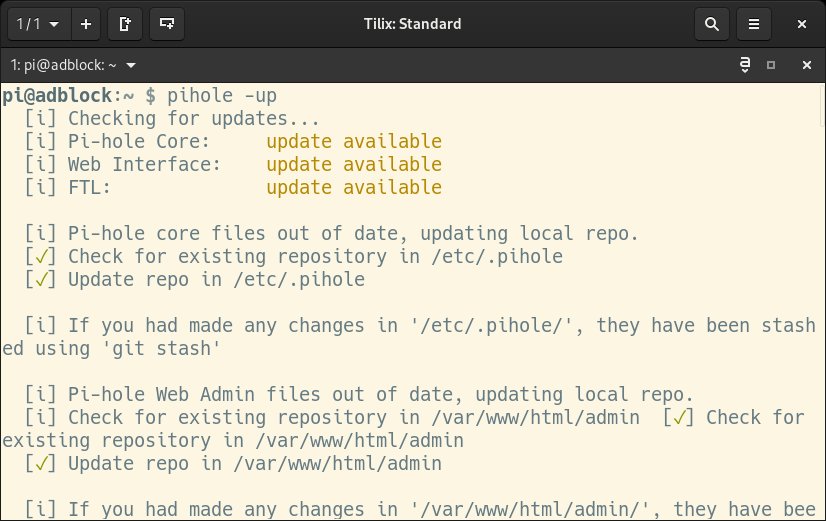
Abbildung 1: Für das Update melden Sie sich via SSH auf dem Pi-hole-RasPi an. Das Kommando pihole -up spielt dann das überarbeitete System in einem Rutsch ein.
Nach einem Neustart loggen Sie sich wie gewohnt über einen Browser in das Pi-hole-System ein. Zudem sollten Sie die Seite durch Drücken von [Strg]+[F5] komplett neu laden. Der Aufbau des Webfrontends unterscheidet sich nun auf den ersten Blick kaum von der Vorgängerversion (Abbildung 2). Einzig die etwas detaillierten Grafiken der Verläufe weisen auf das Update hin. Zudem sollte die Fußzeile für Pi-hole selbst, das Webinterface sowie der vom Pi-hole-Projekt selbst entwickelte FTL-DNS-Server (Faster-Than-Light) die Versionsnummer 5.0 anzeigen.
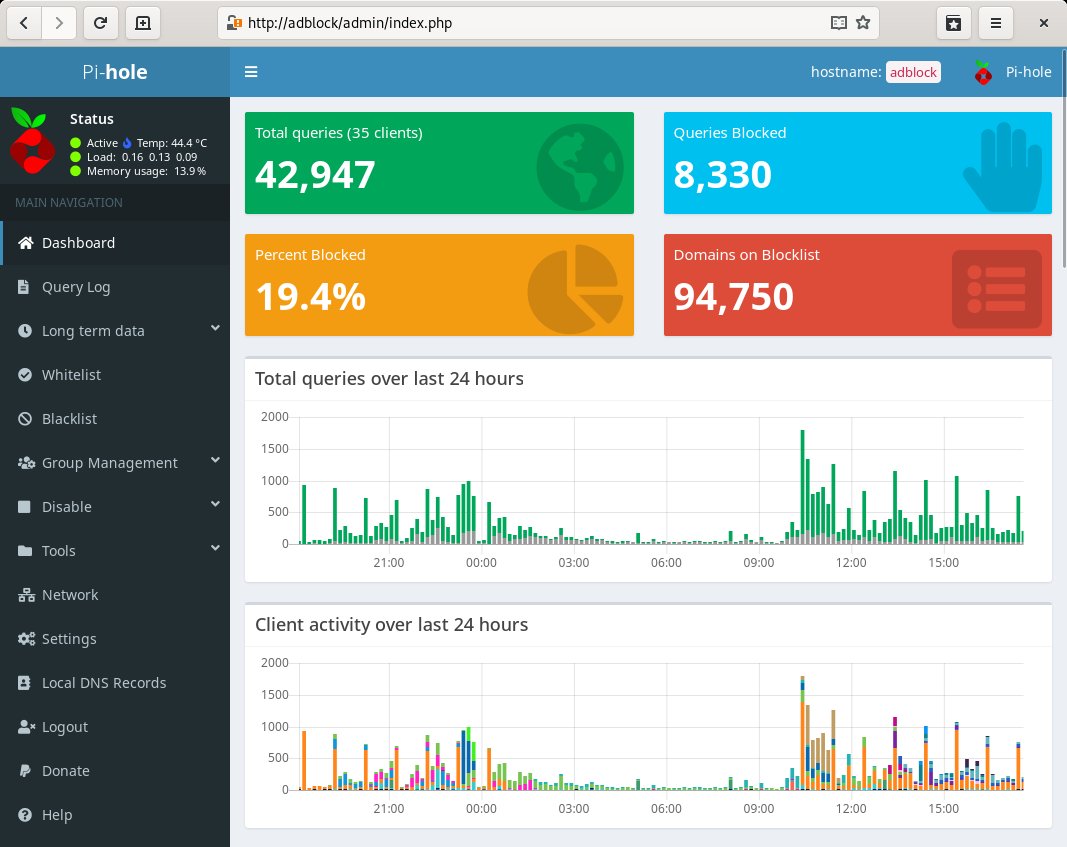
Abbildung 2: Auf der Oberfläche von Pi-hole 5.0 gibt es kaum Neuerungen. Einzig die Graphen und Verlaufsdiagramme werden nun ein wenig feiner gezeichnet.
Filter für jedes Gerät
Die zentrale Neuerung von Pi-hole 5 finden Sie unter dem Menüpunkt Group Management in der Seitenleiste. Hier definieren Sie in der Rubrik Groups über einen Klick auf Add nun eine Gruppe von Nutzern (respektive Endgeräten). Im Beispiel erstellen wir eine Gruppe für die von Kindern genutzten Endgeräte im Haushalt (Abbildung 3).
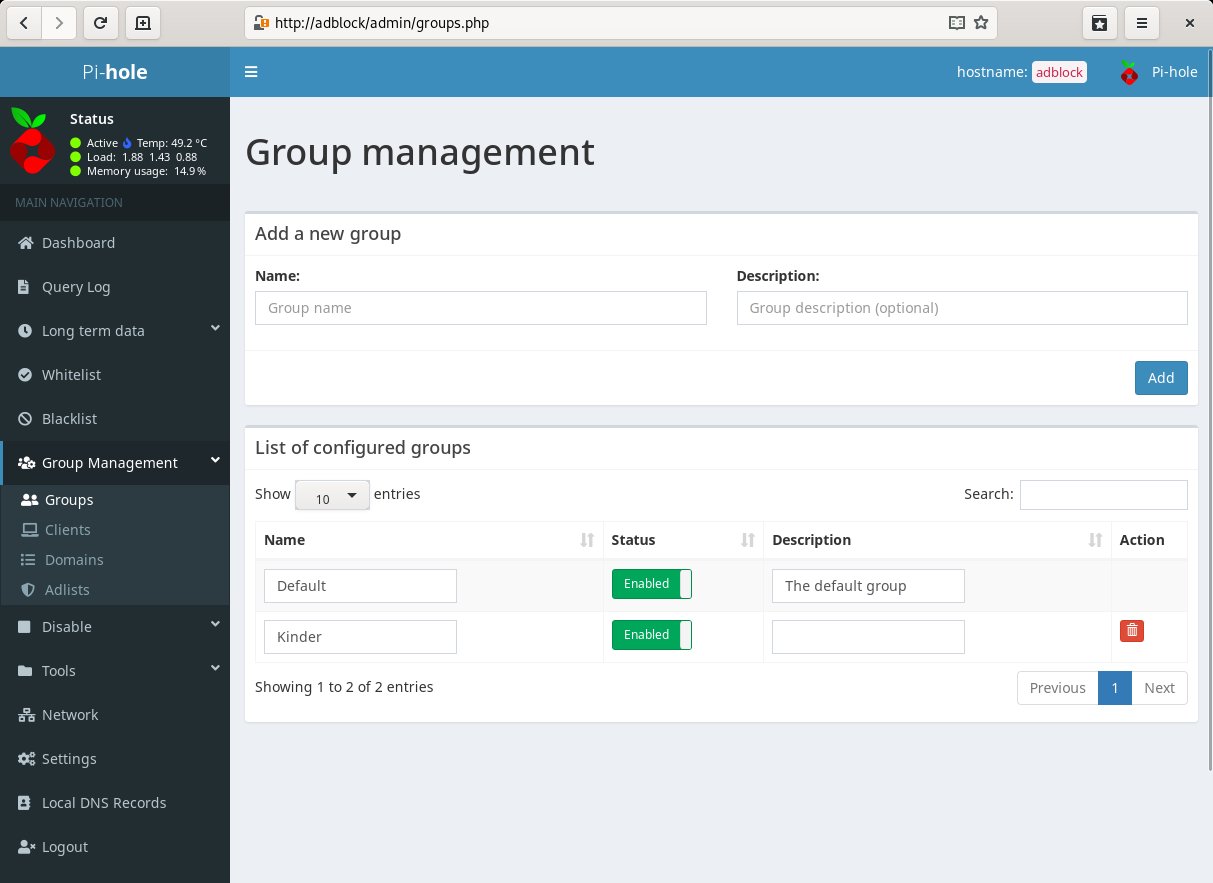
Abbildung 3: Unter Group Management bietet Pi-hole 5.0 nun die Möglichkeit, Gruppen zu definieren. Später lassen sich dann Geräte in diese Gruppen einsortieren.
Danach öffnen Sie den Abschnitt Clients und wählen aus der Liste Known clients die entsprechenden Rechner aus. Ein kurzer Hinweis im Feld Comment erleichtert Ihnen später die Zuordnung. In der Liste darunter weisen Sie danach über das Feld Group assignment die Rechner einer oder mehreren Gruppen zu (Abbildung 4).