

Mit zwei neuen Tools erleichtert die Raspberry Pi Foundation das Schreiben von Raspbian und anderen RasPi-Images auf die SD-Speicherkarte sowie das Prüfen, ob die eingesetzte Karte ausreichend schnell und zuverlässig arbeitet.
Hinter dem Raspberry Pi stand ursprünglich die Idee, einen kostengünstigen Computer zu entwickeln, an dem Schüler und Studenten spielerisch das Programmieren und den Umgang mit Elektronik lernen können – ähnlich, wie es Kinder und Jugendliche in den frühen 1980er-Jahren an Heimcomputern wie dem Sinclair ZX80 oder C64 tun konnten. Drei Generationen und Millionen von Raspberry Pis später muss man neidlos anerkennen: Mission erfüllt. Der Raspberry Pi hat zusammen mit der vielfältigen Maker-Szene einen regelrechten Boom ausgelöst.
Trotz aller Bemühungen, das für den Raspberry Pi optimierte Betriebssystem Raspbian umfassend zu dokumentieren und Hilfen anzubieten, fallen vielen Einsteigern allerdings schon die ersten Schritte schwer: die Wahl eines Betriebssystems sowie das Herunterladen und Installieren auf einem Datenträger. So finden sich dann zum Beispiel auf diversen Online-Shopping-Portalen überteuerte Angebote zu SD-Karten mit einem vorinstallierten Raspbian.
Raspberry Pi Imager
Mit dem offiziellen Raspberry Pi Imager möchte das RasPi-Team Einsteigern die Installation in Zukunft ein wenig erleichtern [1]. Das Werkzeug kombiniert das Herunterladen und Schreiben eines RasPi-Images in einer übersichtlichen Oberfläche. Dabei unterstützt es nicht nur das offizielle Raspbian-System, sondern integriert auch das auf der Multimedia-Plattform Kodi aufsetzende LibreELEC oder schreibt bei Bedarf eigene Images. Somit unterscheidet sich der Raspberry Pi Imager von ähnlichen Werkzeugen wie balenaEtcher [2], die lediglich selbst heruntergeladenene Images auf Speicherkarten schreiben.
Den Raspberry Pi Imager laden Sie über das Download-Portal der Raspberry Pi Foundation herunter [3]. Das Programm gibt es für Linux (in Form eines für Debian und Debian-Distributionen wie Ubuntu oder Linux Mint geeigneten DEB-Pakets) sowie für MacOS und Windows. Den Quellcode und Hinweise, wie sich das Programm in eigener Regie kompilieren lässt, gibt es auf Github [4]. Unter Windows müssen Sie das Programm aktuell mit administrativen Rechten installieren, eine portable Variante gibt es derzeit nicht.
Die Oberfläche des Raspberry Pi Imagers besteht lediglich aus drei großen Schaltflächen (Abbildung 1). Über den Schalter CHOOSE OS ganz links wählen Sie zuerst das herunterzuladende und auf die Speicherkarte zu installierende System aus. Der Imager unterstützt dabei aktuell Raspbian und LibreELEC (siehe Kasten “Entwickler”). Direkt im Hauptmenü steht Raspbian zur Wahl, inklusive grafischen Desktops, aber ohne größere Software-Brocken wie LibreOffice, Scratch oder Minecraft.
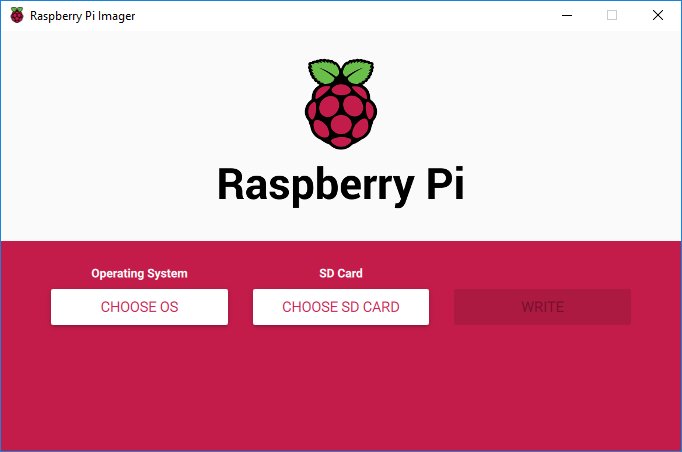
Abbildung 1: Der Raspberry Pi Imager erleichtert das Schreiben von RasPi-Images unter Linux, MacOS sowie Windows.
Entwickler
Aktuell erlaubt der Raspberry Pi Imager nur die Installation des offiziellen Raspbian-Images sowie die von LibreELEC. Die Integration weiterer Raspberry-Pi-Systeme wäre technisch ohne Weiteres möglich, wird allerdings in der Entwickler-Community noch diskutiert [9]. Angedacht ist eine Art Marktplatz für RasPi-Systeme, der die angebotenen Downloads unter anderem auch nach Beliebtheit sortiert. Interessierte Entwickler sollten sich in die Diskussion rund um die Gestaltung des Werkzeugs einklinken.
Dazu kommen im Untermenü von Raspbian (other) die Optionen für Raspbian Lite (komplett ohne grafische Oberfläche, ideal für Server auf Basis des RPi) und Raspbian Full, das viele gängige Software-Pakete mitinstalliert (Abbildung 2). Zusätzlich haben Sie in den weiteren Dialogen die Möglichkeit, ein EEPROM-Recover-Werkzeug zu installieren, eine Speicherkarte mit FAT32 zu formatieren und über Use custom eine frei wählbare Image-Datei auf die Karte zu kopieren.
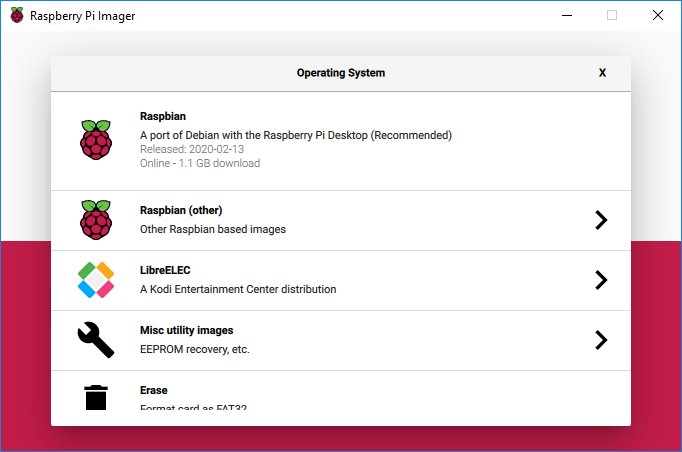
Abbildung 2: Der Imager lädt automatisch das ausgewählte Image aus dem Netz und schreibt es zuverlässig auf die Speicherkarte.
Mit dem Schalter Choose SD Card wählen Sie das Speichermedium aus, auf das der Imager das Abbild schreiben soll. Dabei filtert das Programm interne Festplatten heraus, sodass Anwender nicht aus Versehen das Betriebssystem des Rechners oder andere wichtige Daten überschreiben. Zur Auswahl stehen dann nur noch externe Speichermedien. Dazu zählen allerdings neben der in den Kartenleser eingeschobenen und für den RasPi gedachten SD-Karte auch externe Festplatten. Achten Sie daher nicht nur auf die angezeigte Bezeichnung, sondern auch auf die aufgelistete Kapazität des Datenträgers.
Zu guter Letzt starten Sie mit einem Klick auf WRITE den Schreibvorgang. Dabei lädt das Programm das ausgesuchte Image herunter und überträgt es in demselben Zug auf die ausgewählte Speicherkarte, ohne es zuvor vollständig aus dem Netz geladen zu haben (siehe Kasten “Zwischenspeicher”). Nach Abschluss des vollständigen Schreibvorgangs prüft der Imager noch, ob das Abbild ohne Fehler kopiert werden konnte. Schließlich nehmen Sie die Speicherkarte aus dem Kartenleser und starten Ihren Raspberry Pi vom frisch aufgesetzten System. Dabei unterscheidet sich das Betriebssystem nicht vom klassisch per Hand installierten Image.
Zwischenspeicher
Da der Raspberry Pi Imager das ausgesuchte Abbild quasi aus dem Netz streamt und direkt auf die SD-Karte schreibt, muss er es nicht auf der Festplatte zwischenspeichern. So lässt sich das Image auch auf Systemen auf die RasPi-Speicherkarte schreiben, die selbst nicht über ausreichend Festplattenplatz verfügen. Um trotzdem nicht immer wieder neu die Image-Daten aus dem Netz laden zu müssen, sichert der Imager das zuletzt geschriebene Image in einem Cache –allerdings nur dann, wenn auf dem System durch den Download die Marke von 5 GByte freiem Speicherplatz nicht unterschritten wird.
Obwohl der Raspberry Pi Imager auf dem sehr universellen Werkzeug PiBakery [5] aufbaut, besitzt das Programm keine Möglichkeit, das übertragene Image anzupassen. So lassen sich weder das Standardpasswort noch der Pi-Benutzer abändern, das WLAN oder der SSH-Zugang einrichten oder andere simple Dinge regeln. Letztendlich richtet sich der Imager daher an Nutzer, die lediglich so einfach wie möglich das RasPi-Betriebssystem installieren möchten, ohne die Daten auf dem eigenen Rechner zu gefährden.
Raspberry Pi Diagnostics
Der Raspberry Pi gilt als sparsamer Mini-Computer, der kaum Leistung aufnimmt und nur geringe Ressourcen benötigt. Das traf für die RasPis der ersten und zweiten Generation noch zu, doch der aktuelle RasPi 4 spielt mit seiner bis zu 1,5 GHz schnellen Quad-Core-CPU, bis zu 4 GByte Arbeitsspeicher, Gigabit-Ethernet und schnellen USB-3.0-Anschlüssen in einer anderen Liga. Im Vergleich zum ersten Modell erreicht der RasPi 4 im Linpack-Benchmark fast die zwanzigfache Leistung [6]. Das bietet nicht nur ganz neue Einsatzmöglichkeiten, sondern stellt auch höhere Anforderungen an die am Raspberry Pi genutzte Peripherie – besonders an die Speicherkarte mit dem Betriebssystem.
Die Raspberry-Pi-Dokumentation empfahl bislang SD-Karten mit mindestens Class 6 (also einer Schreibgeschwindigkeit von mindestens 6 MByte/s) sowie 8 GByte Kapazität [7]. Viele Anwender greifen allerdings in die Grabbelkiste und spielen Raspbian auf die erstbeste SD-Karte, die sich im Gewühl findet. Eine zu langsame Karte beeinträchtigt allerdings nicht nur die Arbeit mit dem so ausgebremsten System, sondern es drohen – besonders beim Einsatz von Billigkarten – auch Abstürze und Datenverluste.


