
DNS-Daten filtern mit Dnscap 1.10.4, Filebrowser 2.1.0 verwaltet Dateien auf entfernten Rechnern, Lookat 2.0.0 zeigt Dateien in der Konsole an, Videos herunterladen mit Youtube-dl 20200308.
Datenkamm
Mit Dnscap 1.10.4 filtern Sie DNS-Abfragen aus dem Datenfluss.
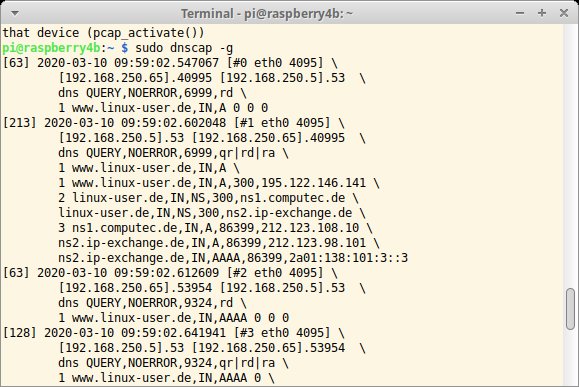
Wer den Datenverkehr auf einer Netzwerkschnittstelle mitschneidet, nutzt dazu meist Tools wie Tcpdump oder Wireshark. Um dabei nur DNS-Anfragen zu erfassen, musste man diese bisher mit Filtern aus dem restlichen Mitschnitt extrahieren. Das kleine Tool Dnscap erleichtert Anwendern nun die Arbeit. Wie der Name bereits andeutet, erfasst die Software nur DNS-Anfragen und ignoriert den restlichen Datenverkehr. Im Raspbian-Repository findet sich das Tool noch nicht; Sie müssen es aus den Quellen kompilieren, die Sie auf der Projekt-Webseite erhalten. Bei den Archiven des Github-Repositorys fehlt der Inhalt des Verzeichnisses src/pcap-thread/. Das Tool Autoconf bricht dann beim Erstellen der Konfiguration für den Compiler mit einem Fehler ab.
Um alle DNS-Abfragen zu erfassen, starten Sie Dnscap mit dem Parameter -g. Das Tool gibt die Ergebnisse auf der Standardfehlerausgabe aus. Um sie zu archivieren, geben Sie mit -w eine Ausgabedatei an. Für eine Form der Ausgabe müssen Sie sich entscheiden, da das Programm sonst den Dienst verweigert. Mit dem Parameter -i begrenzen Sie den Mitschnitt auf eine bestimmte Schnittstelle. Um die Daten auf bestimmte Rechner und DNS-Server einzuschränken, geben Sie die Ziel- und Quellsysteme mit -a und -z vor. Mit -A und -Z schließen Sie dagegen bestimmte Systeme aus. Standardmäßig beschränkt sich die Software auf UDP-basierte Abfragen, mit dem Parameter -I können Sie auch ICMP-Datenpakete erfassen. Für einen zeitlich begrenzten Mitschnitt legen Sie mit -B und -E Start- und Stoppzeiten fest.
Ein Mitschnitt im Pcap-Format von einem Tool wie Tcpdump oder Wireshark eignet sich ebenfalls als Eingabe für Dnscap. Dabei geben Sie die Dump-Datei mit dem Parameter -r beim Aufruf an. Weitere Parameter begrenzen den Mitschnitt auf bestimmte VLANs oder kompensieren IPv6-Fehler. Eine detaillierte Beschreibung finden Sie in der Manpage.
Dateijongleur
Der Filebrowser 2.1.0 erleichtert das Verwalten entfernter Dateien.
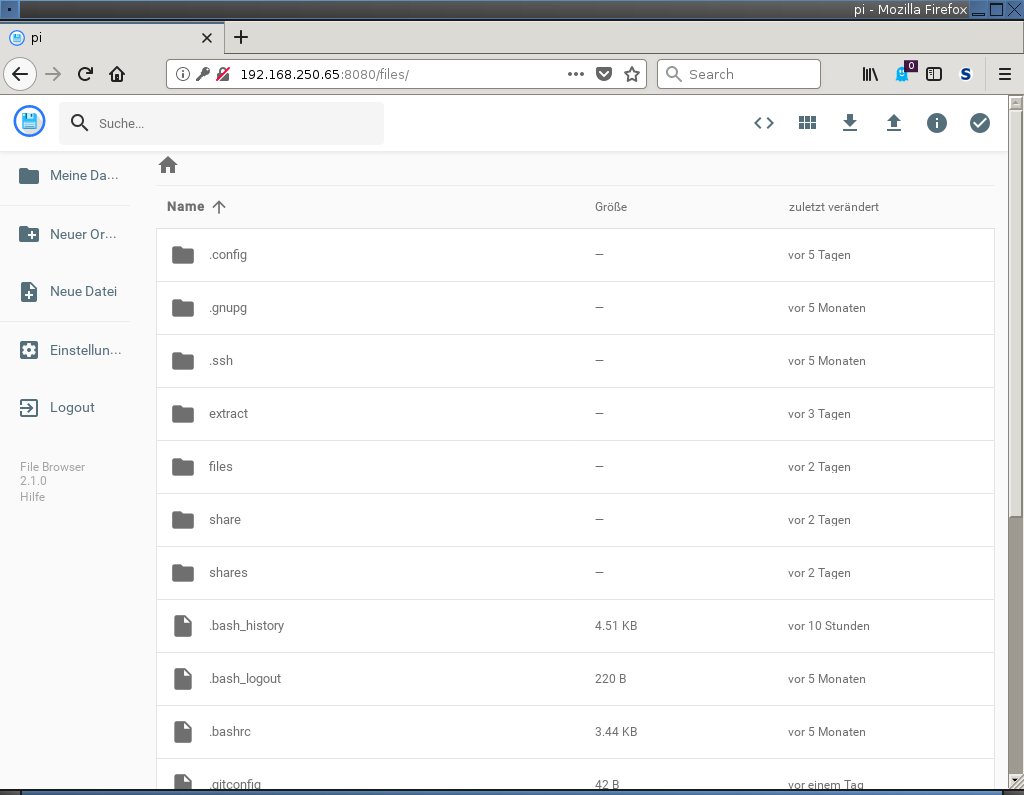
Bei Dateimanagern denken die meisten an ein lokales Tool mit einer grafischen- oder Ncurses-basierten Benutzeroberfläche. Wollen Sie Dateien remote im Browser verwalten, führt oft kein Weg an einer LAMP-basierten Lösung vorbei, die viel Aufwand bei der Konfiguration erfordert. Das Go-basierte Tool Filebrowser vereinfacht die Sache: Es stellt einen leistungsfähigen Dateimanager für den Webbrowser bereit. Eine Umgebung mit Datenbank- und Webserver ist nicht erforderlich, da das Programm diese Komponenten bereits integriert. Starten Sie Filebrowser ohne Parameter, steht der Inhalt des aktuellen Verzeichnisses inklusive vorhandener Unterverzeichnisse bereit. Standardmäßig lauscht das Programm nach dem Start an der lokalen Schnittstelle auf Port 8080. Mit dem Parameter -a und -p geben Sie eine andere Schnittstelle und einen anderen Port an.
Nach der Installation steht lediglich der Admin-Benutzer samt Standardpasswort bereit. Letzteres sollten Sie umgehend ändern. Filebrowser stellt eine eigene Benutzerverwaltung bereit, die Sie über die Weboberfläche pflegen und die außerdem dedizierte Rechteprofile ermöglicht. Dieses System erlaubt es, individuell festzulegen, ob Benutzer Dateien oder Verzeichnisse anlegen, bearbeiten oder löschen dürfen. Das Programm bietet zudem die Möglichkeit, vordefinierte Systembefehle auf dem Remote-System auszuführen. Welche Befehle die Benutzer ausführen dürfen, legen Sie für jeden einzeln fest. In den globalen Einstellungen definieren Sie die Shell, in deren Kontext die Software die Befehle ausführt. Neben dem Verwalten von Dateien ist ein Up- oder Download von Dateien möglich. Darüber hinaus bietet das Tool eine sogenannte Share-Funktion: Bei Bedarf stellen Sie Dateien über einen Link permanent oder zeitlich begrenzt bereit.
Alle Einstellung nehmen Sie komfortabel über die Weboberfläche vor. Für Hartgesottene bietet das Programm eine rudimentäre Schnittstelle für die Kommandozeile. Mit den Befehlen cmd, rules und users steuern Sie Filebrowser über die Konsole. Binärpakete für alle wichtigen Betriebssysteme finden Sie im Github-Repository.
Lesehilfe
Die komfortable Less-Alternative Lookat 2.0.0 zeigt Dateien in der Konsole an.
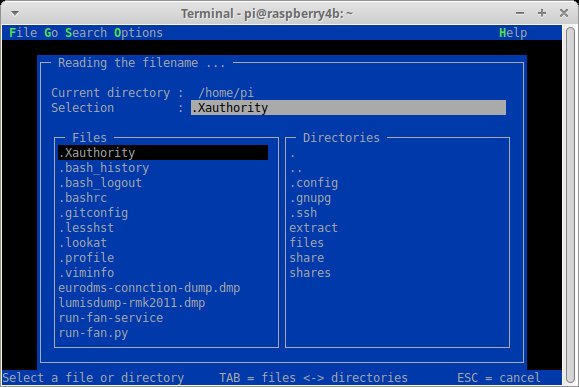
Zur Ausgabe von Textdateien greifen Nutzer in der Regel auf das bewährte Tool Less zurück. Bei der Ausgabe von Manpages kommt Less im Hintergrund zum Einsatz. Suchen Sie einen Dateibetrachter mit mehr Komfort und einer Ncurses-basierten Oberfläche, greifen Sie am besten zu Lookat, einem indirekten Abkömmling des DOS-Tools list.com. Ältere Anwender erkennen das bereits am blauschwarzen Design der Oberfläche. Da die Software nicht im Raspbian-Repository liegt, bleibt nur die Installation aus den Quellen. Das geht vergleichsweise schnell von der Hand.
Das Tool erfordert keinerlei Konfiguration. Sie geben beim Aufruf die anzuzeigende Datei als Parameter mit. Ohne Parameter aufgerufen öffnet das Programm einen rudimentären Dialog mit dem Inhalt des aktuellen Verzeichnisses – Dateien links, Ordner rechts. Mit den Pfeiltasten und dem Tabulator navigieren Sie durch die Verzeichnisse. Sobald Lookat eine Datei geöffnet hat, stehen am oberen Fensterrand die Ausklappmenüs File, Go, Search und Options bereit. Über die Einträge laden Sie Dateien neu, springen schnell in eine beliebige Zeile eines Dokuments oder suchen im Text nach Mustern.
Alle Funktionen erreichen Sie über Tastenkürzel. Über den Menüpunkt Save | Options erzeugen Sie eine Standardkonfiguration, die das Tool in der Datei ~/.lookat ablegt. Darin passen Sie bei Bedarf mit einem Editor das Farbschema an oder ordnen bestimmten Dateitypen die jeweiligen Programme zu. Zuordnungen für die gängigen Kompressionsprogramme sind bereits enthalten. Nach vierjähriger Pause steht nun eine aktuelle Version von Lookat bereit. Neben einer Reihe von Fehlern haben die Entwickler außerdem das Farbschema angepasst und UTF-8-Unterstützung integriert. Ein Update lohnt also.
Videoarchivar
Mit Youtube-dl 20200308 laden Sie Multimediadateien komfortabel herunter.
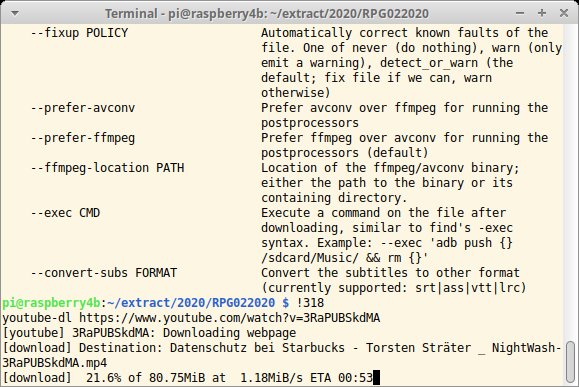
Videoplattformen wie Youtube sind heutzutage nicht mehr wegzudenken. In Zeiten von LTE-Flatrates und Streaming-Diensten gehört es zum Alltag, jederzeit auf Multimediainhalte Zugriff zu haben. Wer Videos lokal archivieren oder offline betrachten möchte, greift zum Downloader Youtube-dl, um die Media-Files herunterzuladen. Ältere Versionen des Python-basierten Tools finden sich im Raspbian-Repository. Da Google jedoch regelmäßig die Oberfläche von Youtube umstrukturiert, schreitet die Arbeit an Youtube-dl permanent voran. Daher empfiehlt es sich, immer die aktuellste Version zu verwenden. Die Installation aus den Quellen geht schnell vonstatten.
Zum Herunterladen eines Videos genügt es, dem Tool die URL des Beitrags beim Aufruf als Parameter zu übergeben. Mit --proxy geben Sie mögliche Proxy-Server an. Wollen Sie mehrere Dateien in einem Rutsch übertragen, schreiben Sie diese in eine Batch-Datei, die Sie mit -a an die Software übergeben. Dabei enthält jede Zeile die URL einer Mediendatei. Mit --limit-rate begrenzen Sie die Download-Bandbreite. Andernfalls nimmt das Programm die gesamte Leitung in Beschlag. Bei einer instabilen DSL-Leitung sollten Sie den Parameter -c verwenden. Im Fall eines Abbruchs baut Youtube-dl die Verbindung eigenständig wieder auf und setzt die Übertragung an der letzten bekannten Position fort. Enthält eine Mediendatei Untertitel, archivieren Sie diese mit --write-sub. Existieren verschiedene Untertitel, listet --list-subs alle verfügbaren auf.
Mit --extract-audio sichern Sie nur die Tonspur eines Videos. Das setzt auf dem System jedoch eine Decoding-Software wie Ffmpeg voraus. Neben Youtube unterstützt Youtube-dl den Download aus anderen Quellen wie etwa der ARD-Mediathek, TVNow oder Twitch. Eine Übersicht über alle sogenannten Extraktoren liefert --list-extractors. Möchten Sie die Konfiguration permanent speichern, legen Sie diese in der Datei $HOME/.config/youtube-dl/config ab. Eine rudimentäre Konfiguration sowie eine ausführliche Beschreibung aller Parameter finden Sie auf der Projektseite. (agr)


