Für das Gateway benötigen Sie keine zusätzlichen Kernel-Module, jedoch installiert die Software beim ersten Start noch ein paar Abhängigkeiten automatisch nach. Anschließend öffnet die Startroutine einen aufgeräumten Programmbildschirm (Abbildung 1).
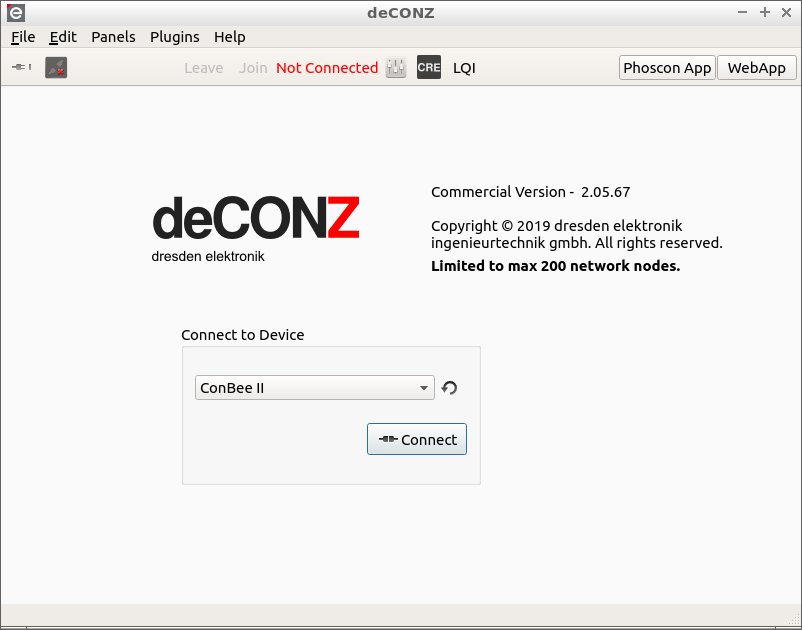
Abbildung 1: Nach dem ersten Start zeigt sich Deconz aufs Wesentliche beschränkt.
Durch einen Klick auf Connect verbinden Sie zunächst das Gateway mit der Steuersoftware. Nach wenigen Sekunden stellt die Software den Kontakt zum ConBee-Stick her. Die Ansicht wechselt nun in ein neues Fenster mit einer Darstellung des Zigbee-Netzes. Darin befindet sich zunächst nur das Gateway; die aktive Verbindung erkennen Sie an einer symbolischen Feldstärkeanzeige links oben. Sie bauen nun das Zigbee-Netz auf, indem Sie oben mittig auf Join klicken.
Nach der Initialisierung des Sticks im Zigbee-Netz erscheint oben in der Mitte des Fensters in grüner Schrift die Anzeige In Network. Links im Fenster sehen Sie eine vertikale Leiste, in der Sie Daten zu den jeweiligen Knoten und, sofern konfiguriert, Clustern abrufen (Abbildung 2). Als Knoten (Node) bezeichnet die Software dabei alle im Zigbee-Netz vorhandenen Geräte, unabhängig von deren Funktion. Deconz scannt nun die Umgebung nach Zigbee-Geräten ab und visualisiert nach und nach alle eingeschalteten Zigbee-Systeme, die es findet.
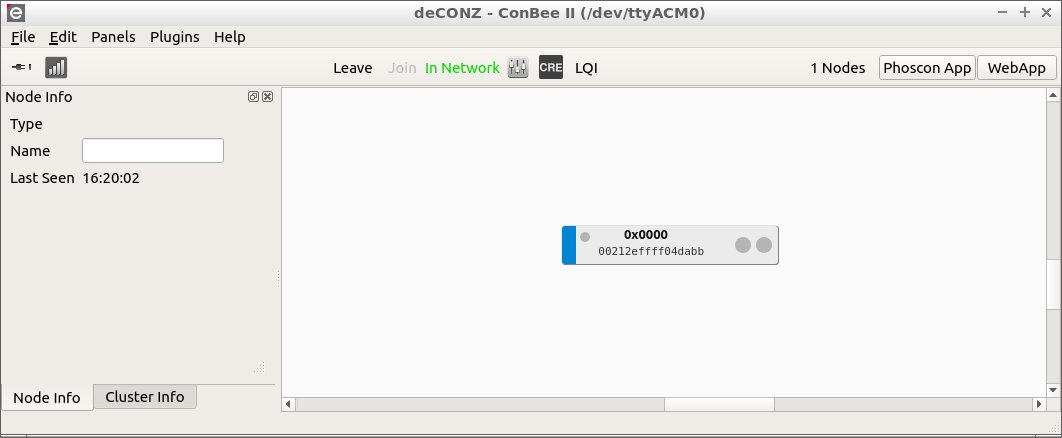
Abbildung 2: Unkonfiguriert besteht das Zigbee-Netz zunächst nur aus dem Gateway.
Die Linien, die die Nodes dabei verbinden, erscheinen je nach Signalqualität in unterschiedlichen Farben, wobei Grün auf eine gute Verbindung hinweist. Qualitativ nachlassende Verbindungen, die beispielsweise über zu große Entfernungen oder durch Wände hindurch entstehen, erscheinen in orangefarbenem bis rotem Farbton.
Um die technischen Statusangaben einzelner Geräte abzurufen, klicken Sie beim jeweiligen Device auf das rechts in der Gerätedarstellung vorhandene Optionsfeld. Klicken Sie danach auf einen der tabellarisch dargestellten Parameter, ändert sich links vertikal das Konfigurationsmenü, in dem Sie die jeweiligen Einstellungen modifizieren (Abbildung 3).
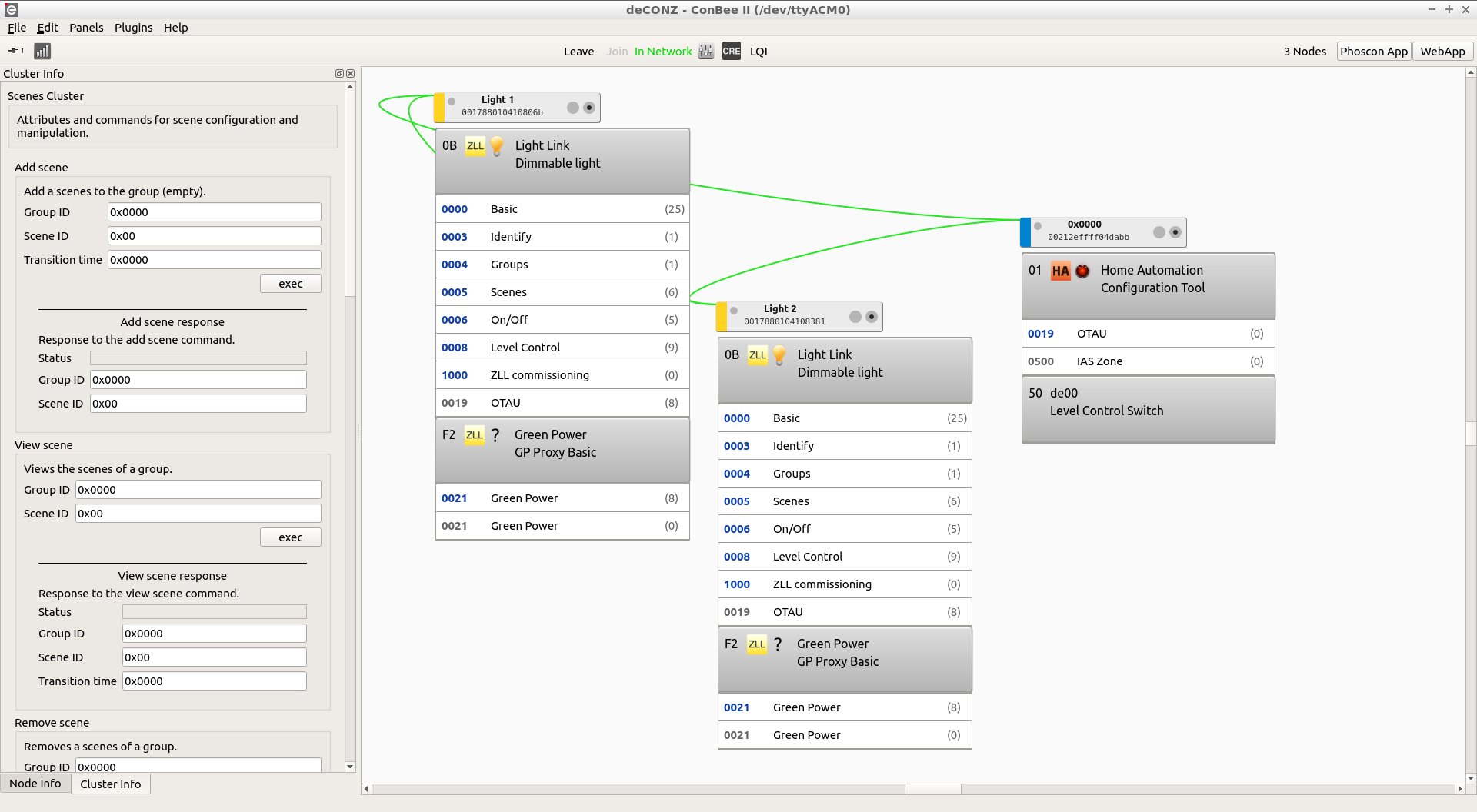
Abbildung 3: Die integrierten Zigbee-Geräte lassen sich in der grafischen Oberfläche bis ins Detail konfigurieren.
Einfacher
Da dieses Prozedere insbesondere Einsteigern und Zigbee-Neulingen eine solide Einarbeitung abverlangt, bietet die Firma auch eine einfachere, ins Deutsche lokalisierte, webbasierte Steuersoftware speziell für die Leuchtensteuerung an. Sie erreichen sie, indem Sie entweder in Deconz oben rechts auf Phoscon App klicken oder von einem anderen Rechner im Intranet aus im Webbrowser die URL aus Listing 1 eingeben. Im Browserfenster wählen Sie das Gateway, dessen Zigbee-Netz Sie konfigurieren möchten.
Listing 1
http://IP-Adresse-Deconz-System:8080/pwa/login.html#host/IP-Adresse-Deconz-System:8080
Danach melden Sie sich am gewählten Gateway an und gelangen nun in das Dashboard. Zur deutschen Lokalisierung wechseln Sie, indem Sie links oben auf das Hamburger-Menü klicken und die Option Einstellungen | Darstellung anwählen. Anschließend öffnen Sie unter Geräte | Lichter den Dialog zum Einstellen von Leuchten.
Die automatische Suche nach Zigbee-Leuchten starten Sie mit einem Klick auf Neue Lichter verbinden. Die Applikation sucht nun im Zigbee-Netz nach neuen Leuchtmitteln und ordnet sie tabellarisch im Fenster an. Allerdings findet Deconz nur zum Zeitpunkt der Suche angeschaltete Leuchtmittel. Leuchten der Hersteller Ikea und Osram müssen Sie zudem aus- und wieder einschalten, damit das Gateway sie beim Suchlauf findet (Abbildung 4). Sensoren und Schalter, die der Leuchtensteuerung dienen, integrieren Sie auf dieselbe Weise ins Zigbee-Netz.
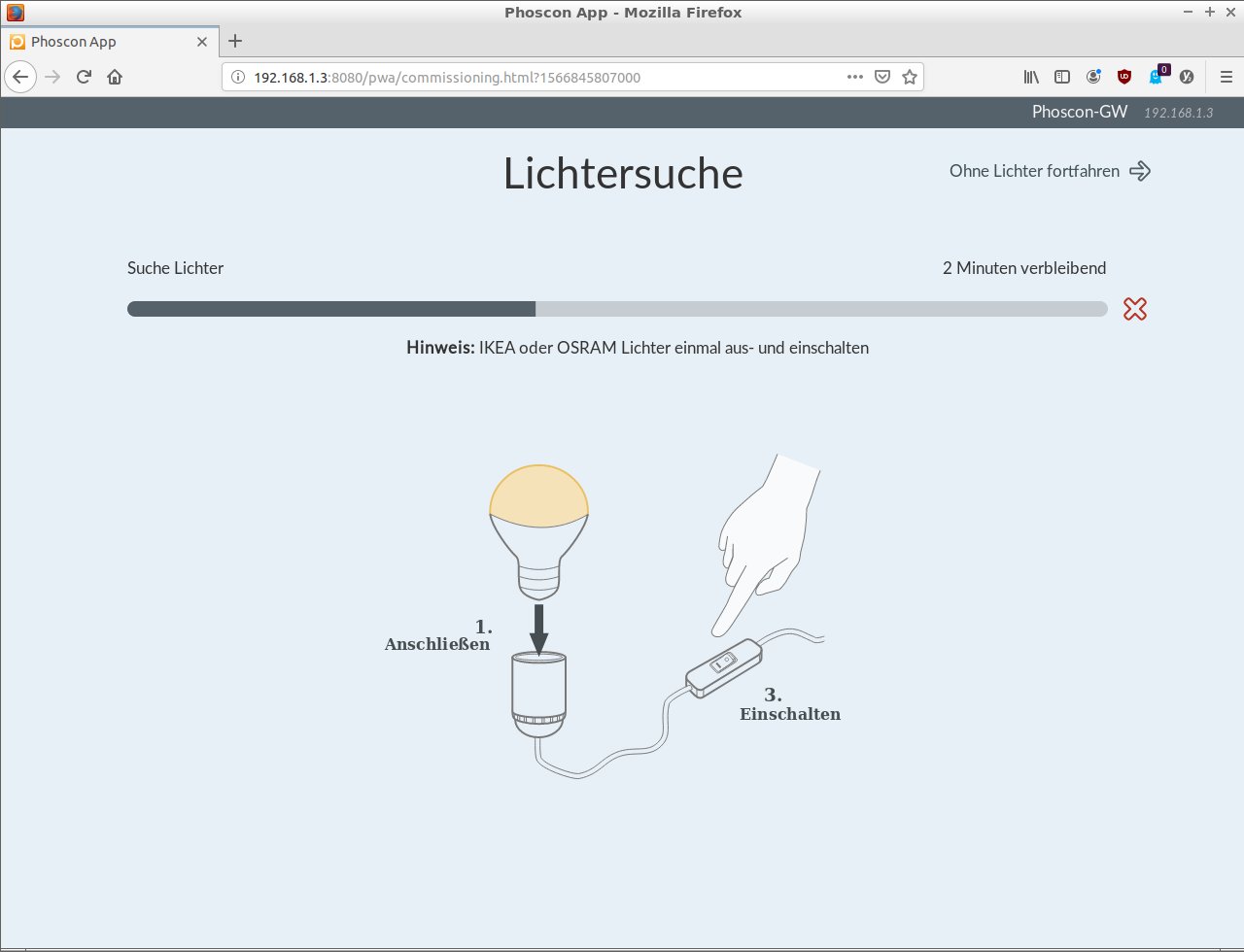
Abbildung 4: Per Mausklick suchen und finden Sie Ihre smarten Leuchten.
Steuerung
Um die Leuchten zu steuern, fügen Sie diese zunächst einer Gruppe hinzu. Dazu legen Sie in einem ersten Schritt im primären Fenster über den oben links eingeblendeten Button + Gruppe hinzufügen eine neue Gruppe an, der Sie die entsprechenden Leuchten hinzufügen. Dazu wählen Sie die Gruppe aus und aktivieren rechts im Fenster die Option Lichter verwalten. Nun fügen Sie im Dialog Verfügbare Lichter die gewünschten Leuchten der Gruppe hinzu, wobei Sie die Übernahme in die Gruppe jeweils im eingeblendeten Dialog speichern müssen.
Über Zurück oben links gelangen Sie zurück in die Gruppe, aus der heraus Sie im Dialog Lichter die Leuchten einzeln oder in ihrer Gesamtheit per Schieberegler steuern. Das Fenster zeigt dabei den Zustand der einzelnen Leuchten grafisch an, ebenso wie die gerade für die Steuerung aktivierte Leuchte (Abbildung 5).
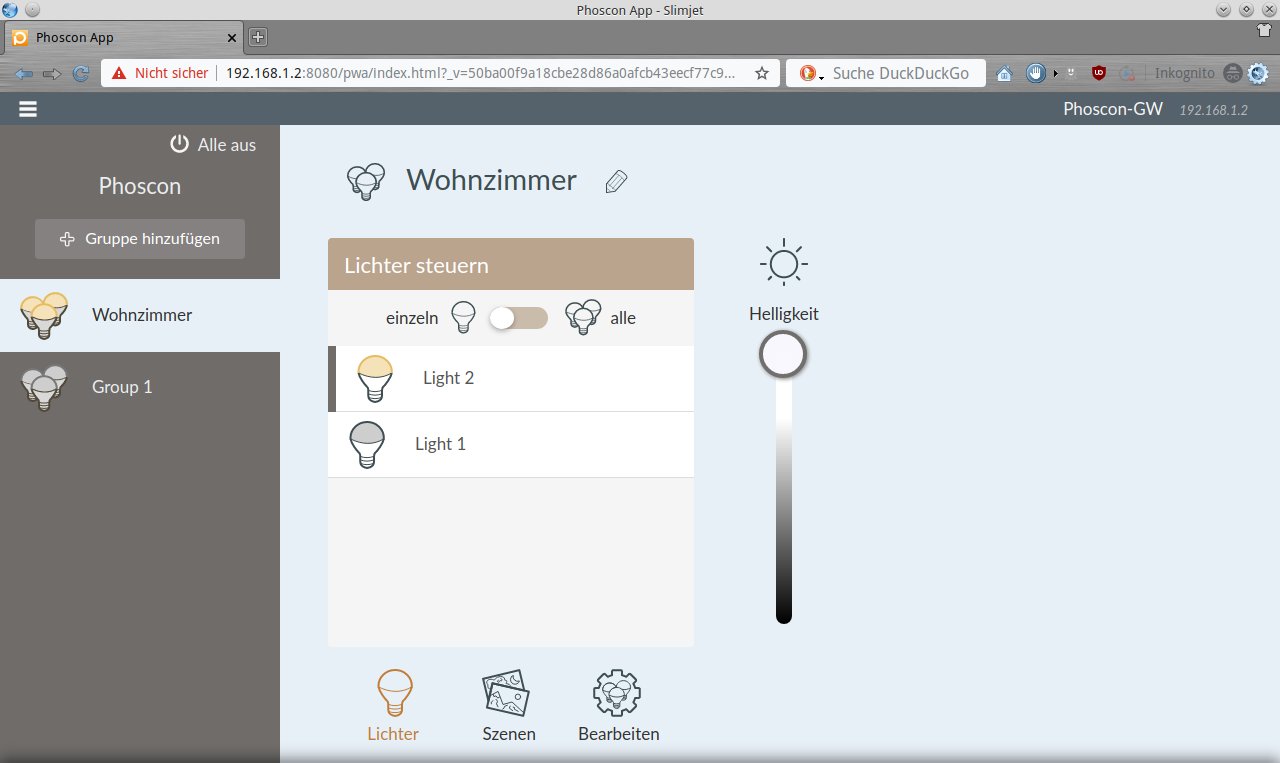
Abbildung 5: Leuchten lassen sich sowohl einzeln als auch als Gruppe ansteuern.
In Szene gesetzt
Handelsübliche moderne smarte Leuchtmittel lassen sich in aller Regel dimmen. Die Phoscon-App steuert daher auch bei Zigbee-Leuchten die Helligkeit an. Dazu bietet sie verschiedene, definierbare Szenen. Im jeweiligen Gruppenmenü finden Sie dazu den Szeneneditor, mit dessen Hilfe Sie Szenen anlegen. Klicken Sie dazu auf + Szene hinzufügen oben links.
Im Lichterdialog für alle Leuchten dieser Gruppe oder die einzelnen Leuchtmittel passen Sie die Helligkeit und, sofern die Lampe diese Funktion unterstützt, die Lichtfarbe an. Zusätzlich stellen Sie über Einstellungen eine Überblendzeit per Schieberegler ein. Nach dem Sichern wird die Szene der Gruppe zugeordnet. Sofern sich in der aktiven Gruppe Sensoren befinden, legen Sie über Sensorsteuerung jeweils Aktionen dafür fest.