Listing 1
$ sudo systemctl start ssh.service
$ sudo systemctl enable ssh.service
Als Erstes sollten Sie über den Befehl sudo raspi-config in der Konsole das Passwort ändern und die Lokalisation Ihren Wünschen anpassen. Früher war es außerdem notwendig, das Dateisystem manuell über die gesamte Partition zu erweitern. Die Option dazu ist zwar noch vorhanden, die Aktion passiert aber nun automatisch während des ersten Starts.
Als Zweites folgt das obligatorische Aktualisieren des neu aufgesetzten Systems mittels der Befehle sudo apt update und sudo apt upgrade.
Tizonia installieren
Jetzt geht es an die Installation und das Aufsetzen von Tizonia. Dazu nutzen Sie das entsprechende Skript des Projekts, das Sie mit dem Befehl aus Listing 2 herunterladen und direkt an die Bash durchreichen.
Listing 2
$ curl -kL https://goo.gl/Vu8qGR | bash
Es installiert Tizonia von Github mit allen Abhängigkeiten. Das dauert etwa 15 bis 30 Minuten, da die Software zahlreiche Python-Pakete und einige APIs der Streaming-Dienste herunterlädt und einrichtet (Abbildung 1).
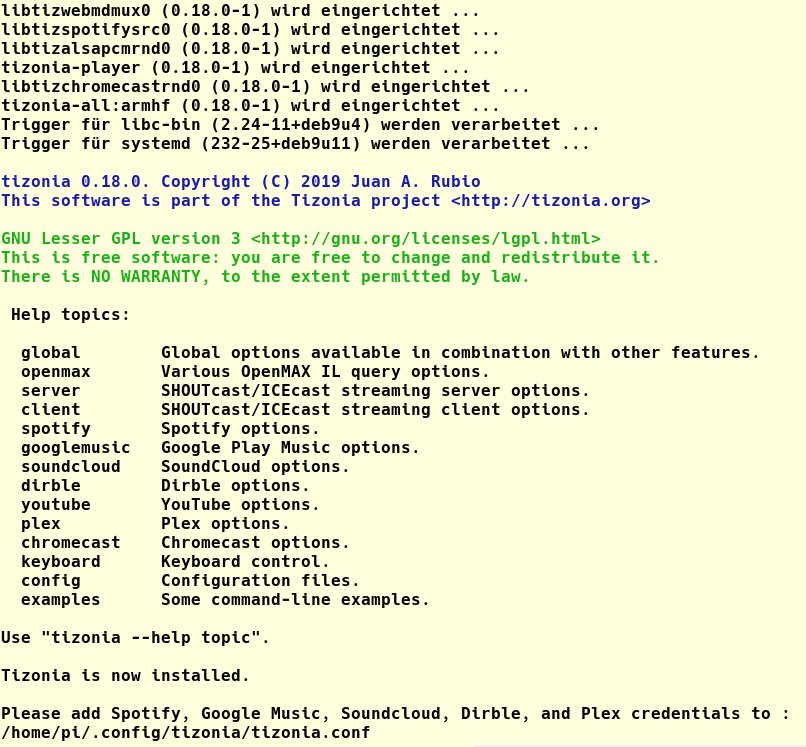
Abbildung 1: Sie installieren Tizonia zwar mit einem einzigen Befehl, der aber gleichzeitig im Hintergrund das System einrichtet, was bis zu einer halben Stunde dauert.
TIPP
Neben dem Github-Install-Skript gibt es auch Tizonia-Binärpakete für Raspbian, Debian sowie Ubuntu und dessen Ableger Linux Mint und Elementary OS. Unter Arch Linux lässt sich der Server aus dem AUR einrichten. Außerdem gibt es die Anwendung als Snap und Docker-Image.
Bevor Sie richtig loslegen, installieren Sie per apt install pulseaudio noch das gleichnamige Framework nach. Raspbian “Stretch” sieht das nicht von vornherein vor, und ohne bleibt Tizonia in der Standardeinstellung stumm. Sollten Sie auf Pulseaudio verzichten wollen, betreiben Sie Tizonia alternativ nur mit Alsa, indem Sie die entsprechende Option in der Konfiguration setzen.
Zu Hilfe
Dann rufen Sie tizonia (Abbildung 2) ohne Argumente auf, um die verschiedenen Hilfethemen zu sehen, deren Namen Sie an den Help-Befehl in der Form tizonia --help Thema anhängen.
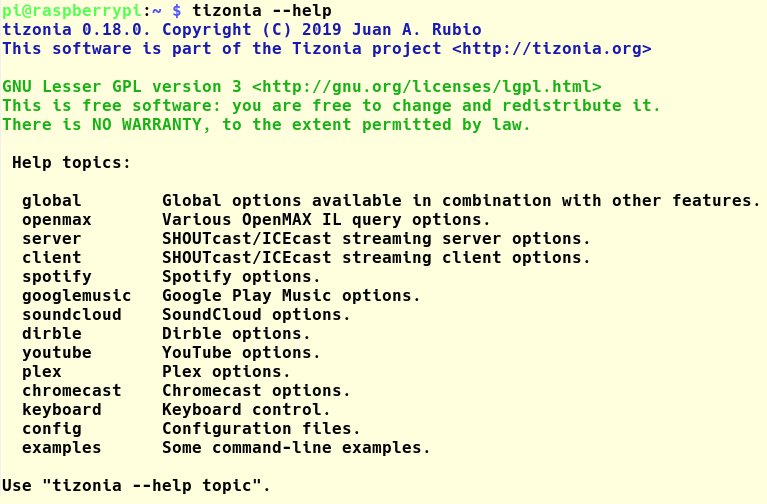
Abbildung 2: Die Hilfe von Tizonia bietet zu jedem unterstützten Dienst die entsprechenden Parameter. Die Zahl der gebotenen Funktionen unterscheidet sich, die meisten Möglichkeiten bietet Spotify.
So zeigt das Thema global neben der Versionsinfo an, dass Tizonia die Dateien eines gegebenen Pfads rückwärts wiedergeben oder eine Playlist nach dem Zufallsprinzip abspielen kann. Ferner erfahren Sie dort, wie Sie Musik an einen Chromecast senden. Sie steuern die Wiedergabe bei allen Diensten via Tastatur mit den Befehlen aus der Tabelle “Tastensteuerung”.
|
[P] |
voriger Titel |
|
[N] |
nächster Titel |
|
[Leer] |
Abspielen pausieren |
|
[+]+/[-] |
Lautstärke anheben/absenken |
|
[M] |
Stummschalten |
|
[Q] |
Tizonia beenden |
Youtube streamen
Interessant ist aber in der Regel, wie der Zugriff auf die Online-Dienste funktioniert. Youtube ist dabei am einfachsten, da es keinerlei Konfiguration benötigt. Die Optionen für den Zugriff verrät der Befehl tizonia --help youtube (Abbildung 3).
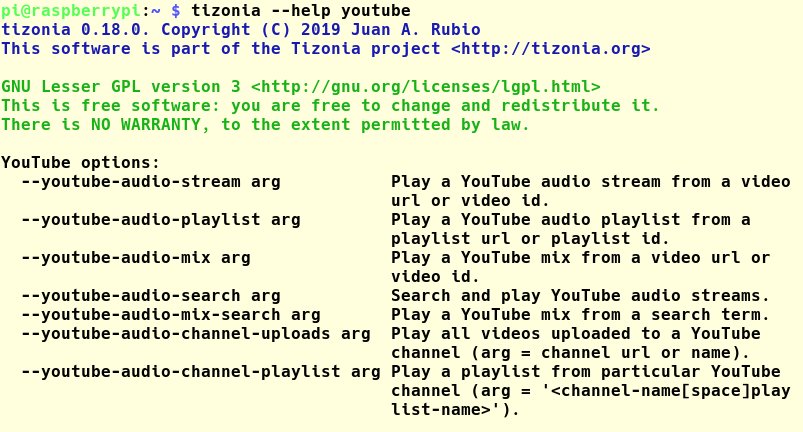
Abbildung 3: Für Youtube benötigt Tizonia keine Konfiguration und bietet Parameter, um per URL, Playlist, Audiomix oder eine Suche per Kanal auf Inhalte zuzugreifen.
So können Sie den Audiopart von Videos, Playlisten oder Audio-Mixes abspielen (Listing 3, erste Zeile), deren URL oder Video-ID Sie kennen (Abbildung 4). Eine Suchfunktion erlaubt daneben das Abspielen der Inhalte von bestimmten Künstlern, deren Namen Sie als Argument übergeben (zweite Zeile). Tizonia erstellt dann eine entsprechende Playlist (Abbildung 5).