Wichtig für den Einsatz des Systems sind mehrere Programm-Addons. Für das Aufwecken des NAS gibt es Advanced Wake-on-LAN, für bestimmte Funktionen des Mini-Computers die Raspberry-Pi-Tools. Als praktisch erweist sich zudem das Addon Audio Profiles: Damit lässt sich beim Start eines Musiktitels oder Videos auswählen, über welchen Ausgang die Ausgabe erfolgen soll. In unserem Fall stehen der Hifiberry, der Bluetooth-Adapter und der HDMI-Ausgang zur Verfügung. Nach dem Einrichten der Addons steht der Nutzung der Anlage fast nichts mehr im Wege.
Aber nur fast: Zunächst gilt es, das Python-Skript noch in das Autostart-Skript von LibreELEC [9] einzubinden. In die Config-Datei des Raspberry Pi [10] lassen sich ebenfalls einige Einstellungen eintragen, beispielsweise das Device Tree Overlay für die entsprechende Hifiberry-Version.
Da wir den RasPi nicht über den Micro-USB-Eingang mit Strom versorgen, sondern über die GPIO-Pins, taucht ständig ein kleiner Blitz im Display auf. Er warnt normalerweise vor einer Unterspannung des Netzteils, was in unserem Fall jedoch nicht zutrifft. Wir deaktivieren die Anzeige deshalb mit dem Befehl avoid_warnings=1 [11]. Im normalen Betrieb benötigen unsere Komponenten inklusive des Displays nicht mehr als 1 Ampere, sodass das von uns genutzte Netzteil mit 3 Ampere völlig ausreicht (Abbildung 10).
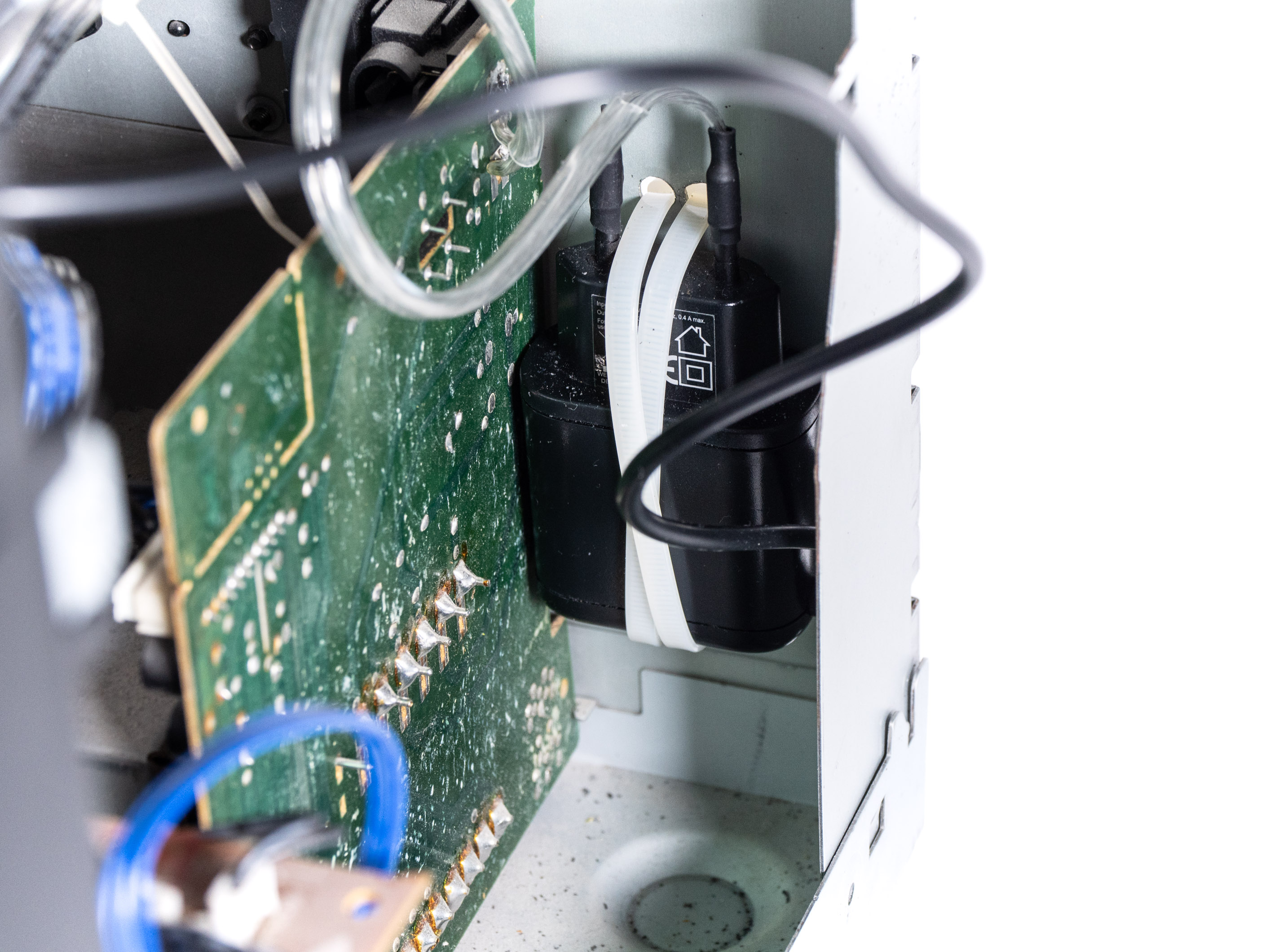
Abbildung 10: Als Stromversorgung dient ein Netzteil mit 3 Ampere, das seinen Anschluss mit dem internen Netzteil der Stereoanlage teilt.
Standby überlisten
Doch der Schaltung fehlt noch eine winzige Kleinigkeit, wie sich im Betrieb herausstellt: Die Anlage wechselt automatisch in den Standby-Modus, wenn man nach dem Ende einer CD 15 Minuten lang keine Taste betätigt. Zwar springt die Anlage nach ein, zwei Sekunden wieder an, weil sie bemerkt, dass das (ja nicht mehr vorhandene) CD-Schubfach “offen steht”, doch die Unterbrechung stört im Betrieb. Daher verbinden wir das Kabel, mit dem die Schubfachtaste angeschlossen war, mit einem weiteren Relais. Es simuliert über ein Python-Skript rechtzeitig einen Tastendruck, sodass die Anlage sich nicht mehr abschaltet.
Auch für den Druckschalter (“Schlafaugenschalter”) findet sich noch eine Verwendung: Der Grafiktreiber des Raspberry Pi ist nicht in der Lage, zwei Videoausgänge gleichzeitig zu versorgen (Abbildung 11). Um das Videosignal über HDMI an den Fernseher auszugeben, muss man deshalb die Stromversorgung des Touch-Displays vor dem Booten unterbrechen. Einen Wechsel der Anzeige im laufenden Betrieb unterstützt das System nicht. Zu guter Letzt bauen wir noch eine kleine LED für die Anzeige des Systemstatus in die Frontseite ein.
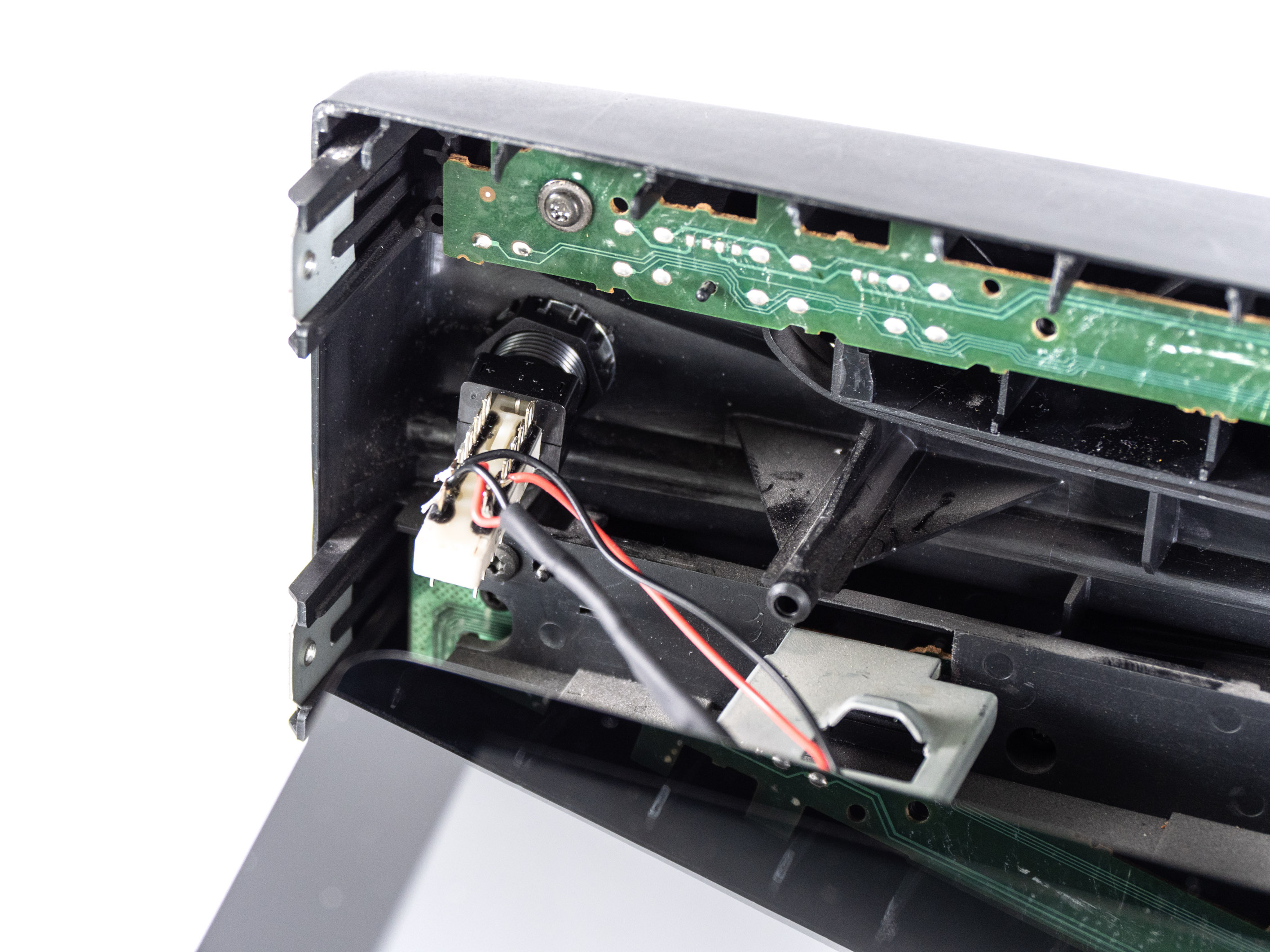
Abbildung 11: Ein Schalter für das Display ermöglicht die Nutzung des HDMI-Ausgangs für einen Fernseher.
Fazit
Am Ende ist aus dem alten Diesel-Polo zwar kein Tesla Model S geworden, doch das Konstrukt erfüllt alle von uns gestellten Anforderungen an einen Netzwerk-Receiver, sogar das Aufwecken des NAS. Das 7-Zoll-Touch-Display [12] fällt mit einer Auflösung von 800 x 480 Pixeln zwar nicht besonders groß aus, genügt aber völlig für die Auswahl von Musikdateien und Radiosendern. Es erfordert etwas Übung, durch lange Dateilisten zu scrollen und die gewünschte Zeile zu treffen; häufig genutzte Ordner und Sender lassen sich aber als Favoriten ablegen.
Für die Anzeige von Videos auf dem Fernseher braucht es eine App oder eine Fernbedienung. Für unsere Zwecke genügte die kostenlose App Kore [13] völlig. Diese verbindet sich über das Netzwerk mit der Kodi-Installation. Bei den Fernbedienungen gibt es eine große Auswahl, wie ein Test eines Nutzers zeigt [14].
Verglichen mit den getesteten Receivern besitzt die Eigenbau-Variante allerdings den Nachteil, dass das System nicht direkt auf Knopfdruck zur Verfügung steht. Das Booten über Noobs dauert in etwa 40 Sekunden, über ein reines LibreELEC immer noch gut 20 Sekunden. Daher ist das Dual-Boot-System für den Zweck am Ende doch nicht sinnvoll. Der Vorteil des herausnehmbaren Displays: Die Micro-SD-Karte lässt sich recht leicht aus dem Raspberry tauschen und gegen eine andere Installation ersetzen, ohne das Gehäuse zu öffnen.
Die Kosten für die Hardware belaufen sich auf etwa 190 Euro. Das Touch-Display schlägt mit 70 Euro am stärksten zu Buche. Die Hifiberry DAC+ Pro mit zwei Ultra-Low-Jitter-Taktgeneratoren kostet direkt beim Hersteller inklusive Versand knapp 40 Euro. Allerdings fallen bei der Einfuhr aus der Schweiz zusätzliche Kosten von fast 14 Euro für die Einfuhrumsatzsteuer und eine Auslagenpauschale an. Der Raspberry Pi 3 kostet derzeit etwas mehr als 30 Euro, das Netzteil in etwa 10 Euro. Hinzu kommen einige Kleinteile für die Schaltung.
Zugegeben: Die Bastelei lässt sich nicht an ein bis zwei Abenden erledigen. Um den Aufwand zu reduzieren, könnte man allerdings auf den Ein-Aus-Schalter verzichten. Dann würde der Raspberry Pi immer starten, sobald Netzspannung an der Anlage anliegt; ausschalten ließe er sich nur über Kodi. Allerdings werden die beiden Platinen und das Display dann nicht von der Stromversorgung getrennt. Das Relais für die Standby-Überlistung braucht es ebenfalls nicht zwingend, wenn man den Ausgang der Soundkarte beispielsweise mit dem Tuner oder dem AUX-Eingang verbindet. Bei der Ausgabe über Bluetooth und HDMI tritt der Effekt ohnehin nicht auf.
Der Autor

Friedhelm Greis (mailto:[email protected]) ist Redakteur für Netzpolitik bei Golem.de. Der gelernte Energieanlagenelektroniker studierte Elektrotechnik, Theologie, Spanisch, Philosophie und Journalistik in Trier, Mainz und Bolivien. Er betreibt das Tucholsky-Blog Sudelblog.de und schreibt für die Wikipedia.
Infos
- Kompaktanlage Philips FW 362: https://www.manualslib.com/manual/776396/Philips-Fw-362.html
- Klinkenadapter: https://www.conrad.de/de/renkforce-btx-1300-bluetooth-musik-sender-klinke-bluetooth-version-30-edr-sbc-10-m-aptx-technologie-1250140.html
- FAZ-Test: https://www.faz.net/aktuell/technik-motor/digital/netzwerkspieler-im-test-5-player-im-vergleich-15543747.html?printPagedArticle=true#pageIndex_0&service=printPreview
- Kompaktanlage Grundig 18 C: https://www.vintageshifi.com/repertoire-pdf/pdf/telecharge.php?pdf=Grundig-M-48-DC-Service-Manual.pdf
- Hifiberry: https://www.hifiberry.com/build/documentation/gpio-usage-of-hifiberry-boards/
- Volumio: https://volumio.org
- Youtube-App: https://www.deskmodder.de/blog/2017/05/11/youtube-app-wird-auf-alten-samsung-smart-tvs-eingestellt/
- Berryboot und LibreELEC: https://forum.libreelec.tv/thread/12896-libreelec-using-hifiberry-with-berryboot/
- Autostart-Skript: https://wiki.libreelec.tv/autostart.sh
config.txt: https://wiki.libreelec.tv/config.txt- Anzeige deaktivieren: https://www.raspberrypi.org/forums/viewtopic.php?t=177477
- 7-Zoll-Touch-Display: https://www.raspberrypi.org/products/raspberry-pi-touch-display/
- Kore: https://kodi.wiki/view/Kore
- Fernbedienungen im Test: https://www.nightprogrammer.org/reviews/beste-fernbedienung-raspberry-kodi/