Stecken Sie ein Gamepad am USB-Port ein, registriert LibreELEC das neue Gerät automatisch und bietet an, es zu konfigurieren. Alternativ initialisieren Sie das Eingabegerät über das Zahnrad-Menü und die Optionen System | Eingabe | Peripheriegeräte sowie Angeschlossene Controller konfigurieren. Schritt für Schritt lassen sich dann die Tasten des Gamepads (in Abbildung 5 ein älteres Rumblepad von Logitech) mit den für Konsolen typischen Tasten wie [A]+[B]+[X] und [Y] verdrahten.

Abbildung 5: Verbinden Sie ein Gamepad mit dem System, öffnet Kodi automatisch einen Assistenten zur Konfiguration des neuen Eingabegeräts für Spiele.
Im Test mit einem Raspberry Pi 3 funktionierte dann allerdings nur das sehr einfach gehaltene Spiel 2048 (Abbildung 6). Das spaßigere und mit mehr Action geladene Mr.Boom (Bomberman) führt der RasPi zwar aus, doch der Bildschirm bleibt schwarz. Erst nach einem Druck auf [Esc] erscheint ein Menü zum Beenden des Spiels, das dann auch im Hintergrund das Spiel selbst anzeigt.
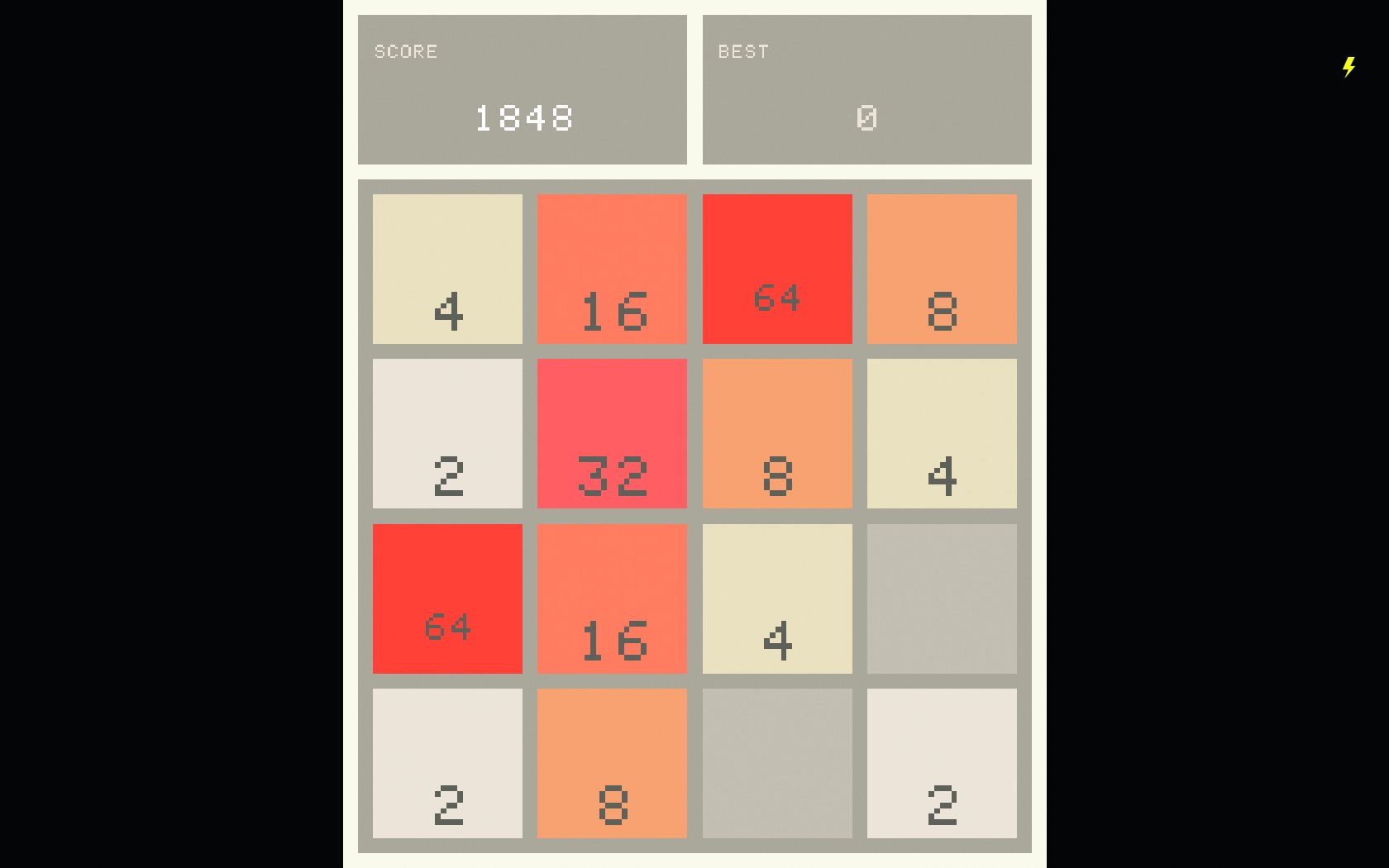
Abbildung 6: LibreELEC liefert von Haus aus zwei Spiele mit: Das einfache 2048 sowie das Multiplayer-Game Bomberman, das allerdings im Test auf einem RasPi 3 nicht funktionierte.
C64-Spiele unter LibreELEC
Als Praxistest installieren wir den Emulator Commodore — C64 (VICE C64) via Addons | Aus Repository installieren | Alle Repositories | Spiele-Addons | Emulatoren). Er erscheint danach in der Hauptebene unter Spiele als eigenständige Erweiterung. Wählen Sie jedoch direkt das Addon an, landen Sie auf dem für den C64 typischen hellblauen Prompt – nur Insider wissen, dass es nun LOAD":*",8,1 zu tippen gilt.
Einfacher funktioniert es, wenn Sie sich ein Spiel über eine Sammlung wie die GameBase64 Collection [6] besorgen. Die heruntergeladene ZIP-Datei übertragen Sie dann per Samba (oder die Windows-Netzwerkumgebung) auf den LibreELEC-RasPi und entpacken sie dort, zum Beispiel im Ordner Downloads/. Wählen Sie nun Spiele aus dem Hauptmenü aus, erscheint der Bibliotheksmanager. Über Spiele hinzufügen… | Durchsuchen | Root-Dateisystem wählen Sie dann den Ordner mit den hochgeladenen Games aus.
Kodi integriert den Ordner danach ins Menü Spiele. Wählen Sie ihn an, erscheint ein Dateimanager, über den Sie das Spiel als Disk-Image (etwa im Format D64) oder Programmdatei (im Format P00) auswählen [7]. Während des Spiels leitet Vice alle Tastatureingaben an den Emulator durch (Abbildung 7). Einzig [Esc] interagiert noch mit Kodi: Über das entsprechende Menü können Sie das Spiel Pausieren / Fortsetzen, Zurücksetzen, Verlassen oder individuelle Einstellungen vornehmen.
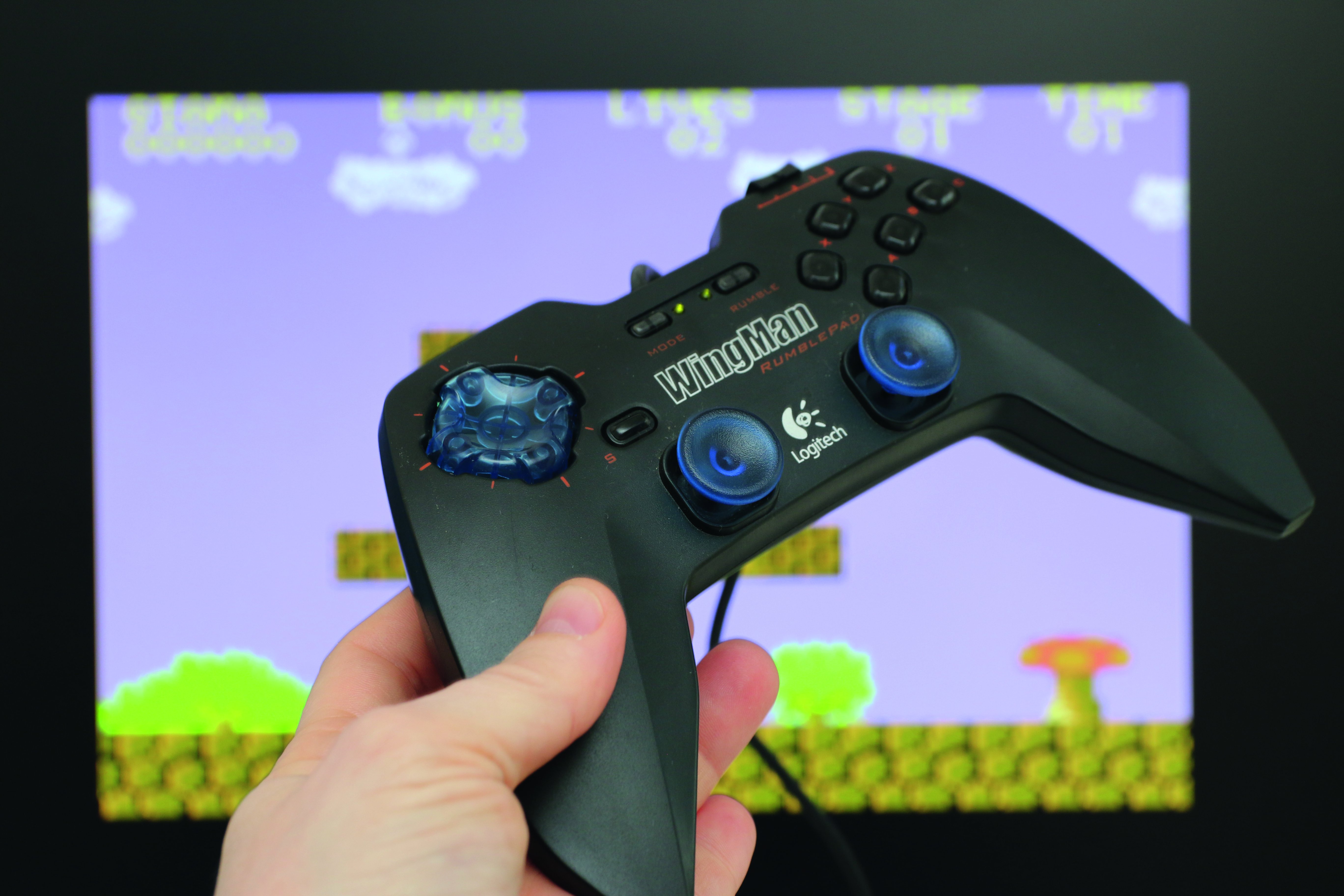
Abbildung 7: Der Praxistest funktioniert: Hier spielen wir den C64-Klassiker Giana Sisters mit einem Gamepad auf einem Raspberry Pi 3 Modell B+.
Andere Neuigkeiten von Kodi 18.0 und LibreELEC 9.0 brauchen hingegen noch ein wenig Zeit zum Reifen. Das Zattoo-Addon etwa lässt sich zwar aus den Repositories aktivieren und nimmt auch die Login-Daten entgegen. Die TV-Sektion, unter der sich das Zattoo-Addon als PVR-Dienst dann einsortiert, bleibt allerdings weiterhin leer. Auch für Netflix bietet Kodi/LibreELEC noch keine Lösung, die out-of-the-box funktioniert.
Netflix
Für Netflix unter LibreELEC müssen Sie zuerst das entsprechende Repository aktivieren. Laden Sie dazu die Datei repository.netflix-1.0.1.zip aus dem Kodinerds-Repository herunter [8] und kopieren Sie sie über das Netzwerk auf den Kodi-RasPi. Über Zahnrad-Menü | Addons | Aus ZIP-Datei installieren lässt sich die Paketquelle dann aus dem Home-Ordner heraus aktivieren. Eventuell müssen Sie zuvor noch die Installation von Addons aus unbekannten Quellen erlauben, eine entsprechende Abfrage erscheint automatisch.
Anschließend lässt sich das Netflix-Addon im Zahnrad-Menü via Addons | Aus Repository installieren | Netflix Addon Repository | Video-Addons einspielen. In den Einstellungen des Addons müssen Sie sowohl das Login als auch das Passwort zu Ihrem Netflix-Account eintragen. Starten Sie Netflix aus dem Addon-Menü heraus, können Sie schon durch die digitale Videothek des Anbieters stöbern (Abbildung 8). Sobald Sie allerdings ein Video abspielen, kommt es zu Fehlermeldungen: Das System verlangt nach dem Addon InputStream Adaptive, das Sie im Addon-Manager unter Videoplayer InputStream Addons finden.
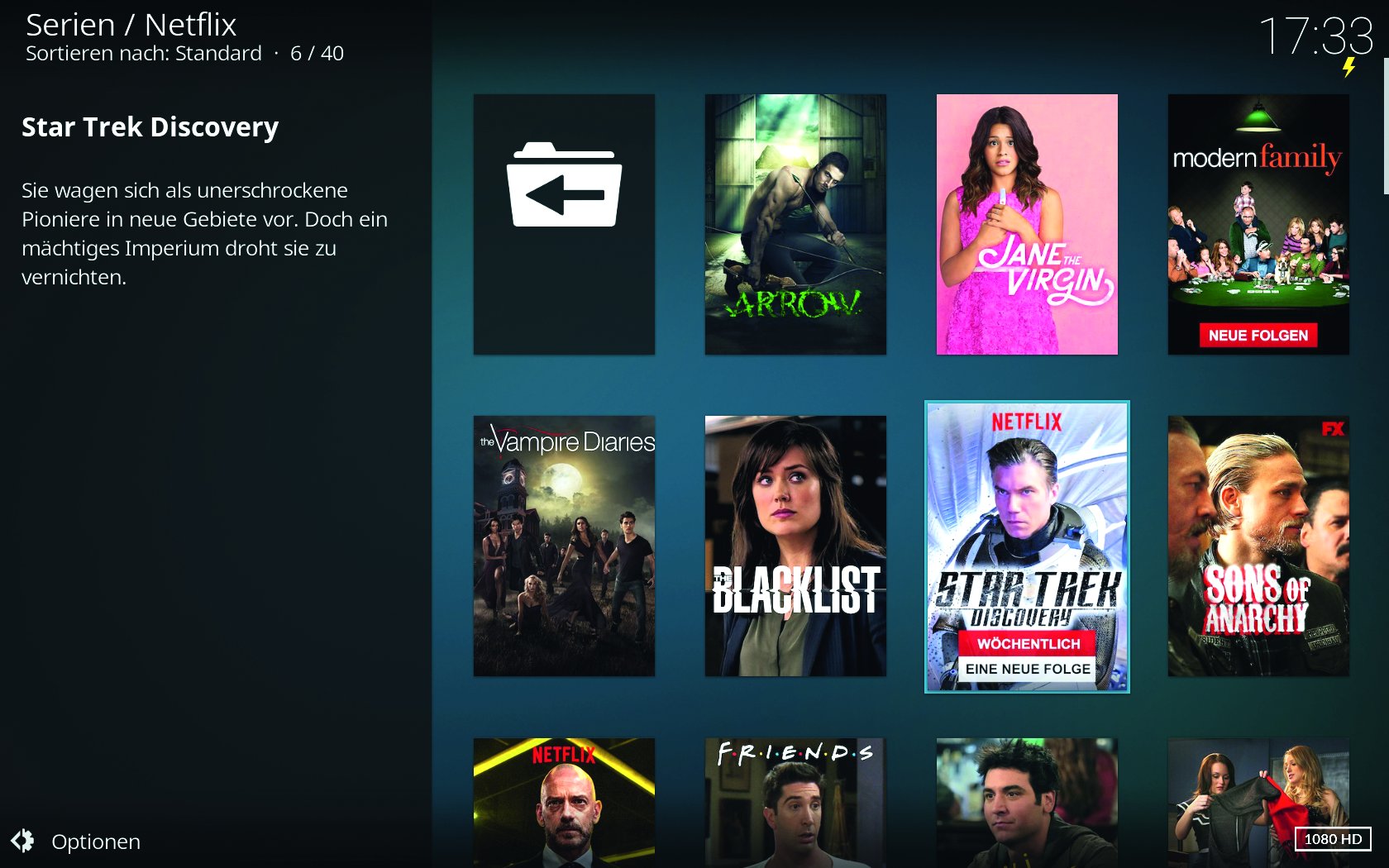
Abbildung 8: Die Entwickler betonen in der Ankündigung von Kodi 18.0, dass das Mediacenter nun Streaming-Dienste wie Netflix unterstützt. Deren Integration erfordert jedoch nach wie vor viel Handarbeit.
Damit aber noch nicht genug: Beim nächsten Versuch, ein Netflix-Video abzuspielen, reklamiert Kodi das Fehlen der Widevine-CDM-Bibliothek, die es für das Entschlüsseln der DRM-geschützten Videostreams benötigt [9]. Aus rechtlichen Gründen darf LibreELEC die Bibliothek nicht direkt ins System integrieren oder in den eigenen Paketquellen vorhalten. Stattdessen springt ein Assistent ein, der ein passendes Image des Google-Betriebssystems Chrome OS [10] herunterlädt und die ARM-Version der Bibliothek aus dem Image extrahiert. Der Vorgang dauert auf einem RasPi 3B+ in etwa eine Viertelstunde und benötigt 2 GByte freien Speicherplatz.
Nach dieser Aktion spielt LibreELEC dann endlich Netflix-Videos ab. Die Rechenkapazität des aktuell schnellsten RasPi-Modells 3B+ reicht jedoch nicht aus, um die Videos in Full HD (also 1080p) abzuspielen: Die Wiedergabe stockt regelmäßig oder setzt zwischendurch komplett aus. Aus dem Player heraus lässt sich die Auflösung der Wiedergabe jedoch nicht ändern, das gelingt nur über die Konfiguration des InputStream-Adaptive-Addons. Stellen Sie dort unter Max. Resolution general decoder sowie Max. Resolution secure decoder den Wert 720p ein. Damit spielen die Netflix-Videos auf dem RasPi 3 dann so gut wie ruckelfrei (Abbildung 9).

Abbildung 9: Nach der Installation des Netflix-Addons sowie der InputStream-Erweiterung und der Widevine-Bibliothek für das Entschlüsseln der Streams spielt das System Netflix-Filme zuverlässig ab.
Amazon Prime Video
Amazon Prime ist nun ebenfalls etwas besser in LibreELEC integriert – auch wenn die Praxis zeigt, dass es noch viel Handarbeit braucht. Genauso wie das Netflix-Addon benötigt auch das Amazon-Pendant die InputStream-Erweiterung sowie die Widevine-Bibliothek. Im Folgenden gehen wir davon aus, dass Sie bereits mit Netflix experimentiert und beide Erweiterungen schon installiert haben.
Beim Einrichten des Amazon-Addons gilt es wieder, eine Reihe von Zwischenschritten zu beachten: Aktivieren Sie zuerst über das Zahnrad-Menü unter Addons | Aus Repository installieren | Alle Repositories | Addon-Repository die Kodinerds Add-ons. Über dieses Repository organisiert die deutschsprachige Kodinerds-Community [11] ihre Entwicklungsarbeit.
Aus dieser Paketquelle lässt sich nun via Addons | Aus Repository installieren | Kodinerds Add-ons | Addon-Repository das Sandmann79s Repository aktivieren. Hinter dem Pseudonym Sandmann79 steckt ein Entwickler, auf dessen Arbeit die Integration von Videodiensten wie eben Netflix und Amazon basiert. Über das zusätzliche Repository lässt sich dann endlich unter Aus Repository installieren | Sandmann79s Repository | Video-Addons das gewünschte Addon Amazon einspielen (siehe Kasten “Zwei Plugins für Amazon”).