Listing 1
sudo lsblk -f
sudo dd if=/dev/urandom of=/dev/sdb2
Die Option -f führt dazu, dass zu jeder Partition der Gerätename, das Dateisystem und der in der Partitionstabelle eingetragene Mountpoint erscheinen (Abbildung 3).
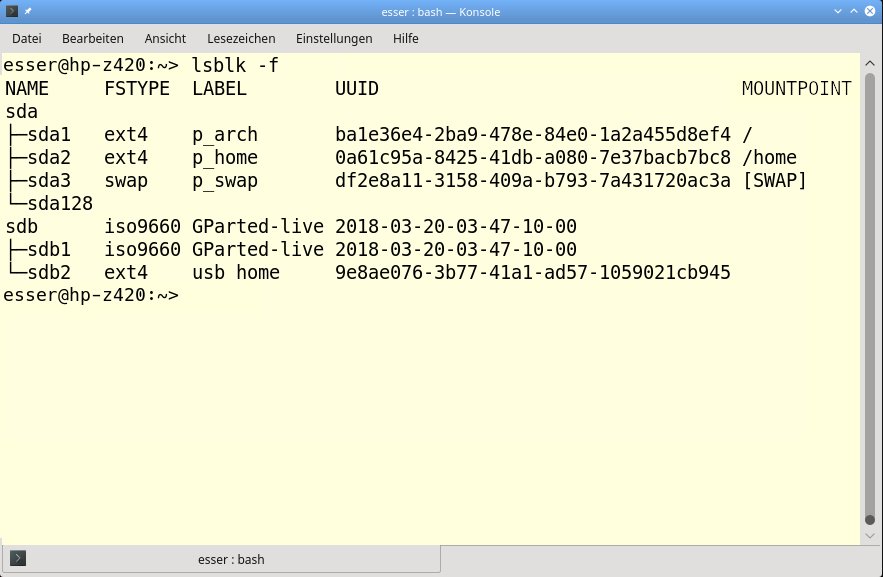
Abbildung 3: Welchen Datenträger wollen Sie überschreiben? Mit »lsblk -f« suchen Sie nach der richtigen Gerätedatei.
Im Beispiel aus Abbildung 3 steht die Gerätedatei /dev/sdb für einen USB-Stick. Er ist partitioniert und enthält eine Ext4-Partition (/dev/sdb2). Ist nun die zu überschreibende Partition (im Beispiel: /dev/sdb2 auf dem USB-Stick) gefunden, verwenden Sie Dd wie in Zeile 2 aus Listing 1 gezeigt, um den ganzen Datenträger mit zufälligem Inhalt zu überschreiben.
Ersetzen Sie dabei den letzten Parameter /dev/sdb2 durch den richtigen Namen der Gerätedatei. Statt /dev/urandom eignet sich auch /dev/zero, dann landen keine Zufallszahlen, sondern Nullen auf dem Datenträger. Das überschreibt die vorherigen Inhalte genauso, in einigen Fällen ist es danach jedoch möglich, bei einer auf diese Weise gelöschten Platte den vorherigen Inhalt mit Profi-Equipment zu rekonstruieren.
TIPP
Wollen Sie auf Nummer sicher gehen, führen Sie den Befehl mehrfach hintereinander aus.
Wipe und Shred
Wenn Sie etwa SD-Karten aus einem RasPi oder einen USB-Stick nicht mehr nutzen, können sich auf diesen noch interessante Daten wie SSH-Keys oder Dateien mit Passwörtern befinden. Da reicht ein einfaches Formatieren nicht. In dieser Situation sorgt Linux zuverlässig für Abhilfe: Die Programme Wipe und Shred sind dafür gedacht, einzelne Dateien, Verzeichnisse oder ganze Datenträger durch mehrfaches Überschreiben mit Zufallsdaten gegen jeglichen Versuch einer Wiederherstellung zu sichern.
Sofern noch nicht auf Ihrem System vorhanden, installieren Sie Wipe mit dem Aufruf sudo apt install wipe. Shred gehört auf den meisten Systemen zur Grundausstattung. Ein typischer Aufruf von Shred, mit dem Sie eine Partition wie /dev/sdb2 mehrfach mit Zufallsdaten und zum Abschluss noch mit Null-Bytes überschreiben lautet wie folgt:
sudo shred -vz -n 5 /dev/sdb2
Er startet fünf Durchläufe (-n 5) mit Zufallsdaten sowie einen abschließenden sechsten Durchlauf, bei dem Nullen auf dem Datenträger landen (-z), um das vorherige Shreddern zu verbergen. Über -v informiert das Tool über den Fortschritt. Das alternative Programm Wipe rufen Sie mit Angabe der Gerätedatei auf, es gibt von sich aus Informationen zum Fortschritt aus.
Fazit
Gerade in Zeiten, in denen Kriminelle und Geheimdienste ein großes Interesse an alten Datenträgern oder Dateien auf ausrangierten Festplatten entwickeln, liefert Linux exakt die passenden Tools, um hier vor dem Einstellen bei Ebay oder dem Gang zum Entsorger persönliche Daten rückstandsfrei zu löschen. Mit dem gleichen Thema beschäftigte sich vor einigen Jahren auch unsere Schwesterzeitschrift LinuxUser [1]. Seitdem hat sich an der Aktualität wenig geändert.
Der Autor

Dr. Hans-Georg Eßer studierte Informatik, Mathematik und Fachjournalismus. Er war Gründungschefredakteur der Zeitschriften LinuxUser (2000-2004) und EasyLinux (2003-2018) und hat seit 1997 Artikel und Fachbücher über Linux geschrieben. Seit 2016 ist er Professor für Betriebssysteme an der Fachhochschule Südwestfalen. Seinen Webauftritt finden Sie unter: http://www.hgesser.de/
Infos
- Artikel zum sicheren Löschen: Erik Bärwaldt, “Sicher entsorgt”, LU 03/2013, S. 78, http://linux-community.de/28023