Die Kommandozeile bietet mächtige Werkzeuge, um Prozesse in jedem Zustand zu beenden oder nicht mehr benötigte Dateien sicher zu löschen.
Der Name des Programms klingt martialisch: Kill. Aber das ist gewollt, denn der Helfer im Duo mit Killall dient dazu, Prozesse abzuschießen. Weniger aufregend klingt der Name Srm. Wenn Sie mit diesem Programm jedoch Dateien löschen, lohnt es sich, genau hinzusehen: Ein falscher Klick, und die Daten sind verloren. Mit DD, Wipe oder Shred bewerkstelligen Sie das sogar mit ganzen Datenträgern.
Prozesse beenden
Einen aus dem Ruder gelaufenen Prozess, der etwa auf dem Notebook durch intensiven Einsatz der CPU für Lärm durch den Lüfter sorgt, schießen Sie mit dem Kommando kill ab. Dabei gilt es zunächst, mit dem Befehl pidof die Prozess-ID herauszufinden. Gerät etwa der Firefox-Browser außer Kontrolle, suchen Sie nach passenden Prozess-IDs, indem Sie den Programmnamen übergeben:
$ pidof firefox
3184
Mit kill 3184 versuchen Sie es dann zunächst im Guten: Standardmäßig schickt der Befehl dem Prozess das Signal TERM (engl.: beenden). Bei abgestürzten Prozessen funktioniert das jedoch oft nicht. Dann hilft häufig die nächste Eskalationsstufe: das Signal KILL (engl.: töten). Das geht wahlweise über die Nummer, in diesem Fall 9, oder den Namen (KILL). Die beiden Varianten sähen im Beispiel wie folgt aus:
kill -9 3184
kill -KILL 3184
Statt mit Pidof zunächst die Prozess-ID zu ermitteln und dann Kill aufzurufen, besteht die Möglichkeit, die beiden Schritte zusammenzufassen. Das Tool Killall erwartet wie Pidof einen Programmnamen und schickt dann an alle passenden Prozesse mit dem Aufruf killall firefox direkt das Signal TERM.
Hier wechseln Sie ebenfalls über -9 oder -KILL von TERM zur radikaleren Methode. Der Nachteil beim Einsatz von Killall liegt darin, dass Sie vorab keine Liste der Prozesse erhalten: Gibt es mehrere gleichnamige Prozesse und Sie wollen nicht alle abbrechen, ist das Tool nicht geeignet.
Finden Sie mit Pidof mehrere Prozess-IDs, nutzen Sie Top, um herauszufinden, welcher eine hohe CPU-Last verursacht. Das Programm zeigt eine Auswahl der Prozesse in einer einstellbaren Sortierung an; in der Grundeinstellung verwendet das Tool dafür die CPU-Last absteigend (Abbildung 1).

Abbildung 1: Das Tool Top zeigt standardmäßig die Prozesse mit dem höchsten CPU-Zeit-Verbrauch an.
Haben Sie den richtigen Prozess gefunden, finden Sie gleich in der ersten Spalte der Ausgabe von Top seine Prozess-ID. Diese nutzen Sie, um ihn wie oben beschrieben mit kill oder kill -KILL zu beenden.
Speziell für die Shell kennen Sie vermutlich den Befehl exit, der die laufende Shell beendet. Schneller geht es mit [Strg]+[D]. Das funktioniert aber nur, wenn Sie noch nicht mit der Eingabe eines Befehls begonnen haben.
Sicheres Löschen
Mit dem Kommando rm löschen Sie Dateien, die Optionen -f (force, engl.: erzwingen) und -r (rekursiv) helfen, wenn das Löschen wegen falsch gesetzter Rechte nicht auf Anhieb gelingt oder Sie eine ganze Hierarchie von Ordnern loswerden wollen. Besitzen Sie auf dem Rechner die Rechte eines Administrators, haben Sie die Möglichkeit, das Kommando sudo voranzustellen, um fremde Dateien und Ordner zu löschen.
Das Löschen mit rm ist aggressiver als im grafischen Dateimanager eine Datei in den Papierkorb zu verschieben. Doch wenn Sie sichergehen wollen, dass niemand die Inhalte wiederherstellt, bietet es sich an, einen anderen Ansatz zu wählen, etwa wenn Sie eine gebrauchte Festplatte verkaufen möchten. Dann gilt es zu vermeiden, dass der neue Besitzer eine forensische Analyse startet und Dateien wiederherstellt.
Das Kommandozeilentool Srm (secure remove, engl.: sicher löschen) überschreibt eine Datei mehrfach, bevor es sie löscht. Das verhindert wirkungsvoll das Auslesen der alten Inhalte. Sollte Ihre Distribution das Werkzeug nicht von Haus aus vorhalten, installieren Sie es mit dem jeweiligen Paketmanager. Unter Debian heißt das Paket secure-delete.
Die Syntax ähnelt der von Rm, allerdings mit einigen wichtigen Zusätzen: So überschreibt der Schalter -E die Dateien dreimal, -G 35-mal. Letzteres verwendet die Software in der Grundeinstellung, was je nach Datenmenge einiges an Zeit in Anspruch nimmt. Mit srm -h erhalten Sie die vollständige Referenz.
Datenträger überschreiben
Möchten Sie nicht nur einzelne Dateien, sondern einen kompletten Datenträger sicher überschreiben, eignet sich dafür Dd. Das Kürzel steht aus historischen Gründen – wenig einleuchtend – für “copy and convert”, weil Cc auf den ersten Unix-Systemen schon für den C-Compiler reserviert war. Dd eignet sich zum Kopieren von Dateien und Datenträgern. Über die Gerätedatei /dev/urandom lesen Sie zufällige Bytes aus und schreiben diese auf ein Zielmedium (Abbildung 2).
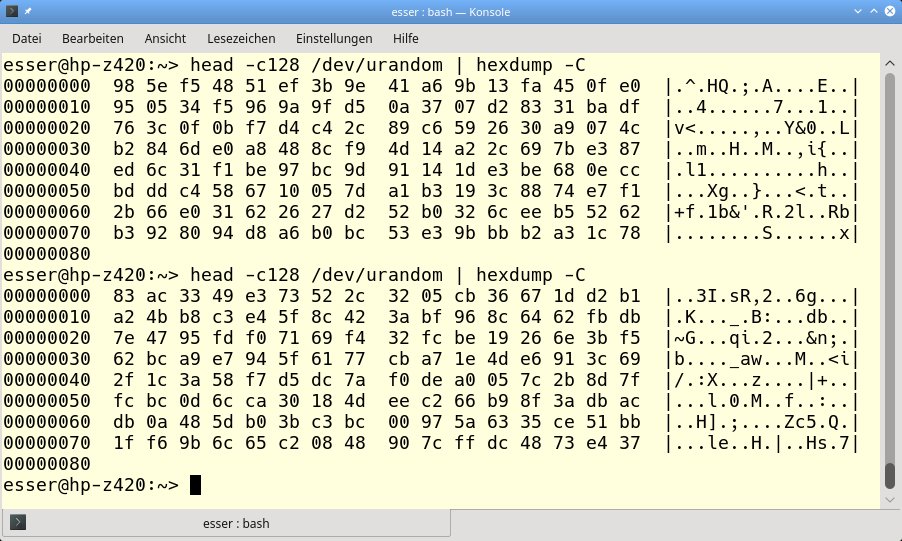
Abbildung 2: Die Gerätedatei »/dev/urandom« versorgt Sie mit einer nicht endenden Quelle von Zufallsbytes.
Vor dem Einsatz von Dd finden Sie heraus, über welche Datei Sie den zu löschenden Datenträger ansprechen. Es ist wichtig, hier keinen Fehler zu machen, damit Sie nicht versehentlich eine noch benötigte Partition überschreiben.
Am einfachsten werfen Sie in der Shell mit lsblk -f einen Blick in die Partitionstabelle. Ein Großteil der von dem Tool ausgegebenen Informationen hilft, den entsprechenden Datenträger zu identifizieren. Der erste Befehl aus Listing 1 zeigt den Aufruf.