Fotos aufnehmen
Solange der Stream läuft, können Sie mit der Kamera keine Fotos aufnehmen. Stoppen Sie den Stream, erzeugen Sie Schnappschüsse, beispielsweise über das Programm Raspistill. Es erstellt Aufnahmen in beliebigen Auflösungen und Dateiformaten. Listing 5 zeigt ein kleines Shell-Skript namens stillshot.sh für Serienaufnahmen.
Listing 5
#!/bin/sh
for i in {1..5}; do
  sleep 2
  raspistill -ISO 200 "$(date)".jpg
done
Haben Sie das Skript gespeichert, setzen Sie noch mit chmod +x stillshot.sh die passenden Rechte. Nachdem Sie das Ziel über den Videostream gefunden und fokussiert haben, schließen Sie diesen und nehmen mit ./stillshot.sh eine Serie von fünf Bildern auf.
Allerdings bewegt sich während der Zeit, die das Skript zum Erstellen des Fotos braucht, das gewünschte Objekt eventuell aus dem Bild heraus. Hier müsste man idealerweise das Teleskop automatisch nachführen. Die Suche nach entsprechenden Projekten auf der Basis eines Raspberry Pi fördert zahlreiche Ergebnisse zutage, die allerdings teils recht spezielle Anforderungen an die Hardware stellen.
Eine praktikable Alternative besteht darin, einfach einen Screenshot des aktuellen Streams aufzunehmen. Das hat den Vorteil, dass das Foto tatsächlich das Bild festhält, das auf dem Bildschirm zu sehen ist. Idealerweise nehmen Sie gleich eine Serie von mehreren Bildern auf und suchen sich später die besten davon aus. Die Bilder unterscheiden sich aufgrund verwirbelter Luft vor dem Objekt unter Umständen stark.
Als Screenshot-Programm installieren Sie mit dem Befehl sudo apt install scrot das gleichnamige Programm. Ein kleines Shell-Skript namens screenshot.sh sorgt für eine Bildserie (Listing 6).
Listing 6
#!/bin/sh
for i in {1..5}; do
  sleep 2
  scrot -u "$(date)".jpg
done
Nach dem Speichern vergeben Sie hier ebenfalls die passenden Rechte und starten Scrot bei laufendem Stream. Dann klicken Sie in das MPlayer-Fenster, das Sie damit als Quelle für die Screenshots aktivieren.
Alternativ bietet auch der MPlayer selbst die Möglichkeit, Bilder aus einem Stream zu speichern. Dazu fügen Sie beim Aufruf den Parameter -vf screenshot ein. Anschließend machen Sie über [S] einen einzelnen Screenshot, den die Software fortlaufend nummeriert im aktuellen Ordner ablegt. Über [Umschalt]+[S] starten beziehungsweise stoppen Sie eine Serie von Bildern. Dabei speichert das Programm in schneller Folge Dateien. Achten Sie also auf ausreichend Speicherplatz.
TIPP
Freunde grafischer Oberflächen finden mit dem RPi-Cam-Webinterface [4] eine komfortable Möglichkeit, die Kamera im Browser zu steuern.
Im Einsatz
Am besten testen Sie die Astrokamera zunächst am Tag. Dazu richten Sie das Teleskop auf ein interessantes, relativ weit entferntes Ziel aus, zum Beispiel einen Kirchturm, und fixieren dann alle Schrauben, sodass es sich nicht mehr von alleine bewegt. Nun ersetzen Sie das Okular durch die Kamera und schließen den RasPi an (Abbildung 5).
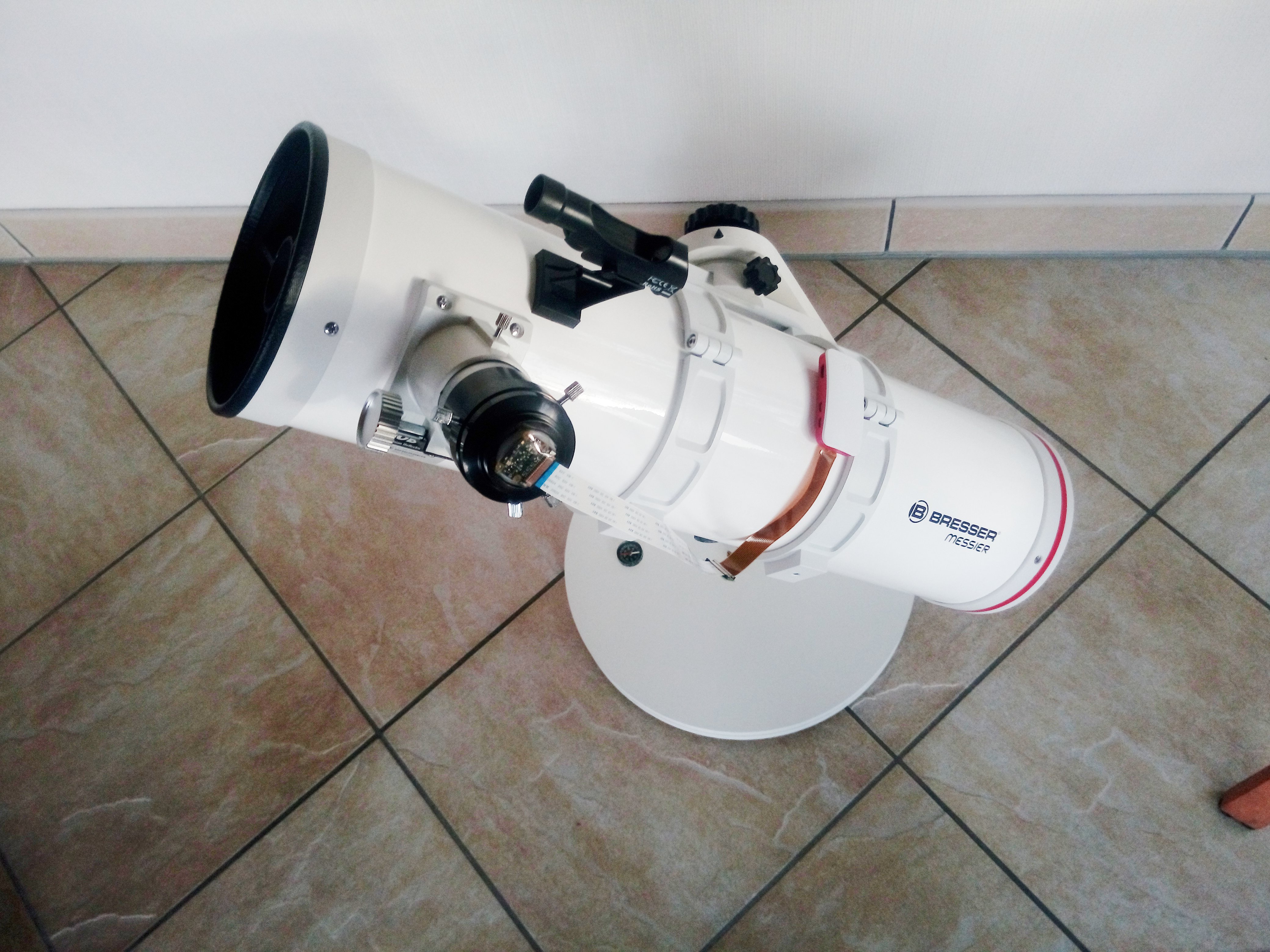
Abbildung 5: Haben Sie alles zusammengebaut, können Sie die Kamera wie ein Okular verwenden.
Dann fokussieren Sie das Ziel am Teleskop. Fällt es schwer, den Fokuspunkt zu finden, halten Sie einfach ein Blatt weißes Papier hinter den Okularauszug und verschieben Sie es so lange, bis ein scharfes Bild entsteht. An dieser Stelle muss sich später der Chip des Kameramoduls befinden: Das Licht eines weit entfernten Objekts tritt mehr oder weniger parallel ins Teleskop ein, ganz wie das Licht von Objekten im Weltall. Markieren Sie diesen Abstand am Okularauszug. So gelingt es dann nachts leichter, das Kameramodul scharfzustellen.
Es ist sinnvoll, den Sucher des Teleskops am Tag sauber auszurichten, sodass er nachts parat steht, um auf Objekte am Himmel zu zielen: Eine Zielsuche über das Okular gestaltet sich mühsam, wenn Sie ständig zwischen Kamera und Okular wechseln. Bei gutem Wetter steht nun nichts mehr einem Bild wie in Abbildung 6 im Weg.
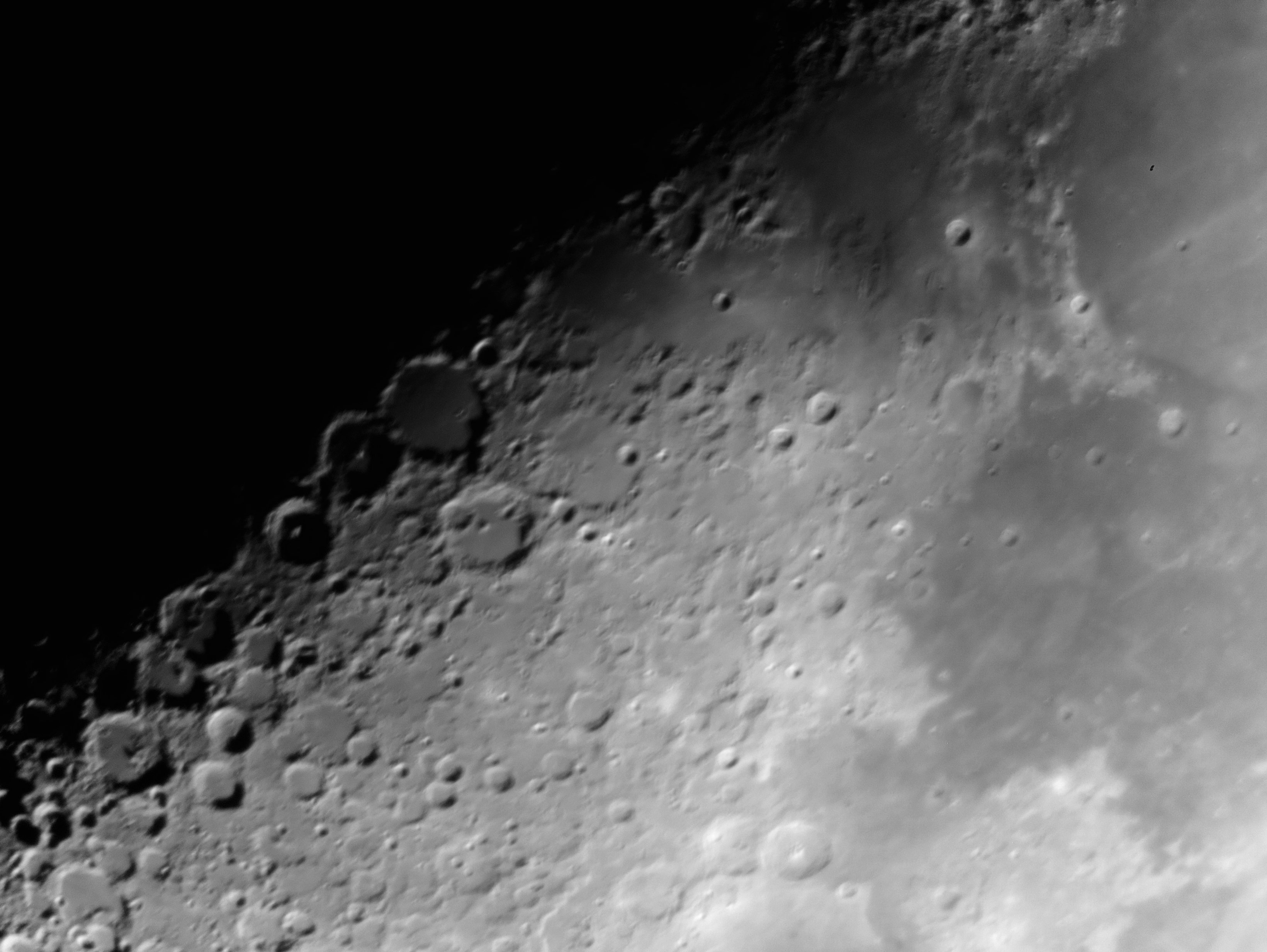
Abbildung 6: So gut kann ein mit dem beschriebenen Aufbau erstelltes Astrofoto aussehen. Nicht direkt zu erkennen, aber mit im Bild: die Stelle, an der im Juli 1969 der erste Mensch den Mond betrat.
Der Autor
Der theoretische Physiker und Mathematiker Marvin Schulz beschäftigt sich beruflich vor allem mit der Theorie der kondensierten Materie, greift jedoch privat auch gerne einmal zu RasPi und Lötkolben.