Für Updates trägt Teamviewer automatisch eine zusätzliche Paketquelle in die Paketverwaltung ein. Die Daten dazu finden Sie in der Datei /etc/apt/sources.list.d/teamviewer.list. So erhalten Sie automatisch immer die aktuellen Updates, wie von Raspbian gewohnt.
Möchten Sie Neuerungen hingegen lieber von Hand einspielen, dann lässt sich die Paketquelle direkt über Teamviewer deaktivieren (Listing 3, erste Zeile) und gegebenenfalls später auch wiederherstellen (zweite Zeile).
Listing 3
$ sudo teamviewer repo disable
$ sudo teamviewer repo default
Kein X? Kein Problem!
Teamviewer hilft auch dann weiter, wenn einmal der X-Server oder die Desktop-Umgebung streiken: Bei entsprechender Konfiguration funktioniert der Zugriff auch ohne grafische Oberfläche (Abbildung 4). Auch hier sieht der Helfer das, was der Hilfesuchende auf dem Bildschirm vor sich hat. Die ID erhalten Sie über das Kommando teamviewer id, das Passwort setzen Sie über teamviewer passwd Passwort von Hand. Eine Übersicht aller Befehle und Optionen liefert teamviewer help.
Im Praxistest beendeten wir den Login-Manager der Desktop-Umgebung und starteten das System neu. Über Teamviewer Host funktionierte dann der “kopflose” Login in die virtuelle Konsole des Probanden, sodass sich der X-Server “reparieren” ließ. Auf dem Testsystem öffnete sich beim Starten des Login-Managers umgehend der X-Server, der Teamviewer-Client überlebte den Wechsel. Das Programmfenster zeigte allerdings nur einen schwarzen Bildschirm an. Nach einem Neustart der Verbindung erschien aber auch beim Client der Login-Bildschirm.
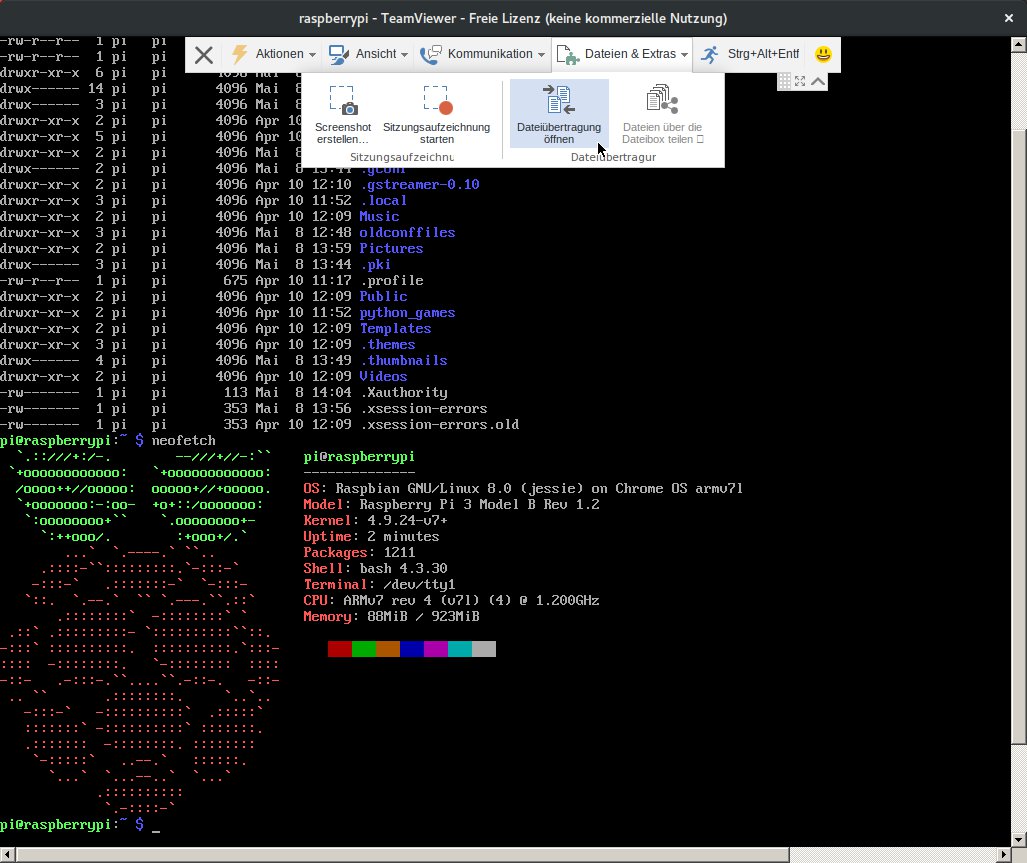
Abbildung 4: Nützlich wenn die Desktop-Umgebung oder der X-Server streikt: Mit Teamviewer bekommen Sie auch ohne grafische Oberfläche Zugriff auf das System.
Fazit
Mit Teamviewer Host gibt es die beliebte Remote-Desktop-Anwendung nun erstmals als natives Linux-Programm, das sich auch für die ARM-Architektur des Raspberry Pi eignet. Dabei erfüllen die Entwickler auch den lang gehegten Wunsch nach einer 64-Bit-Version. In der Ankündigung verspricht der Hersteller, die Oberfläche weiter auszubauen und zusätzliche Distributionen zu unterstützen. RPM-Pakete für Distributionen wie Fedora oder OpenSuse sollen mit dem nächsten Update erscheinen.
Davon unberührt bleibt der klassische Teamviewer-Client, den Sie zum Verbindungsaufbau benötigen. Die Linux-Version des Clients setzt nach wie vor auf Wine auf und steht nur als Multiarch-Paket in einer 32-Bit-Variante zur Verfügung. In der Praxis lässt sich das Paket jedoch ohne große Komplikationen auf 64-Bit-Distributionen installieren. Varianten für MacOS X und Windows erhalten Sie über die App-Stores der Betriebssysteme oder direkt über die Homepage des Anbieters.
Infos
- Teamviewer Host für Linux: https://community.teamviewer.com/t5/Linux/Teamviewer-Linux-Host-preview-for-PC-and-RasPi/m-p/6602
- Teamviewer herunterladen: https://www.teamviewer.com/de/download/linux/
- Machine-ID nicht konstant: https://bugs.launchpad.net/raspbian/+bug/1687869
- “Password and ID problems”: https://community.teamviewer.com/t5/Linux/Raspbian-Password-and-ID-problems/m-p/7258#M213