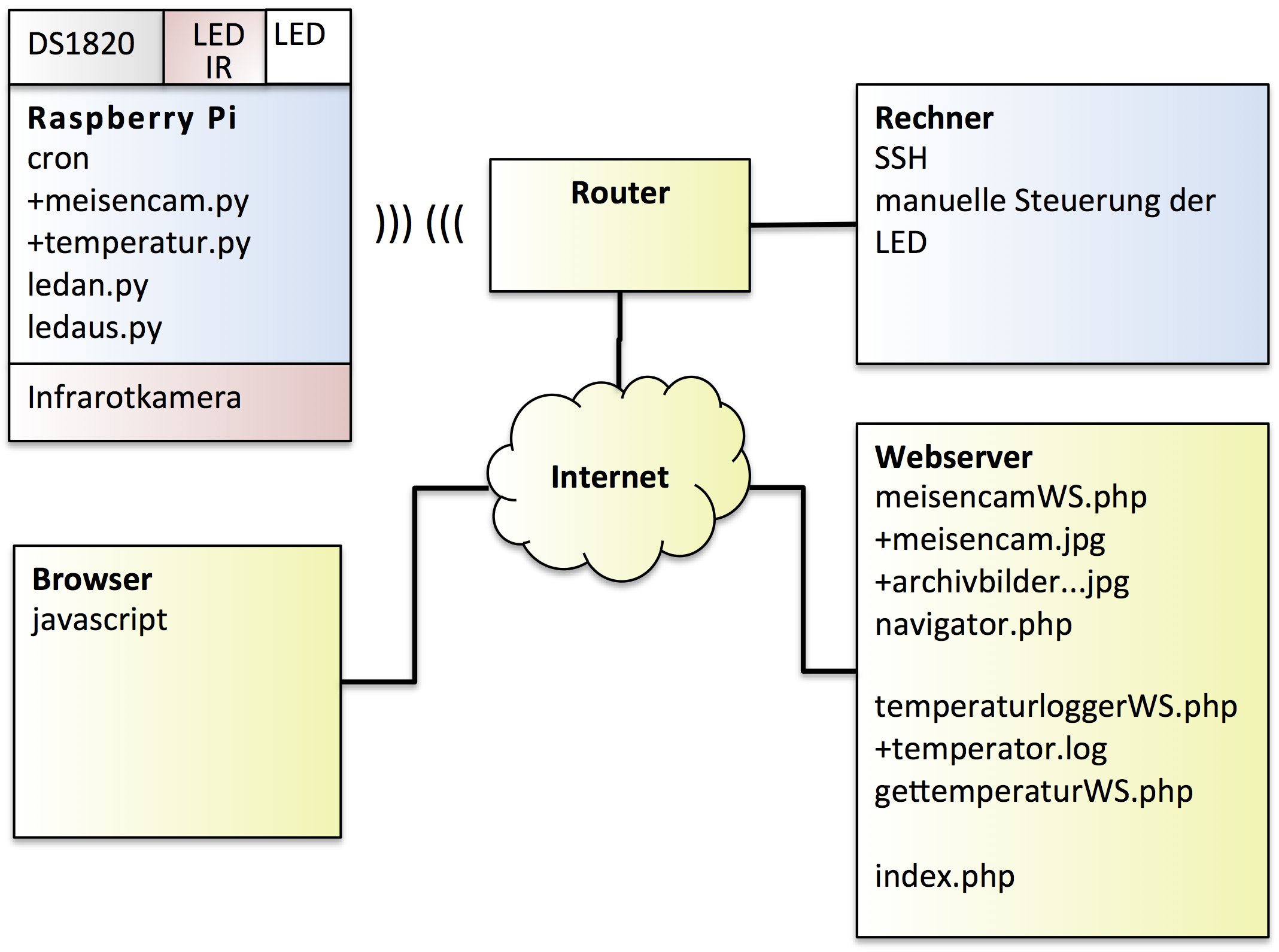
Abbildung 6: Haben Sie den eigentlichen Nistkasten zusammengesetzt, geht es an das Verbinden der zusätzlichen Hardware sowie das Aufspielen der Software.
Austauschbar
Während der umfangreichen Tests zu diesem Projekt zeigte sich die beschränkte Lebensdauer von SD-Karten. Während der Brutperiode ist es sicherlich ungünstig am Nistkasten herumzubasteln, Sie sollten daher darauf achten, dass die Hardware zugänglich bleibt und sich die SD-Karte austauschen lässt, ohne die Vögel zu sehr zu stören.
RasPi aufsetzen
Als Betriebssystem kommt Raspbian Lite [3] zum Einsatz. Das wie das “große” Raspbian als offizielles Betriebssystem für den RasPi unterstützte System verzichtet auf eine grafische Benutzeroberfläche und braucht daher weniger Ressourcen. Das Image schreiben Sie wie gewohnt mit dem Win32 Disk Imager oder unter Linux per Dd auf die Speicherkarte [4]. Ein erster Start des RasPi sollte mit angeschlossenem HDMI-Monitor und Tastatur erfolgen.
Melden Sie sich nun als Benutzer pi und mit dem Kennwort raspberry an. Solange die Tastaturbelegung noch nicht auf Deutsch umgestellt ist, müssen Sie dabei auf einer deutschen Tastatur statt des [Y] ein [Z] tippen. Einstellungen erfolgen mit dem Aufruf sudo raspi-config, wobei Sie auch hier achtgeben müssen: Der Bindestrich liegt noch auf [ß]. In den verschiedenen Menüpunkten stellen Sie die in der Tabelle “Konfiguration” beschriebenen Werte ein. Damit das System alle Einstellungen übernimmt, müssen Sie den RasPi danach einmal neu starten.
Konfiguration
|
Punkt |
Unterpunkt |
Beschreibung |
Wert |
|---|---|---|---|
|
2 Hostname |
– |
Name, unter dem der RasPi im Netz sichtbar sein soll |
Rechnername |
|
4 Localisation Options |
I1 Change Locale |
Lokalisierung |
de_DE.UTF-8 UTF-8 |
|
|
I2 Change Timezone |
Zeitzone |
Europa | Berlin |
|
|
I4 Change Wi-fi Country |
WLAN-Konfiguration |
DE Germany |
|
5 Interfacing Options |
P1 Camera |
Kamera aktivieren |
Yes |
|
|
P2 SSH |
Zugang per SSH freischalten |
Yes |
|
|
P7 1-Wire |
One-wire Interface aktivieren |
Yes |
Netzwerk einrichten
Im nächsten Schritt richten Sie ein WLAN ein, sodass der Raspberry auch ohne LAN-Kabel am Zielstandort Bilder ins Internet überträgt und Sie bequem via SSH zugreifen können. Für ein typisches Heimnetz öffnen Sie die Datei wpa_supplicant.conf aus dem Ordner /etc/wpa_supplicant mit Root-Rechten in einem Editor und passen die in Listing 1 gezeigten Zeilen entsprechend an [5]. Speichern Sie die Änderungen und starten Sie dann mit folgenden Kommandos die WLAN-Verbindung:
$ sudo ifdown wlan0
$ sudo ifup wlan0
Listing 1
network={
  ssid="SSID_im_Klartext"
  psk="Kennwort_im_Klartext"
}
Alternativ booten Sie den RasPi einmal neu. Ein Aufruf von ip a liefert Ihnen anschließend die IP-Adresse, die Sie nun für das Arbeiten über SSH nutzen können. Verwenden Sie ein RasPi-Modell ohne integriertes WLAN, müssen Sie eventuell noch das Abschalten des WLAN-Moduls bei Inaktivität deaktivieren (siehe Kasten “WLAN-Müdigkeit”).
WLAN-Müdigkeit
Arbeiten Sie mit einem älteren RasPi ohne integriertes WLAN-Modul, müssen Sie auf einen USB-WLAN-Adapter zugreifen. Manche dieser USB-Dongles, wie etwa der populäre Netzwerkadapter von Edimax, legen sich jedoch nach einer Weile ohne Aktivität schlafen. Um das zu verhindern, müssen Sie das Power-Management des Adapters abstellen. Das aktuelle Verhalten prüfen Sie mit folgendem Befehl:
$ cat /sys/module/8192cu/parameters/rtw_power_mgnt
Liefert der Aufruf eine Null, sind die integrierten Stromsparmechanismen ausgeschaltet, ansonsten eingeschaltet. Zum Abstellen des Power-Managements legen Sie mit administrativen Rechten die neue Konfigurationsdatei /etc/modprobe.d/8192cu.conf für den WLAN-Stick mit den beiden Zeilen aus Listing 2 an. Nach einem Neustart schläft das WLAN auch bei längeren Auszeiten nicht mehr ein.
Listing 2
# Disable power management
options 8192cu rtw_power_mgnt=0 rtw_enusbss=0
RAM-Disk
SD-Karten vertragen häufige Schreibzugriffe nur schlecht. Mit einer RAM-Disk, also einem Cache im Arbeitsspeicher des RasPi, schonen Sie die Speicherkarte. Zudem arbeitet eine RAM-Disk wesentlich schneller als die Micro-SD-Karte. Beim Nistkasten soll die RAM-Disk die Logdateien und die von der Kamera geschossenen Bilder aufnehmen.
Für eine 64 MByte große RAM-Disk erstellen Sie zunächst entsprechend Listing 3 das Verzeichnis /mnt/ramdisk/. Anschließend tragen Sie die Konfiguration aus Listing 4 in die Datei /etc/fstab ein. Nach einem Neustart zeigt der Befehl df dann die RAM-Disk an. Damit der Standardbenutzer pi auf dieser flüchtigen “Festplatte” schreiben darf, korrigieren Sie mit chown noch die Dateirechte entsprechend.
Listing 3
$ sudo mkdir /mnt/ramdisk
[... /etc/fstab mit Inhalt aus Listing 5 ...]
$ sudo nano /etc/fstab
[... Neustart ...]
$ df | grep ramdisk
tmpfs              65536       0     65536    0% /mnt/ramdisk
$ sudo chown pi:pi /mnt/ramdisk
Listing 4
tmpfs /mnt/ramdisk tmpfs nodev,nosuid,size=64M 0 0