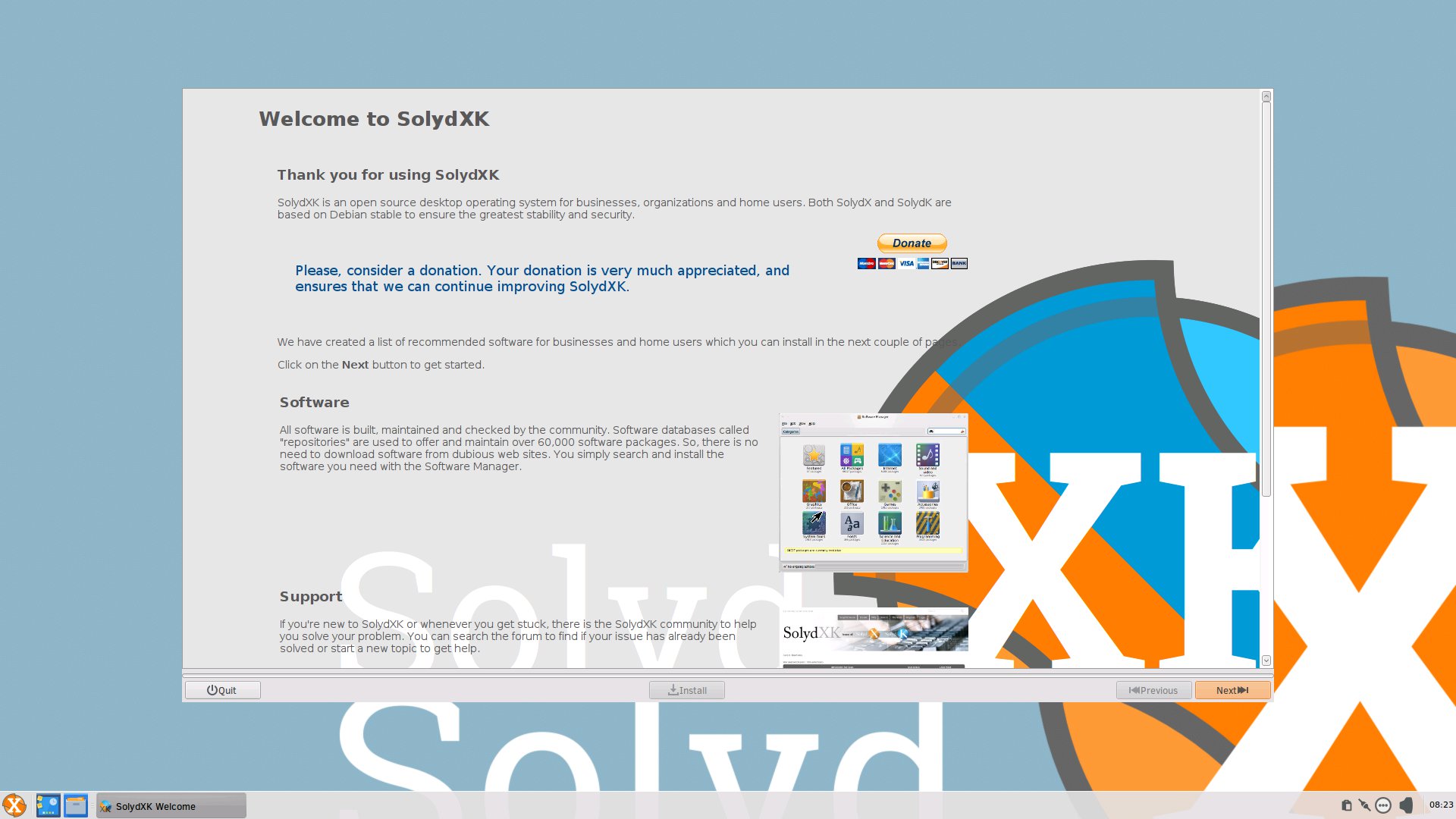
Es muss nicht immer Raspbian sein: Das von der Linux Mint Debian Edition abgeleitete SolydX RPI macht Lust auf Desktop mit dem Raspberry Pi.
Der Name SolydXK für eine Linux-Distribution wirkt etwas befremdlich. Dabei handelt es sich um die Verschmelzung der beiden Geschmacksrichtungen SolydK (KDE) und SolydX (XFCE) dieser kleinen, gut gepflegten Distribution, die auf der jeweils aktuellen Debian-Version aufsetzt [1]. Auch eine Umsetzung auf die Plattform armhf speziell für den RasPi 2 und 3 fehlt nicht im Sortiment. Sie beruht auf der aktuellen Version von Debian für den RasPi in Form von Raspbian.
Kein Käse aus Holland
Die Distribution SolydXK stammt aus den Niederlanden und entwickelte sich 2012 aus der bei Linux Mint immer etwas vernachlässigten Linux Mint Debian Edition (LMDE). Das Projekt selbst empfiehlt seine Schöpfung für den Heimgebrauch sowie für kleine Unternehmen und Institutionen. Wir schauen uns die Version SolydX RPI [2] auf dem Raspberry Pi 3 näher an: Ziel der Umsetzung auf den RasPi ist laut Webseite ein möglichst leichtgewichtiges System ohne spürbare Einbußen beim Leistungsumfang.
Das Image von SolydX RPI auf der Webseite des Projekts ist als TAR-GZ-Archiv gepackt und knapp über ein GByte groß. Nach dem Auspacken müssen Sie das resultierende Abbild mit einem Umfang von dann 3,7 GByte mit einem Werkzeug Ihrer Wahl auf eine Micro-SD-Karte mit mindestens 8 GByte schieben. Für einen kurzen Test genügt auch eine Karte mit 4 GByte, allerdings bleibt dann nur wenig Platz für Daten.
Partitionswahl
Unter Windows eignet sich zum Aufspielen der bekannte Win32 Disk Imager, unter Linux verwenden Sie grafische Tools wie Etcher [3] oder greifen auf die Kommandozeile und Dd zurück. In jedem Fall sollten Sie darauf achten, dass der Gerätebezeichner für die SD-Karte stimmt, da sonst Datenverlust droht.
Taucht die Karte als /dev/mmcX auf, besteht nur eine geringe Verwechslungsgefahr. Oft reiht sich die Speicherkarte aber auch als /dev/sdX unter den normalen Festplattenpartitionen ein. Unter Linux lässt sich die Zuordnung beispielsweise schnell mit dem Befehl lsblk überprüfen.
Nach dem Start von der mit dem Abbild beschriebenen Speicherkarte auf einem Raspberry Pi 2 oder 3 erwartet Sie ein gefällig konfigurierter XFCE-Desktop, der seine Herkunft erst bei der Durchsicht der installierten Werkzeuge offenbart. Das von SolydXK anvisierte Ziel, die Systemressourcen zu schonen, dürfte mit einem Speicherverbrauch von lediglich 160 MByte nach dem Start als erreicht gelten. Alle Anwendungen und Konfigurationswerkzeuge lassen sich schnell über die Menüs erreichen.
Durchdachte Software
Neben Firefox ESR und der kompletten LibreOffice-Suite steht Claws Mail für den Empfang und Versand elektronischer Nachrichten bereit. Darüber hinaus gibt es beispielsweise mit LuckyBackup ein Werkzeug für das Sichern und Synchronisieren von Daten, zudem noch Tools zum Erstellen von Samba-Freigaben sowie die Fernwartungssoftware Remmina und den X11VNC-Server. Die Paketauswahl deckt damit zahlreiche Einsatzgebiete ab. Darüber hinaus steht mit dem Debian-Archiv ein umfangreicher Software-Fundus bereit, der kaum Wünsche offen lässt.
Zudem ist SolydX RPI für Erweiterungen wie das RemotePi Board [4] vorbereitet. Dabei handelt es sich um eine Zusatzplatine, die es erlaubt, Mediacenter wie etwa Kodi (auch in Form von Kodi-Distributionen wie Libre/OpenELEC oder OSMC) per Infrarot sauber herunter- und wieder hochzufahren, anstatt einfach die Stromzufuhr zu kappen.
Zu Beginn sollten Sie das System auf Ihre Landessprache umstellen. Dies geschieht über zwei Wege: Bei der Erstkonfiguration des Systems ist es sinnvoll, das über den Punkt Raspi-Config zu erledigen, da sich hier noch weitere spezifische Konfigurationsmöglichkeiten finden. Die Maske dazu befindet sich im Menü unter System | SolydX RPI Configuration. Dazu benötigen Sie Root-Rechte, die Sie nach Eingabe des entsprechenden Passworts erhalten.
Konfigurationshürden
Dabei müssen Sie darauf achten, dass zu diesem Zeitpunkt noch die englische Tastaturbelegung gilt und Sie daher bei der Eingabe des Standardpassworts solydxk für das “y” auf [Z] drücken müssen. In der Maske von Raspi-Config geben Sie dann unter Punkt 2 ein individuelles Passwort ein und passen anschließend unter Punkt 5 das System an die landesspezifischen Gegebenheiten an (Abbildung 1).
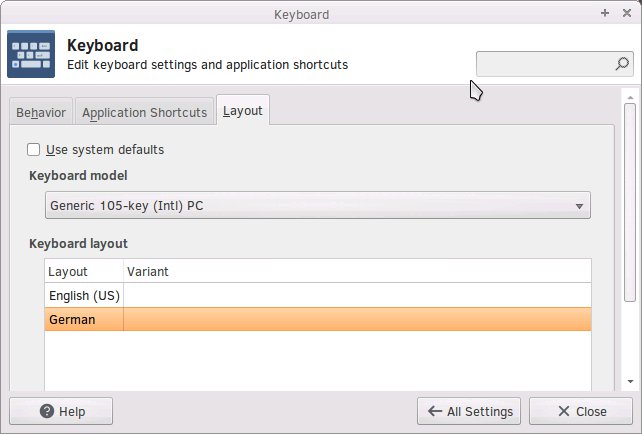
Abbildung 1: Die Tastaturbelegung müssen Sie von Hand auf Deutsch umstellen.
Raspi-Config bietet allerdings noch Platz für Verbesserungen: So passt etwa die Konfigurationsmaske optisch nicht zum Rest des SolydX-Systems. Raspbian macht mit Pixel vor, wie sich diese Konfiguration gut ins System einfügen lässt.