Listing 4
$ sudo iwlist wlan0 scan | egrep "(ESSID|IEEE)"
        ESSID:"Santa"
        IE: IEEE 802.11i/WPA2 Version 1
        ESSID:"Littlehelper"
        IE: IEEE 802.11i/WPA2 Version 1
Im Folgenden soll sich der RasPi im WLAN mit der SSID “Santa” einloggen – passen Sie die Bezeichnung an Ihr WLAN an. Öffnen Sie die Datei wpa_supplicant.conf im Verzeichnis /etc/wpa_supplicant mit Root-Rechten in einem Editor wie etwa Nano (Listing 5). Fügen Sie den Inhalt aus Listing 6 ans Ende der Konfigurationsdatei an, passen Sie dabei die SSID und das Passwort entsprechend an, und schreiben Sie die Änderungen dann schließlich mittels der Tastenkombination [Strg]+[O],[Eingabe] auf die Speicherkarte. Mit [Strg]+[X] beenden Sie den Editor und kehren ins Terminal zurück.
Listing 5
$ sudo nano /etc/wpa_supplicant/wpa_supplicant.conf
Listing 6
network={
  ssid="Santa"
  psk="passwort"
}
Anschließend sollte das System eigentlich die Änderung an der wpa_supplicant.conf erkennen und die Verbindung automatisch initialisieren. Klappt das nicht, schalten Sie einfach die WLAN-Karte einmal ab und wieder an (Listing 7). Anschließend müsste sich der WLAN-Adapter des Raspberry Pi 3 im angegebenen WLAN anmelden und sich via DHCP eine IP-Adresse vom Router holen (Listing 8).
Listing 7
$ sudo ifdown wlan0
$ sudo ifup wlan0
Listing 8
$ ip addr show wlan0
3: wlan0: <BROADCAST,MULTICAST,UP,LOWER_UP> mtu 1500 qdisc pfifo_fast state UP group default qlen 1000
  link/ether b8:27:eb:23:4b:43 brd ff:ff:ff:ff:ff:ff
  inet 192.168.178.86/24 brd 192.168.178.255 scope global wlan0
     valid_lft forever preferred_lft forever
  inet6 fe80::ba27:ebff:fe23:4b43/64 scope link
     valid_lft forever preferred_lft forever
Melden Sie sich jetzt bei dem noch per Kabel angebundenen RasPi ab, ziehen Sie den Netzwerkstecker ab, und nutzen Sie dann die von ip a ausgegebene IP-Adresse (im Beispiel 192.168.178.86) für den erneuten Verbindungsaufbau per SSH. Jetzt können Sie sich wie gewohnt einloggen, nur diesmal eben ohne Netzwerkkabel.
Einrichtung mit Wicd-curses
Wie der vorherige Abschnitt zeigt, lässt sich die WLAN-Verbindung des RasPi durchaus auch ohne grafische Oberfläche zu Fuß einrichten – das heißt allerdings nicht, dass man es unbedingt so machen muss. Es gibt in den Paketquellen ein kleines Werkzeug mit einer textbasierten Oberfläche, die das Einrichten des Netzwerkzugangs erleichtert.
Sie richten Wicd-curses direkt aus den Paketquellen ein – wozu Sie erst einmal eine Netzwerkverbindung per Kabel benötigen – und rufen das Tool dann ohne Root-Rechte auf (Listing 9). Arbeiten Sie via SSH auf dem RasPi, dann gilt es zu beachten, dass Wicd später die laufende Netzwerkverbindung gnadenlos unterbricht, sobald Sie eine andere aktivieren. Beenden Sie also vorher zur Sicherheit aktive Prozesse.
Listing 9
$ sudo apt install wicd-curses
$ wicd-curses
Bevor Wicd-curses nun aber überhaupt funktioniert, müssen Sie in den Einstellungen des Programms den DHCP-Client anpassen – anderenfalls scheitert das Programm beim Versuch, eine IP-Adresse vom Router zu bekommen. Öffnen Sie dazu mit [Umschalt]+[P] die Einstellungen von Wicd-curses und wechseln Sie mit [Pfeil-rechts] in den Reiter Externe Programme – er ist recht leicht zu übersehen (Abbildung 3). Dort wählen Sie dann die Option dhclient an und speichern die Einstellung mit [F10].

Abbildung 3: In den Einstellungen von Wicd-curses müssen Sie vor dem Verbindungsaufbau den DHCP-Client anpassen.
Arbeiten Sie via SSH mit dem RasPi, dann löst die Funktionstaste nur eine Aktion innerhalb des SSH-Clients aus und überträgt die Eingabe nicht zum entfernten Rechner. Bei Bedarf können Sie aber die blauen Flächen in der Tastenleiste quasi wie Buttons einer GUI mit der Maus anklicken und so die Konfiguration abspeichern.
Hinweis
Arbeiten Sie mit einem Raspberry Pi der ersten oder zweiten Generation und einem USB-WLAN-Stick, dann nennt sich die Netzwerkkarte eventuell nicht wlan0. Passen in diesem Fall in den Allgemeinen Einstellungen der Wicd-Textoberfläche den Namen der zu steuernden Karte an.
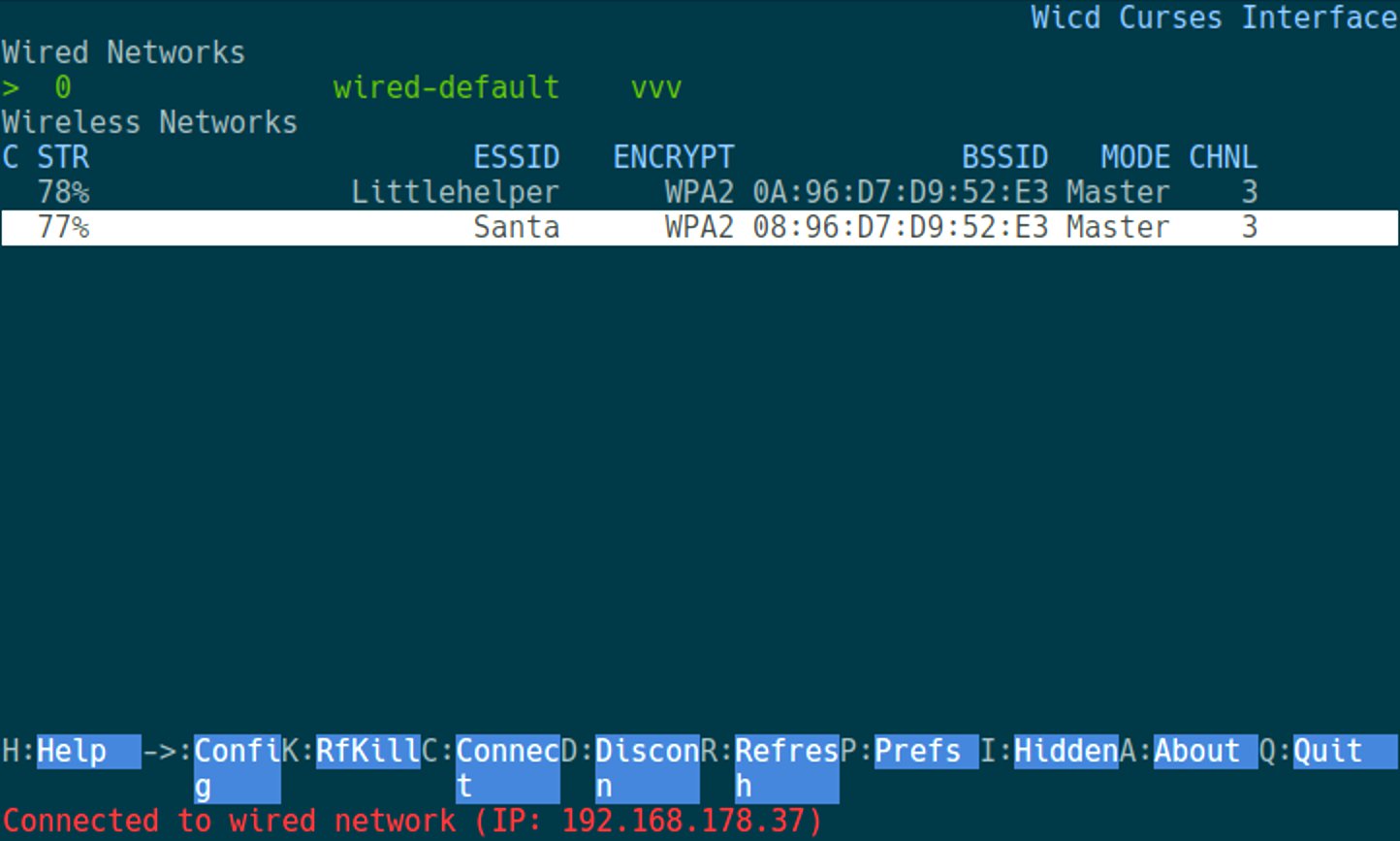
Abbildung 4: Wicd-curses agiert als Terminal-Frontend für den Netzwerkmanager Wicd, sodass Sie keine Konfigurationsdateien bearbeiten müssen.

Abbildung 5: In den Einstellungen tragen Sie die Zugangsdaten zu Ihrem WLAN ein und aktivieren die automatische Einwahl.
Nun können Sie das gewünschte drahtlose Netzwerk aus der Liste heraussuchen (Abbildung 4). Mit [Pfeil-rechts] öffnen Sie in Wicd-curses dann die entsprechenden Einstellungen (Abbildung 5). Soll der RasPi die WLAN-Verbindung in Zukunft automatisch aufbauen, dann aktivieren Sie hier die Option Automatisch mit diesem Netzwerk verbinden und tragen im Feld Schlüssel das WLAN-Passwort ein. Mit [F10] speichern Sie die Zugangsdaten ab und kehren zurück zur Übersicht der gefundenen WLANs.