Mit der Version 17 bekommt Kodi “Krypton” eine komplett überarbeitete Oberfläche spendiert. Doch auch unter der Haube finden sich wichtige Änderungen, die neue Möglichkeiten bieten, wie das Streamen von Amazon Video.
Zusammen mit der freien Mediacenter-Software Kodi dient der kostengünstige Raspberry Pi ja bekanntlich vielerorts als Unterhaltungszentrale. Er spielt lokal oder auf einem NAS abgespeicherte Medien ab, streamt problemlos Videos von Plattformen wie Youtube, Vimeo oder dem kostenlosen und trotzdem legalen Streaming-Portal Netzkino [1] und nimmt auch vom Handy gestreamte Filme entgegen. So macht der RasPi jeden Fernseher zu einem Smart-TV.
Da gibt es jedoch einen kleinen Haken: Populäre Video-on-Demand-Dienste wie Netflix, Watchever und Amazon Video lassen sich nicht einbinden. Für Amazons Video-Dienst gab es früher eine passende Lösung [2], doch aufgrund von Änderungen seitens des Anbieters funktioniert diese nicht mehr ohne Weiteres. Mit der Kodi-Distribution LibreELEC [3] und Kodis neuem Input-Stream-Interface lässt sich jedoch Amazon Prime Video nun wieder auf einem Kodi-RasPi nutzen – sogar besser als jemals zuvor.
Hinweis
Für das Projekt benötigen Sie einen Raspberry Pi 2 oder einen aktuellen RasPi 3. Die üblichen Kodi-Distributionen wie OpenELEC, OSMC oder eben das neue LibreELEC gibt es zwar auch für die RasPis der ersten Generation. Für den ARMv6-Prozessor des ersten Raspberry Pi existiert aber keine Widevine-Version, die auf dieser Architektur läuft. Von daher müssen Sie eines der aktuelleren RasPi-Modelle verwenden.
Kodi bekommt mit der noch in Entwicklung befindlichen Version 17 “Krypton” [4] einige tief greifende Änderungen spendiert. Auf den ersten Blick fällt die komplett überarbeitete Oberfläche auf (Abbildung 1), doch die eigentliche Magie passiert unter der Haube: Kodi 17 arbeitet mit einem neuen Videoplayer (Abbildung 2), der über eine Input-Stream-Erweiterung [5] bitratenadaptives HTTP-basiertes Streaming (MPEG-DASH) beherrscht [6]. Das eröffnet Erweiterungen wie dem Amazon-Prime-Instant-Video-Addon [7] die Möglichkeit, das Videosignal durch einen Dekodierer zu jagen, der den mit Widevine [8] verschlüsselten Stream von Amazon, Netflix und Co. aufdröselt.
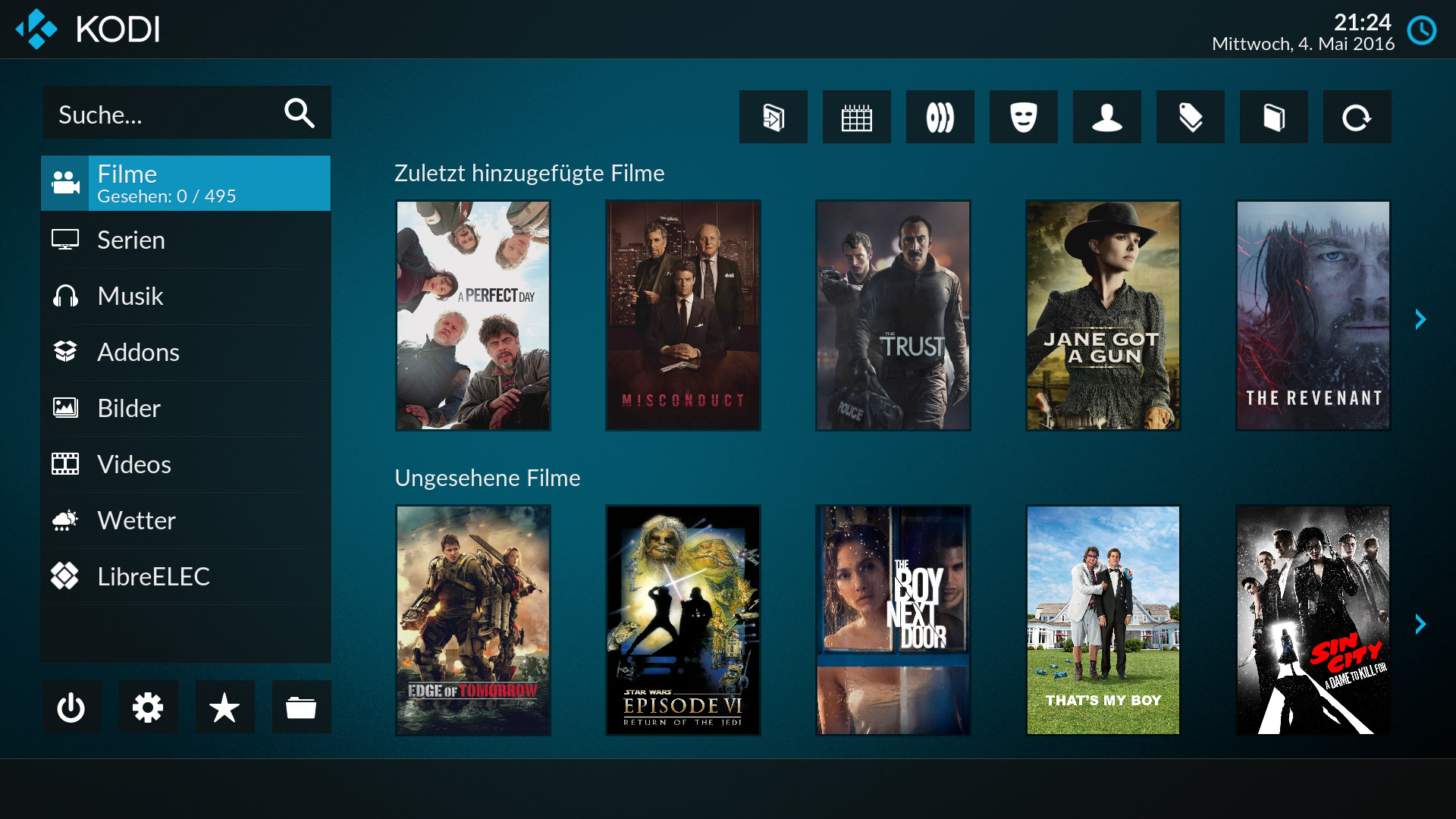
Abbildung 1: Kodi 17 (Codename “Krypton”) bekommt mit Estuary ein komplett überarbeitetes Aussehen.
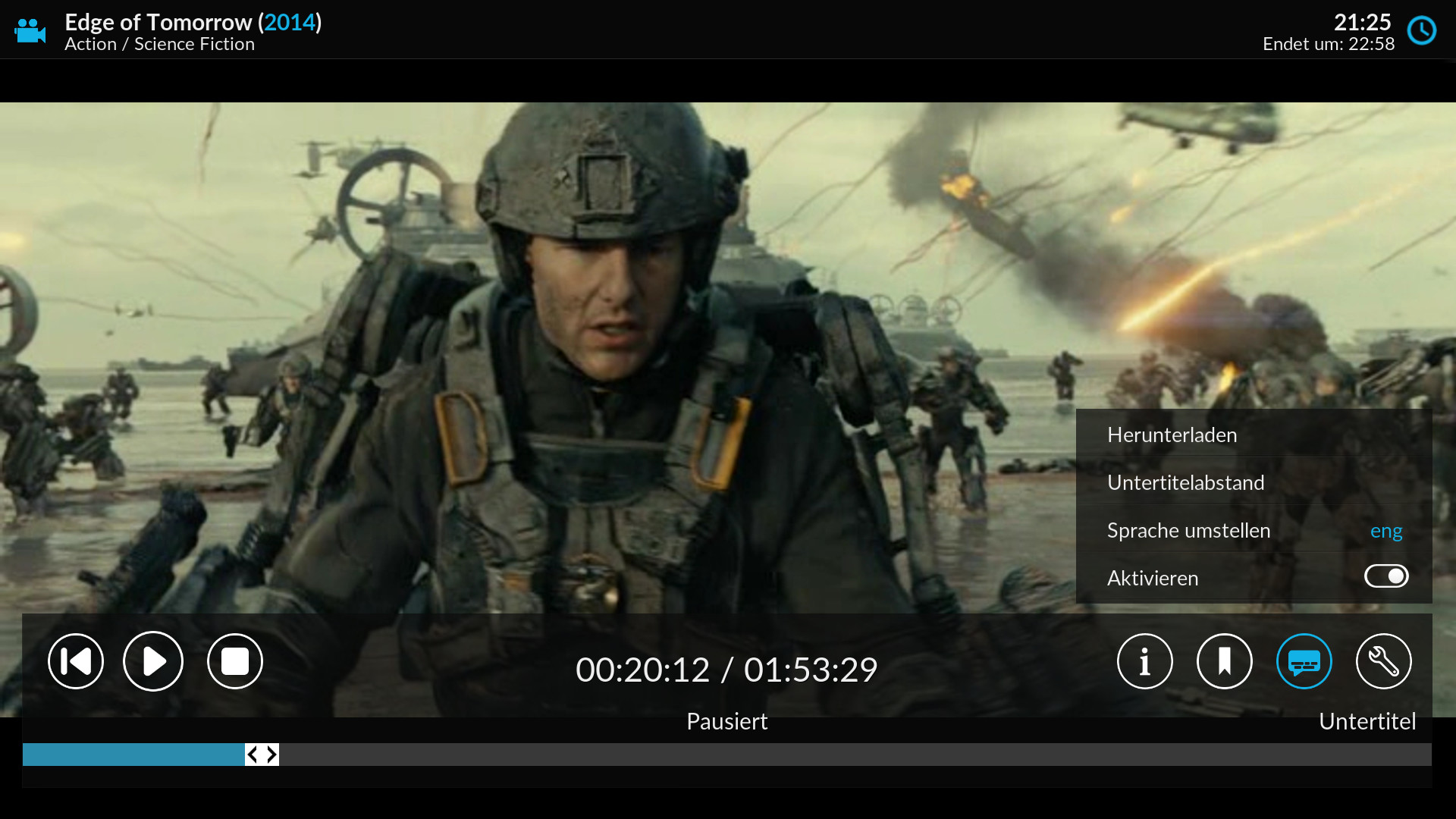
Abbildung 2: Der neu gestaltete Medienplayer von Kodi 17 ist aufgeräumt und lässt sich besser bedienen.
Unter Linux lassen sich die VoD-Dienste ohne großen Aufwand mit Chrome nutzen, da dieser Browser das Widevine-Plugin von Haus aus mitbringt. Allerdings gibt es Chrome nicht offiziell für ARM-basierte Systeme wie den Raspberry Pi. Somit fehlt auch den Kodi-Distributionen wie OpenELEC, OSMC [9] und Co. eine Möglichkeit, die Videostreams zu dekodieren. Hier betätigt sich nun aber Googles Chromium OS [10] als Türöffner.
Die mit diesem Betriebssystem ausgestatteten Chromebooks [11] arbeiten in der Regel mit ARM-Prozessoren – und Google möchte, dass Videoportale wie eben Netflix auf diesen Geräten funktionieren. Langer Rede kurzer Sinn: Kodi 17 erlaubt durch den neuen Videoplayer und das Input-Stream-Plugin in Verbindung mit der Widevine-Bibliothek aus Chromium OS das Abspielen von Amazon Prime auf dem RasPi.
Amazon Video
Der ehemalige Buchhändler Amazon bündelt unter dem Namen Amazon Video unterschiedliche Angebote. Das normale Amazon Video entspricht eher einer digitalen Videothek mit aktuellen Angeboten: Sie müssen für jeden Titel eine Leihgebühr von etwa 2 bis 5 Euro bezahlen (und haben dann 48 Stunden Zeit, das Video zu sehen) oder das Video für bis zu 15 Euro kaufen. Kunden, die für die Amazon-Prime-Versandflatrate 49 Euro im Jahr zahlen, erhalten damit auch kostenlosen Zugriff auf Amazon Prime Video. Das umfasst nach Angaben von Amazon etwa 13 000 Filme und Serien – zumeist sind die Titel jedoch bereits etwas in die Jahre gekommen.
LibreELEC forkt OpenELEC
In den vergangenen Monaten gab es in der OpenELEC-Community einige Querelen, die damit endeten, dass eine Reihe von Entwicklern das Handtuch warfen und mit LibreELEC ein neues Projekt starteten. Die Ziele fasst das neue LibreELEC-Team auf seiner Webseite zusammen [12]: Man möchte langfristig eine Foundation gründen, ein gewähltes Projekt-Board soll das Projekt steuern, und es soll einen festen Release-Zyklus geben. Aktuell liegt LibreELEC in der Version 7.0 vor, im Grunde schlicht ein Fork von OpenELEC 6.0. Mit den kommenden Versionen soll sich LibreELEC dann aber weiter vom Vorgänger lösen.
Warum nun aber LibreELEC und nicht OpenELEC verwenden? Der Grund dafür liegt darin, dass mit Milhouse [13] ein bekannter Kodi- und OpenELEC-Entwickler die Seiten gewechselt [14] hat. Er baute in der Vergangenheit regelmäßig Testbuilds aus Kodi 17 samt Input-Stream-Plugin, sodass sich das System sehr leicht aufsetzen ließ. Seine Builds [15] gibt es weiterhin – allerdings basieren sie nun auf LibreELEC, sodass sich diese Distribution für Amazon-Video-Nutzer auf dem Raspberry Pi empfiehlt. Aktuell merken Sie beim Umstieg kaum einen Unterschied, da auch die Testbuilds noch zu großen Teilen auf OpenELEC aufbauen.
RasPi mit LibreELEC
LibreELEC beziehen Sie als Image-Datei über die noch improvisierte Webseite des Projekts [16]. Sie führt Builds für den RasPi 1 und Pi Zero sowie solche für den RasPi 2 und 3 auf. Das auf der Homepage erhältliche LibreELEC 7.0.0 enthält noch Kodi 16 (Abbildung 3). Sie müssen diese Version allerdings erst einmal installieren, um dann später das System mit den Testbuilds von Milhouse zu aktualisieren.
Im Test erwiesen sich Raspberry Pi 2 und 3 als fast gleichwertig geeignete Plattformen für LibreELEC, auch das Streamen der Amazon-Inhalte funktioniert mit dem RasPi 2 ebenso gut wie mit dem schnelleren Raspberry Pi 3. Sie müssen sich daher nicht zwingend einen neuen Mini-Rechner anschaffen.

Abbildung 3: LibreELEC 7.0.0 basiert noch zu weiten Teilen auf OpenELEC 6.0, an dem die Entwickler weiter arbeiten.
Die Installation von LibreELEC auf der Speicherkarte gleicht der von Raspbian oder OpenELEC. Als Linux-Anwender ermitteln Sie beispielsweise mit Lsblk die Geräte-ID der in der Kartenleser eingelegten Micro-SD-Speicherkarte. Anschließend entpacken Sie das Image und schreiben es mit Dd auf die Speicherkarte (Listing 1). Dabei passen Sie die Geräte-ID an Ihr System an. Anwender mit Windows greifen dafür beispielsweise zum Win32 Disk Imager [17], Mac-Nutzer zum PiWriter.
Listing 1
$ lsblk
NAME   MAJ:MIN RM   SIZE RO TYPE MOUNTPOINT
[...]
sdd      8:48   1   7,4G  0 disk
|-sdd1   8:49   1    60M  0 part /run/media/max/boot
|-sdd2   8:50   1   3,7G  0 part /run/media/max/e6e7f776-11a4-4cd7-b4fd-c44ecdbfcf90
$ gunzip LibreELEC-RPi2.arm-7.0.0.img.gz
$ sudo dd if=LibreELEC-RPi2.arm-7.0.0.img of=/dev/sdd bs=1M; sync