Für die Installation öffnen Sie in einem netzwerkfähigen Dateimanager die Netzwerkfreigabe smb://libreelec beziehungsweise unter Windows \\librelec und schieben die komplette TAR-Datei ins Verzeichnis Update auf dem LibreELEC-RasPi (Abbildung 4). Alternativ entnehmen Sie die Speicherkarte, lesen sie mit einem Kartenleser am PC ein und befördern dort direkt die Datei ins Verzeichnis storage im Wurzelverzeichnis der Karte. Danach starten Sie den RasPi neu, um das Update zu installieren. Das Vorgehen ist bei späteren Updates auf neuere Milhouse-Builds identisch (siehe Kasten “Updates einspielen”).
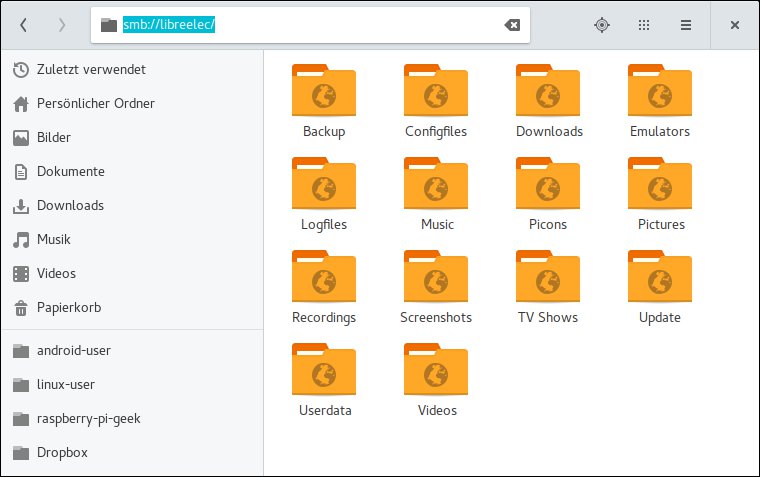
Abbildung 4: Das von »Milhouse« bereitgestellte Update-Paket schieben Sie per Netzwerkfreigabe auf das LibreELEC-System.
Updates einspielen
Das LibreELEC-System halten Sie aktuell, indem Sie wie schon bei der Erstinstallation einfach neue Builds in Form von TAR-Paketen ins Update-Verzeichnis des Systems kopieren und LibreELEC neu starten. Sämtliche installierte Addons und individuelle Einstellungen bleiben dabei erhalten. Sollte sich eins der täglich erstellten Updates als weniger gut erweisen, dann lassen sich auf diese Weise auch ältere Update-Dateien einspielen, die das System auf einen älteren Stand zurückrollen.
Milhouse-Testbuilds
Nach dem Neustart empfängt LibreELEC 8.0 Sie mit Kodi 17. Wie bereits eingangs angesprochen, bekommt Kodi mit dieser Version eine komplett neue Oberfläche. Sie funktioniert trotz einer runderneuerten Optik auf dem nicht gerade mit einem Überfluss an Rechenleistung gesegneten Raspberry Pi nach wie vor sehr gut. Man muss sich nur an einigen Stellen ein wenig umgewöhnen.
Doch bevor Sie nun richtig loslegen, müssen Sie dem System noch ein wenig Nachhilfe erteilen: Die Widevine-Bibliothek ist nicht von Haus aus in der LibreELEC-Distribution enthalten, Sie müssen sie mit einem kleinen Skript aus dem Netz laden und einspielen. Die entsprechenden Installationshinweise gibt Milhouse in den “Additional Testing Notes” am Ende seines Beitrags im Kodi-Forum.
Am einfachsten klappt das Einspielen, wenn Sie sich mit ssh root@libreelec auf dem RasPi einloggen (das Passwort für den Root-User lautet libreelec) und dann die Kommandos aus Listing 2 ausführen. Unter Windows nutzen Sie zum Beispiel PuTTY [17] als SSH-Client.
Das Skript lädt automatisch chromium-widevine aus dem Netz, extrahiert die Bibliothek libwidevinecdm.so aus dem Archiv und schiebt die Datei dann an die entsprechenden Orte im Dateisystem des LibreELEC-Systems (Abbildung 5). Damit ist der RasPi in der Lage, mit Widevine kodierte Videostreams abzuspielen. Das Kodi-Mediacenter benötigt nur noch das entsprechende Kodi-Addon.
Listing 2
$ wget http://nmacleod.com/public/libreelec/getwidevine.sh
$ chmod +x getwidevine.sh
$ ./getwidevine.sh

Abbildung 5: Die Widevine-Bibliothek müssen Sie über ein Skript in das LibreELEC-System einspielen.
Netflix und Co.
Nachdem Amazon Video mit Kodi nun gut funktioniert, möchte sich die Entwickler-Community dem nächsten Video-on-Demand-Dienst widmen. In der Wunschliste der User stehen SkyGo, Netflix und TVNow mit Abstand ganz oben [20]. TVNow verwendet im Gegensatz zu den anderen Diensten noch Flash-Elemente, sodass dieser Dienst nicht so einfach zu implementieren ist. Netflix arbeitet mit HTML5 und MPEG-Dash-Streams. Zudem nutzt der Anbieter mit Message Security Layer [21] eine eigene Implementation von HTTPS in Java, was den Kodi-Entwicklern wieder Steine in den Weg legt. Einzig für SkyGo gibt es bereits ein funktionsfähiges Addon [22].
Amazon Prime Video für Kodi
Das Amazon-Prime-Instant-Video-Addon für Kodi bekommen Sie nach wie vor über das Kodi-Forum, wo der Kodi-Entwickler Sandmann daran arbeitet. Die Installation erfolgt über das Kodi-Repository des Programmierers. Das richten Sie ein, indem Sie das Repo in Form eines Kodi-Addons als Datei repository.sandmann79.plugins.zip aus dem Github-Repository herunterladen [19]. Diese Datei schieben Sie nun abermals über die Netzwerkverbindung (also smb://libreelec/Downloads oder \\librelec\Downloads) auf den LibreELEC-RasPi.
Danach gehen Sie an den LibreELEC-RasPi und stellen erst einmal das System auf Deutsch um. Öffnen Sie dazu in der Seitenleiste ganz unten über das Zahnrad-Icon die Settings von Kodi. Dort wählen Sie dann unter Interface settings | Regional | Language als Sprache German aus und als Tastaturbelegung German QWERTZ, wobei Sie in diesem Dialog noch die Vorgabe English QWERTY abwählen.
Anschließend öffnen Sie die System Settings und aktivieren unter dem Punkt Addons die Option Unknown sources, sodass Kodi Addons aus fremden Quellen akzeptiert (Abbildung 6). Um diese Option zu sehen, müssen Sie die Anzeigetiefe auf Fortgeschritten oder Experte umstellen. Kodi warnt Sie vor der Aktion, da es inzwischen auch einige Addon-Entwickler gibt, die nichts Gutes im Schilde führen.
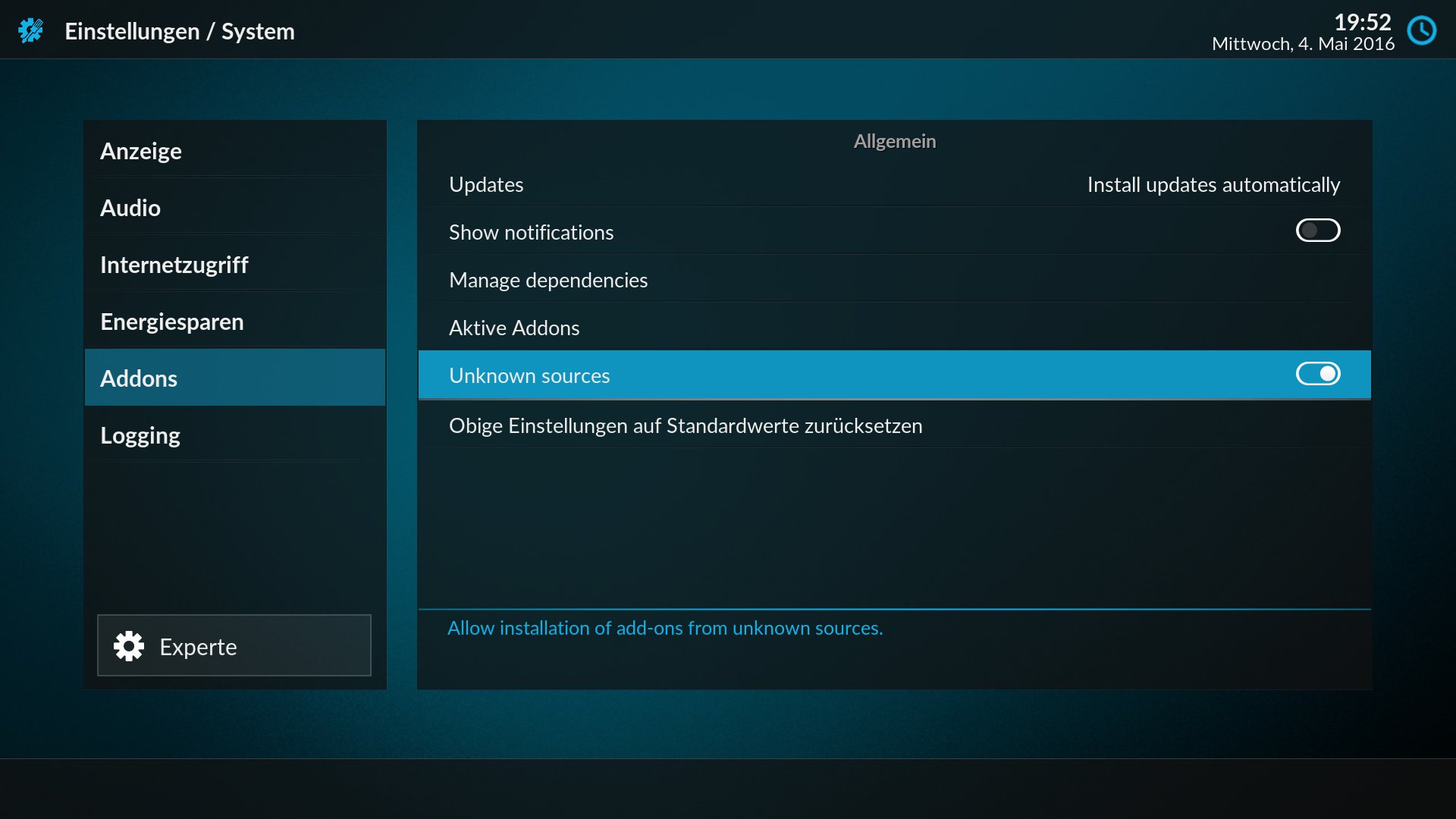
Abbildung 6: In Kodi 17 müssen Sie die Installation von Addons aus unbekannten Quellen erst freischalten.
Weiter geht es über den Hauptbildschirm von Kodi zu den Addons, wo Sie aus der Kopfleiste heraus den Addon-Browser öffnen. Dort wählen Sie dann die Option Aus ZIP-Datei installieren aus dem Menü an und navigieren in dem sich öffnenden Dateibrowser zur zuvor auf den RasPi kopierten Datei repository.sandmann79.plugins.zip aus dem jeweiligen Verzeichnis.
Nach der Aktion finden Sie im Menüpunkt Aus Repository installieren das Sandmann79s Repository, das seinerseits nun unter den Video-Addons mit Amazon und Amazon VOD zwei Plugins für Amazon Prime Video aufführt. Den Unterschied zwischen beiden Plugins erklärt die Tabelle “Amazon-Addons für Kodi”; beide Erweiterungen führen im Endeffekt jedoch zum Ziel.
Amazon-Addons für Kodi
|
Amazon |
Dieses Addon legt eine lokale Datenbank mit dem Film- und Serienangebot von Amazon an, was den Seitenaufbau beschleunigt. Sie müssen die Datenbank jedoch von Zeit zu Zeit aktualisieren. Dazu aktivieren Sie entweder die Automatische Aktualisierung in den Einstellungen oder Sie rufen im Hauptmenü bei den Einträgen Filme oder Serien das Kontextmenü auf und wählen den Punkt Datenbank aktualisieren/erstellen aus. |
|
Amazon VOD |
Im Gegensatz zum Addon Amazon (ohne VOD) legt das System hier keine lokale Datenbank an. Die Filme- und Serien-Untermenüs lädt das Addon immer frisch von Amazon herunter. Das Aktualisieren der Datenbank kann bei diesem Addon also entfallen. Zudem implementiert diese Erweiterung zusätzlich die Unterstützung von ausländischen Konten (UK/US/JP). |
Nach der Installation des Addons (Sie können für Tests auch beide Addons einspielen) gehen Sie nicht gleich auf Öffnen, sondern wechseln zum Punkt Konfigurieren (Abbildung 7). Dort stellen Sie unter Allgemein die Wiedergabemethode auf Input Stream um (Abbildung 8). Früher notwendige Einstellungen, wie etwa die Sprache des Amazon-Accounts oder die Wiedergabequalität, müssen Sie hier nicht mehr zwingend auswählen. Danach rufen Sie das Addon entweder direkt aus der Übersicht oder aus den Einstellungen auf.
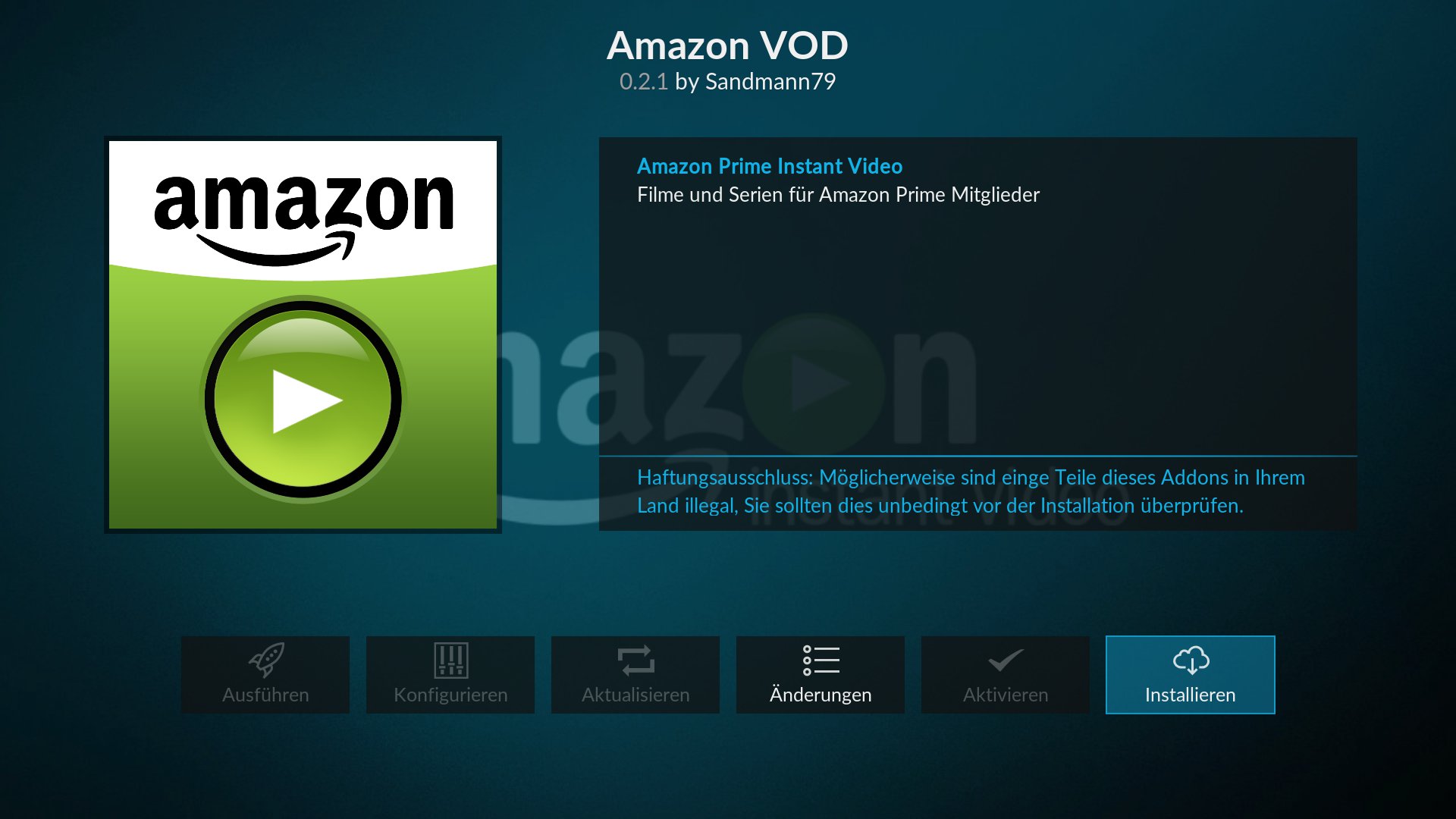
Abbildung 7: Nach Hinzufügen des »Sandmann«-Repositorys installieren Sie das Amazon-Addon über die Kodi-Addon-Verwaltung.
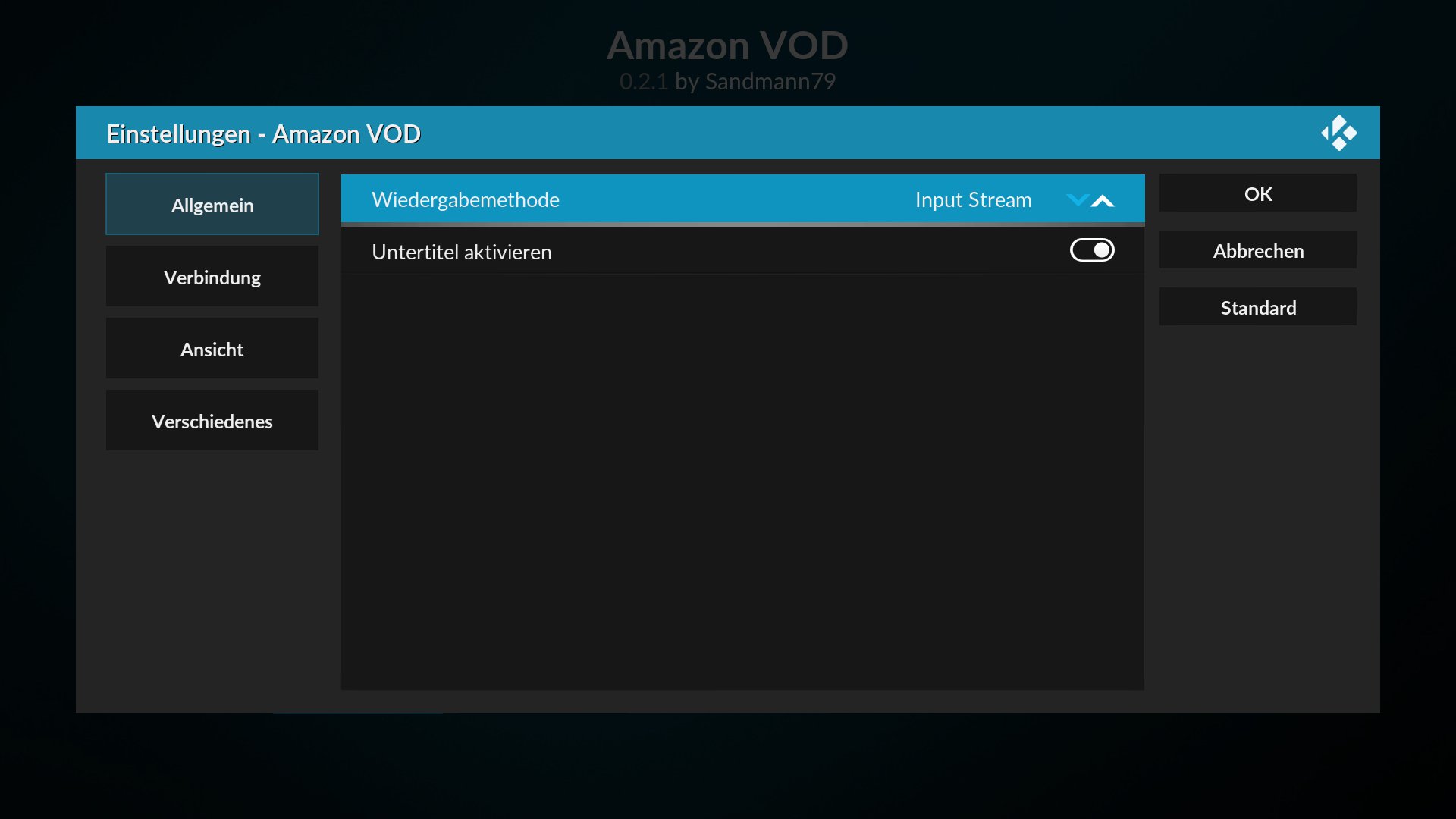
Abbildung 8: In den Einstellungen des Amazon-Plugins müssen Sie die »Wiedergabemethode« auf »Input Stream« umstellen.
Die Amazon-Addons listen nun jeweils die von Amazon angebotenen Filme und Serien auf (Abbildung 9). Zwischendurch müssen Sie jedoch Ihre Login-Daten für Amazon eingeben, hier gilt allerdings weiterhin: auf eigene Gefahr. Die Entwickler Milhouse und Sandmann sind schon lange bei Kodi aktiv, der Quellcode der Software liegt offen. Zudem speichern die Addons üblicherweise nicht direkt die Login-Daten, sondern nur ein Authentifizierungs-Cookie. Trotzdem gibt es keine Garantie, dass hier nie etwas schieflaufen könnte.