Listing 1
### Installation unter Raspbian/Minibian
$ sudo apt-get update && sudo apt-get install weavedconnectd
### Manuelle Installation
$ wget https://github.com/weaved/installer/blob/master/Raspbian deb/1.3-02/weavedconnectd-1.3-02.deb
$ sudo dpkg -i weavedconnectd-1.3-02.deb
$ sudo weavedinstaller
Dabei fragt das Setup auch eine Bezeichnung für den Service ab, die Sie mit Bedacht wählen und nicht vergessen sollten, da Sie damit später die Dienste aufrufen. In unserem Fall fiel die Wahl auf NAS-Pi, da mehrere RasPis Dienst tun und wir eine Verwechslung ausschließen wollten. Darauf schalteten wir SSH frei, wobei Sie dafür aber nicht zwingend den Standard-Port 22 verwenden müssen (Abbildung 2).
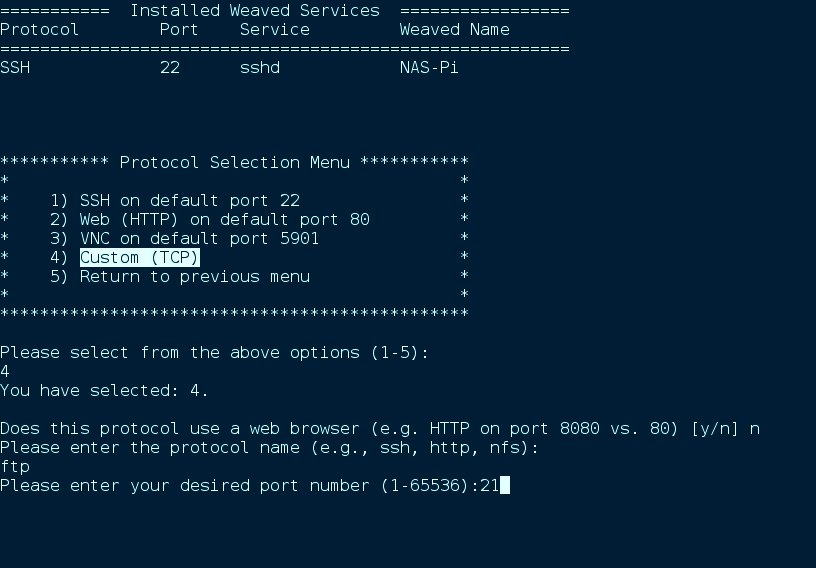
Abbildung 2: Im Installationsdialog von Weaved legen Sie unter anderem fest, welchen Dienst Sie nutzen möchten.
Verbinden
Wenn Sie im Anschluss an diese Prozedur in einem Webbrowser die URL http://developer.weaved.com aufrufen, erscheint dort unter dem vergebenen Namen Ihr Gerät, das Sie nun mit einem Klick aktivieren (Abbildung 3).
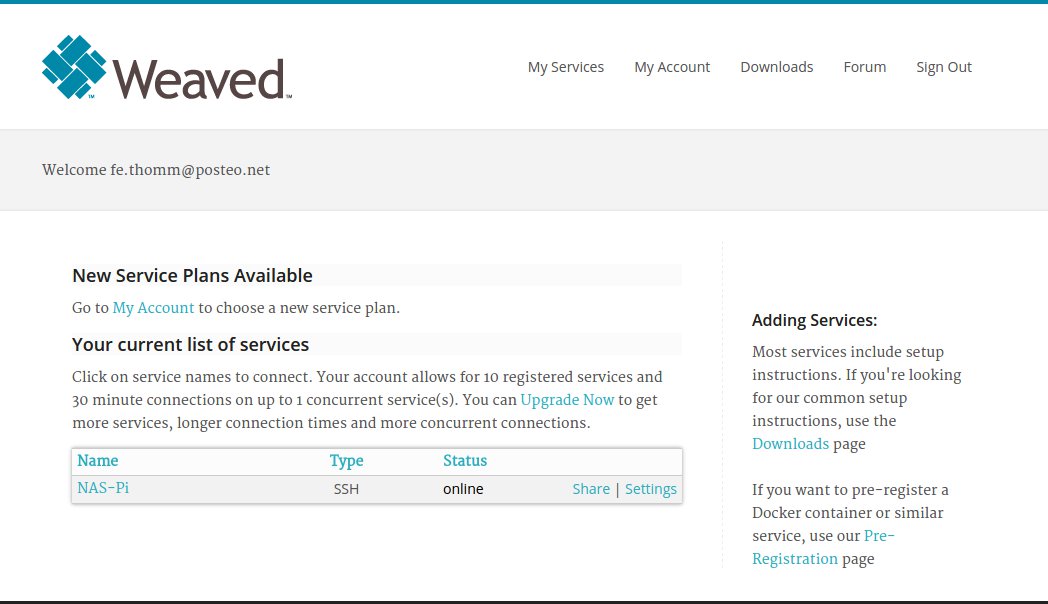
Abbildung 3: Über das Webfrontend von Weaved aktivieren Sie die Verbindung zum angeschlossenen Rechner.
Das Web-Interface von Weaved zeigt daraufhin ein Wertepaar sowie einen Befehl für eine Kommandozeile an (Abbildung 4). Die beiden Werte fügen Sie in eine SSH-Applikation wie beispielsweise Putty ein. Das CLI-Kommando dient zum Einsatz auf der Konsole und gehorcht folgendem Strickmuster:
ssh -l Login proxyNr.yoics.net -p Port
Dabei ersetzen Sie das Login mit Ihrem Usernamen für den Raspberry Pi. Die Zahl hinter proxy und die Portnummer variieren bei jeder Anmeldung. Nach Eingabe des Passworts nutzen Sie den Kleinrechner von außen so, wie Sie es von zu Hause per SSH tun würden.
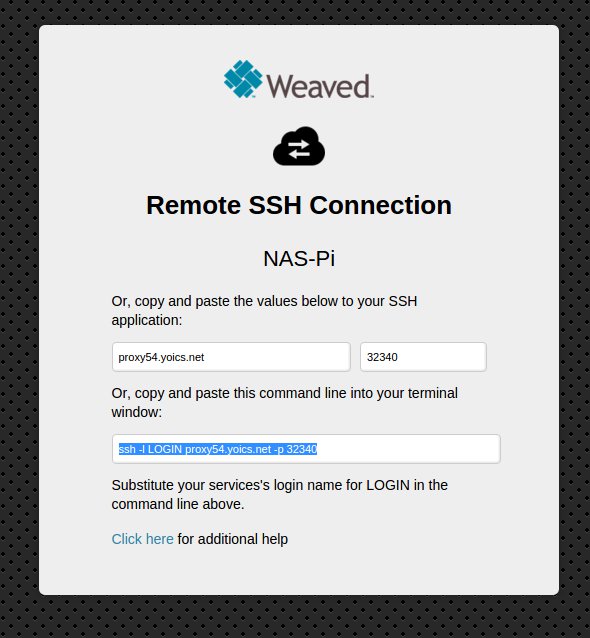
Abbildung 4: Nach dem Verbindungsaufbau zeigt der Weaved-Service die benötigten Verbindungsinformationen.
Neben den Diensten SSH (Port 22), HTTP (Port 80) oder VNC (Port 5901) lassen sich auch Dienste auf frei gewählten Ports definieren. Zunächst können aber über den bereits erstellten SSH-Dienst Applikationen wie Filezilla oder WinSCP zum Bewegen von Dateien nutzen.
In Filezilla tragen Sie dazu etwa den für SSH erhaltenen Proxy (proxyNr.yoics.net) in das Server-Feld ein. Davor setzen Sie als Protokoll SFTP, sodass die komplette URL beispielsweise sftp://proxy54.yoics.net lautet. Als Port geben Sie in diesem Fall 32340 an. Analog zu diesem Prozedere funktioniert auch WinSCP.
RasPi und Windows
Verwenden Sie Windows, dürfte Sie darüber hinaus interessieren, dass Sie auch von Windows ab Version 7 per Remote Desktop (RDP) auf die grafische Oberfläche des Raspberry Pi zugreifen können. Dazu richten Sie vorab auf dem Mini-Rechner das entsprechende Paket ein:
$ sudo apt-get install xrdp
Danach gestaltet sich das Verfahren ebenso wie bei SSH – bis zu dem Punkt, wo Sie den Dienst definieren. In diesem Fall tragen Sie als Protokollnamen xrdp und für den Port 3389 ein und schließen das Setup ab.
Starten Sie nun in Ihrem Konto auf Weaved den neuen Dienst, erhalten Sie eine Zeile nach dem Schema proxy6.weaved.com:38217, die Sie dann unter Windows im RDP-Client in die Verbindungseinstellungen eintragen. Nach der Verbindungsaufnahme bestätigen Sie die Sicherheitsanfrage. Beim Anmelden in XRDP geben Sie Benutzernamen und Passwort des Raspberry Pi ein. Ein anschließender Klick auf OK führt Sie in die grafische Oberfläche des Mini-Rechners.
Sicherheit durch VPN
In den USA beheimatete Dienste genießen derzeit nicht gerade den besten Ruf. Angesichts der in den letzten Jahren aufgedeckten Machenschaften insbesondere der US-Geheimdienste ist das einerseits kein Wunder, andererseits darf man nicht alle Unternehmen über einen Kamm scheren. Wir baten die Entwickler von Weaved, uns ihr Sicherheitsmodell zu erläutern.
Dabei erfuhren wir, dass Weaved als “Level 3 Private Overlay VPN” [9] arbeitet. Dabei kennt der Anbieter weder die Routen seiner Kunden noch die übertragenen Inhalte. Der Dienst stellt lediglich eine Punkt-zu-Punkt-Verbindung zwischen den Routern sicher. Zudem lassen sich die verbundenen Dienste verstecken (“cloaking”) und bleiben somit selbst bei Scans innerhalb des LANs unsichtbar. In den Richtlinien zur Privatsphäre weist das Unternehmen aber auch darauf hin, dass Anwender aus Europa sich bewusst sein sollten, dass in den USA eventuell abweichende Datenschutzbestimmungen gelten [10].
Unterwegs
Für den mobilen Zugriff bietet Weaved derzeit lediglich eine App für Apple iOS [11] an. Das Gegenstück für Android befindet sich noch in der Alpha-Phase und liegt momentan nur als APK vor [12]. Die Apps beherrschen Push-Notifications.