Benötigen Sie ein Raspberry-Pi-Case mit ausreichend Platz für Zusatzkomponenten, wird die Auswahl eng. Dank 3D-Druck erstellen Sie aber leicht ein individuelles Gehäuse für den Pi samt Zubehör.
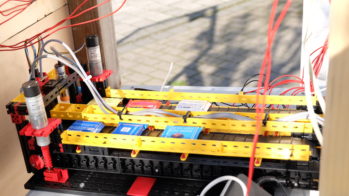
Ein Gehäuse für einen Raspberry Pi samt Zubehör entwerfen und dann drucken – den Laien stellt das vor einige Herausforderungen und Probleme. Darüber hinaus scheint der Kauf eines 3D-Druckers zwar verlockend, kommt aber aus diversen Gründen – Kosten, Platzbedarf, Zeitaufwand – oft nicht infrage. Dass Sie bei guter Planung trotzdem zum Ziel kommen, zeigt der vorliegende Workshop, der einem Raspberry Pi samt 2,5-Zoll-Festplatte und aktivem USB-Hub (Abbildung 1) ein schönes Gehäuse spendiert.

Abbildung 1: Mithilfe eines 3D-Druckers erhält dieser Raspberry Pi samt allen zusätzlichen Komponenten ein maßgeschneidertes Gehäuse.
Beim Banana Pi R1, den wir in Ausgabe 04/2015 vorgestellt haben [1], genügt für solche Aufrüstaktionen zur Not ein Standardgehäuse aus dem Elektronikhandel, das Sie dann an den richtigen Stellen mit Bohrer, Säge und Feile nachträglich bearbeiten. Schon hier erweist sich die Suche nach einem passenden Case aber mitunter als sehr aufwendig und das Nachbearbeiten gelegentlich als schwierig. Für einen Raspberry Pi kommt solch eine Lösung meist nicht infrage. Der boomende 3D-Druck-Markt verspricht hier eine einfachere und gefälligere, allerdings auch teurere Lösung.
Auswahl von Zusatzkomponenten und Kabeln
Die Standardgehäuse für den Raspberry Pi folgen in aller Regel dem Minimalismus des Mini-PCs. Das ist sogar fast zwangsläufig so, da die Anschlüsse des RasPi sich über alle Seiten der Platine verteilen und nur so ohne Aufwand im Gehäuse Platz finden. Das erweist sich zugleich als eine der großen Hürden bei der Auswahl eines größeren Cases mit Raum für Zusatzkomponenten: In einer entsprechend größeren Schachtel liegen maximal die Anschlüsse von zwei Seiten des Raspberry Pi direkt an den Außenflächen.
Die kurze Seite mit den USB-Anschlüssen und dem LAN-Port fällt dabei schon einmal weg, denn dort hängt die interne Verbindung zum USB-Hub (Datenlink). Die Seite mit dem Stromanschluss muss notgedrungen nach innen zeigen, denn dort liegt ein zweites Kabel zum Hub an, der diesen mit Strom versorgt. Beim ersten RasPi-Modell befindet sich dieser Anschluss an der Längsseite neben dem HDMI-Port, beim Raspberry Pi 2 auf der zweiten kurzen Seite (Abbildung 1).
Die nach allen Seiten abstehenden Kabel erweisen sich als die zweite große Herausforderung: Für die interne Verkabelung wären (sehr) kurze Kabel nützlich, die im Handel jedoch kaum zu finden sind. Der Überschuss an Kabellänge belegt also zusätzlichen Platz im Gehäuse mit Beschlag. Für USB-Verbindungen gibt es übrigens Kabel mit Winkelstecker in verschiedenen Spielarten. Solche Strippen eignen sich für den vorliegenden Zweck recht gut und stehen in relativ kurzen Varianten mit 10, 20 und 30 Zentimeter Länge bereit. Diese Varianten helfen, die Gehäusegröße etwas zu reduzieren.
Auf der Suche nach mehr Strom
Ein Raspberry Pi schafft es nicht, eine 2,5-Zoll-Festplatte mit genug Strom zu versorgen, um einen stabilen Betrieb sicherzustellen. Ein aktiver Hub schafft hier Abhilfe. Um zwei Zuleitungen – eine für den Rechner, die zweite für die Platte – zu vermeiden, sollte der Hub zusätzlich den Raspberry Pi mit Betriebsspannung versorgen.
Das gelingt allerdings innerhalb der USB-Spezifikation streng genommen nicht. Zum Glück gibt es Geräte, die hier großzügiger arbeiten und mehr als die geforderten 500 mA liefern. Auf Amazon bewirbt der Hersteller Plugable exakt das vorliegende Szenario mit gleichzeitiger Strom- und Datenverbindung zum Raspberry Pi für seinen USB-Hub mit vier Ports (Abbildung 2).

Abbildung 2: Ein USB-Hub von Plugable ermöglicht es, den Pi gleichzeitig mit Strom und Daten zu versorgen. (Bild: Plugable)
Die Plugable-Hardware hat den Vorteil, dass ihre Ports nach zwei Seiten zeigen. Damit liegen bei geschickter Montage zwei Ports innen und zwei weitere außen. Allerdings befinden sich sowohl der Uplink-Anschluss (idealerweise innen) als auch die Strombuchse (idealerweise außen) an derselben Seite des Gehäuses – es geht halt nichts ohne Kompromisse.
Ein einfacher SATA-USB-Adapter ergänzt das Ensemble. Das Kabel für das Netzwerk führt später durch eine Aussparung in den Raspberry Pi – sicher keine ideale Lösung, aber die verfügbaren Verlängerungskabel fallen schlicht allesamt zu lang aus. Sobald alle Komponenten bereitliegen, geht das Puzzeln auf der Suche nach der optimalen Form des Gehäuses los.
Entwerfen, Gestalten und Ausdrucken
Falls Sie schon einmal vorhandene Software-Pakete für den RasPi selbst kompiliert haben, sind Sie sicher schon dem klassischen Dreischritt configure && make && make install begegnet. Nicht viel anders läuft der Hase beim Entwickeln eines eigenen Gehäuses für den Raspberry Pi: Im ersten Schritt steht das Design im Fokus. Die ersten Skizzen dazu entstehen mit Papier und Bleistift; anschließend hilft gegebenenfalls ein Modell aus Pappe, den Platzbedarf realistisch einzuschätzen.
Spätestens an dieser Stelle benötigen Sie dann Unterstützung durch Software – CAD steht ja für Computer-aided Design. Für eigene einfache Modelle genügen frei verfügbare Programme – auf der Suche danach tun sich Windows-Anwender leichter als Linux-Anhänger. Als gute Wahl für den Einstieg erweist sich hier wie da die webbasierte Software Tinkercad – sofern Grafikkarte und Webbrowser nicht zu alt ausfallen: Das Online-Tool benötigt zwingend WebGL-Unterstützung.
Nach dem Anmelden [2] dürfen Sie direkt mit dem Design loslegen. Verschiedene kurze Videos stellen die Software mit ihren Möglichkeiten vor. Die Bedienung lässt sich im Großen und Ganzen intuitiv erledigen, die Lernkurve fällt erfreulich flach aus. Daher macht die Arbeit mit der CAD-Software tatsächlich Spaß.
Auf der Tinkercad-Webseite erstellte Objekte können sowohl privat als auch öffentlich sein. Geben Sie Ihre Entwürfe frei, dann dürfen andere Nutzer das Objekt kopieren und für ihre Zwecke anpassen. Der 3D-Design-Branchenriese Autodesk, der hinter Tinkercad steht, erhebt in seinen Bedingungen explizit keine Rechte an den erstellten Modellen der Nutzer.
Prinzipielle Erwägungen für das Design
Bei Tinkercad führen oft mehrere Wege zum Ziel. So könnte das Gehäuse zum Beispiel aus einer Bodenplatte (ein sehr flacher Quader) entstehen, an den Sie vier Seitenwände ansetzen (Abbildung 3).
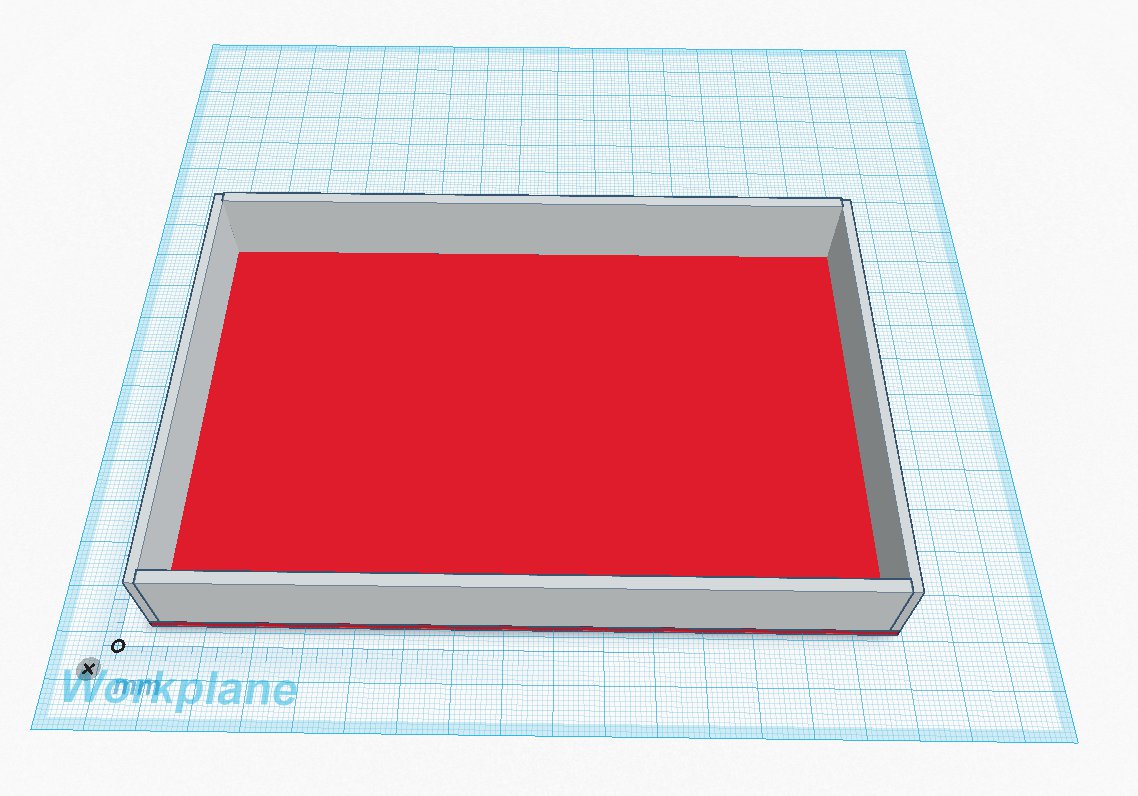
Abbildung 3: Die Online-Plattform Tinkercad erlaubt es, 3D-Modelle zu erstellen, wie in diesem Fall ein Gehäuse aus einer flachen Platte und den dazu passenden Seitenwänden.
Weniger intuitiv, jedoch eleganter und viel weniger arbeitsaufwendig ist es aber, das Gehäuse zuerst als einen massiven Quader in voller Höhe zu erstellen und dann den Innenraum als etwas kleineren Quader auszuschneiden (Abbildung 4). Dabei versenken Sie den kleineren Quader in seinem großen Bruder und markieren ihn dann als “Hole” (englisch: Loch).