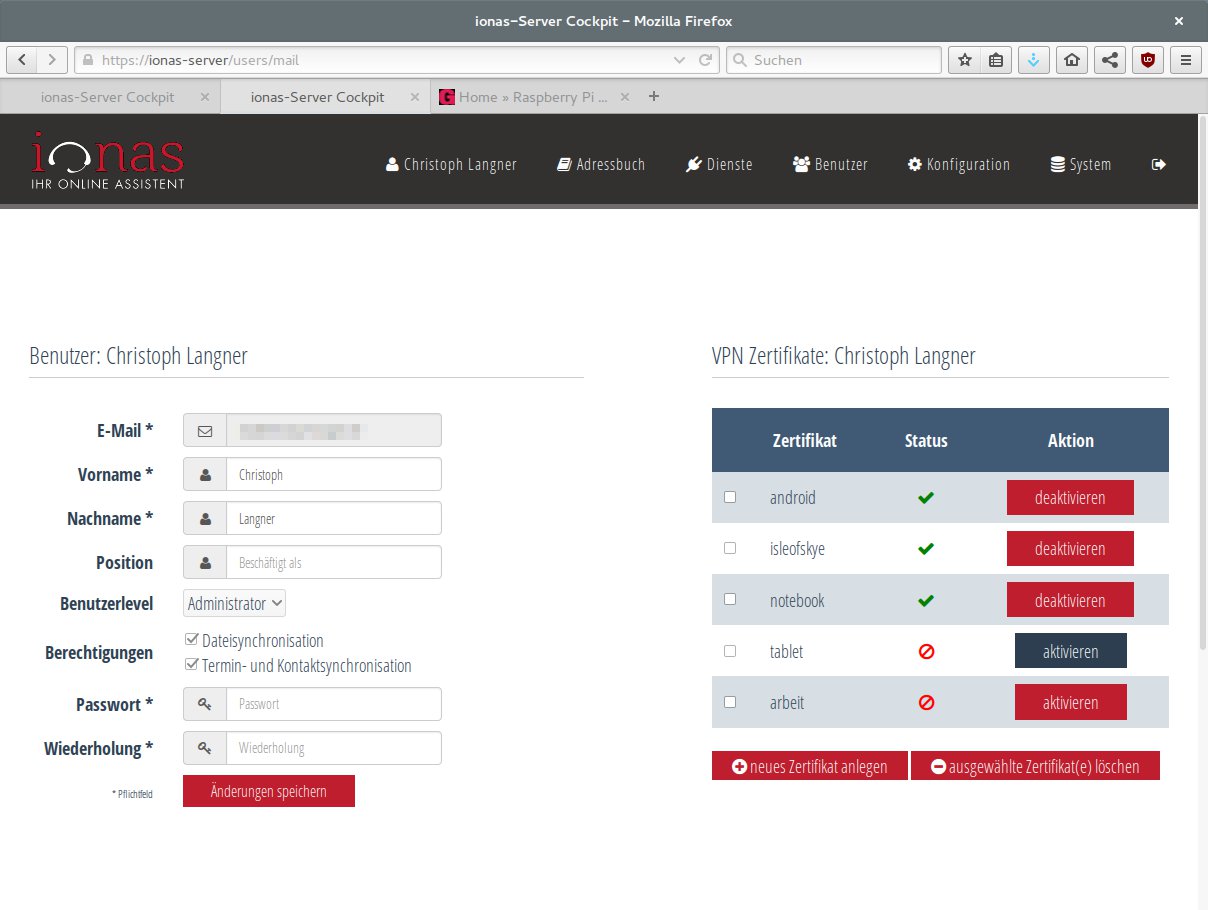
Abbildung 5: Nach dem Einrichten des OpenVPN-Dienstes erzeugen Sie für jeden Rechner oder jedes mobile Gerät ein individuelles Zertifikat.
Auf den jeweiligen Client-Geräten benötigen Sie nun einen OpenVPN-Client. Linux-Anwender finden die dafür nötigen Programme in der Regel in der Paketverwaltung der jeweiligen Distribution. Das von vielen Linux-Varianten genutzte Netzwerkmanagement-Tool Network Manager lässt sich etwa um eine OpenVPN-Funktion erweitern. Nutzer mit Mac- oder Windows-Systemen greifen zu den von OpenVPN [7] selbst bereitgestellten Clients; dort finden Sie auch Links zum kostenlosen und quelloffenen OpenVPN-Connect-Client für Android und iOS in den App-Stores von Google und Apple.
Für den Verbindungsaufbau benötigen Sie die Client-Konfiguration auf den Geräten, die sich per OpenVPN einwählen sollen. Diese erhalten Sie zusammen mit dem jeweils integrierten, individuellen Zertifikat auf der Benutzerseite Ihres Benutzerkontos unter https://ionas-server.local/self. Sie erreichen diese Seite auch über einen Klick auf Ihren Namen in der Kopfleiste der Konfigurationsoberfläche des Ionas-Servers. Die heruntergeladene OVPN-Datei importieren Sie dann in den OpenVPN-Client und starten die Verbindung (Abbildung 6).
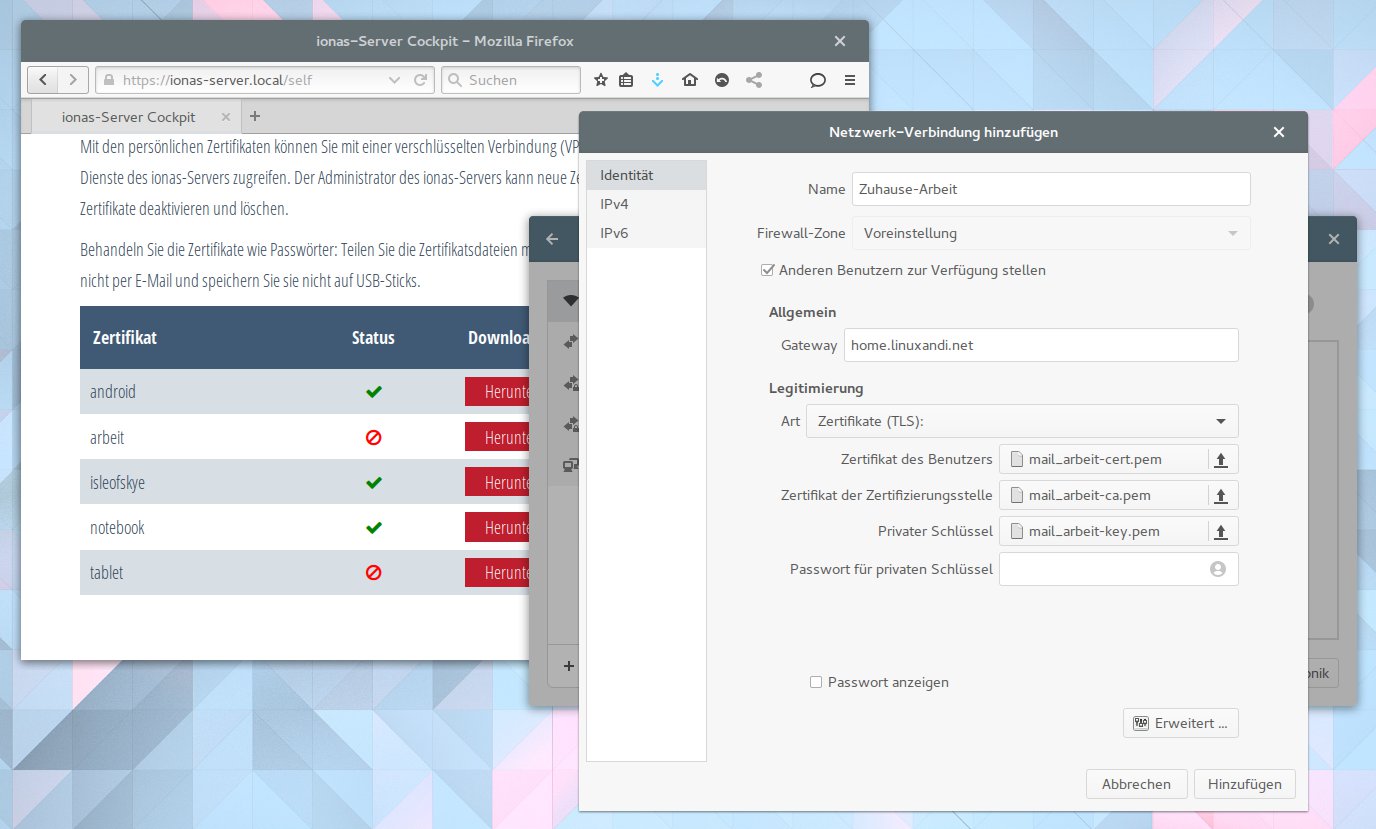
Abbildung 6: Der in vielen Linux-Distributionen genutzte Network Manager bringt in der Regel alles Nötige zum Aufbau von OpenVPN-Verbindungen mit.
Beachten Sie bitte, dass sich die OVPN-Dateien unter Android nicht mit jedem Browser herunterladen lassen: Im Test auf zwei typischen Android-Geräten mit aktueller Android-Version ließ sich die OVPN-Datei von der Benutzerseite nur mit dem Firefox-Browser abspeichern (Abbildung 7). Chrome und andere Browser, die auf Android System Webview basieren, quittierten das Herunterladen der Datei mit einer wenig aussagekräftigen Fehlermeldung. Mit OpenVPN Connect lässt sich die VPN-Anbindung dann anschließend jedoch leicht initiieren (Abbildung 8).
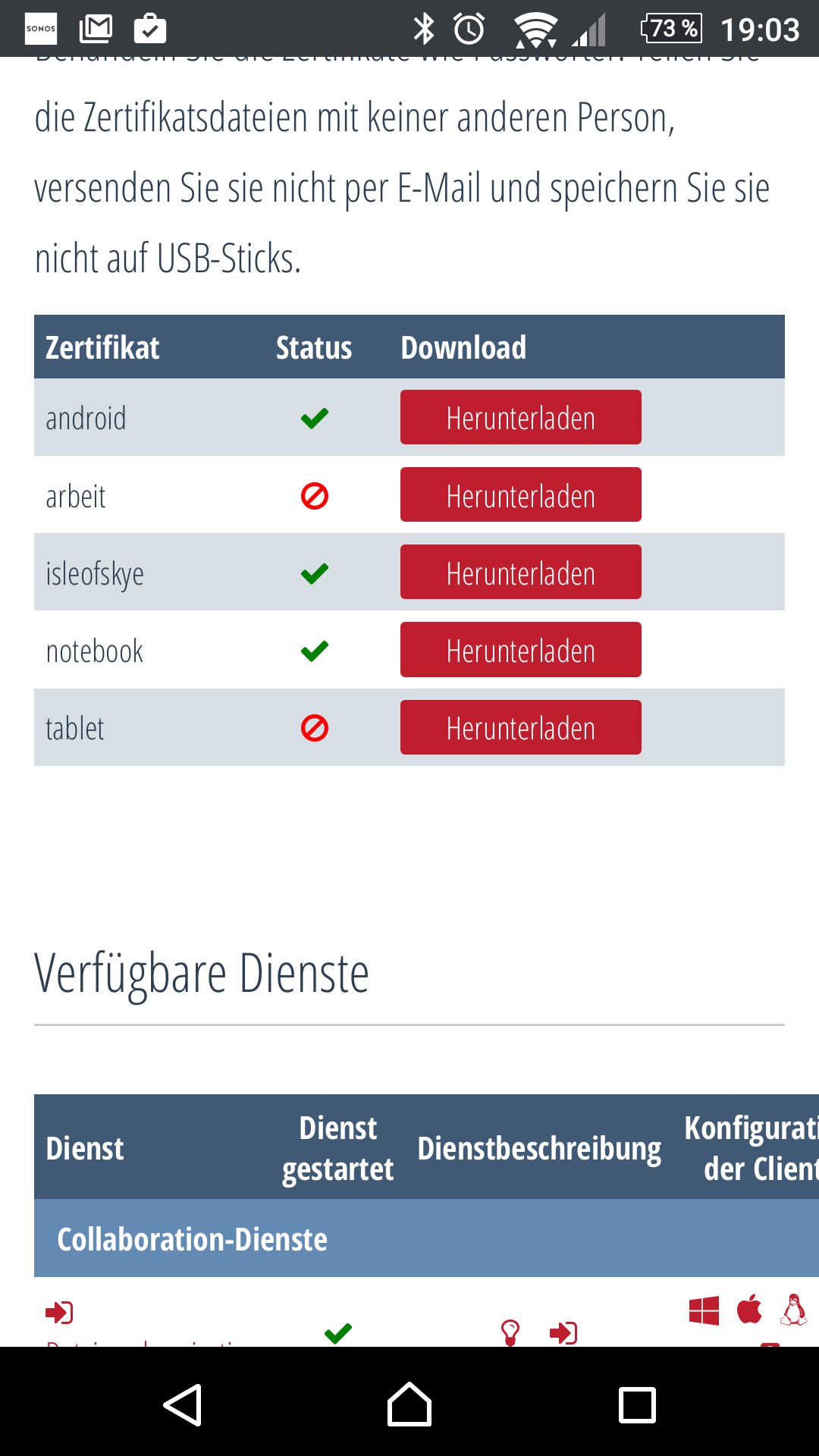
Abbildung 7: Die OpenVPN-Zertifikate laden Sie mit einem Browser direkt aus der Benutzerverwaltung von Cockpit herunter.
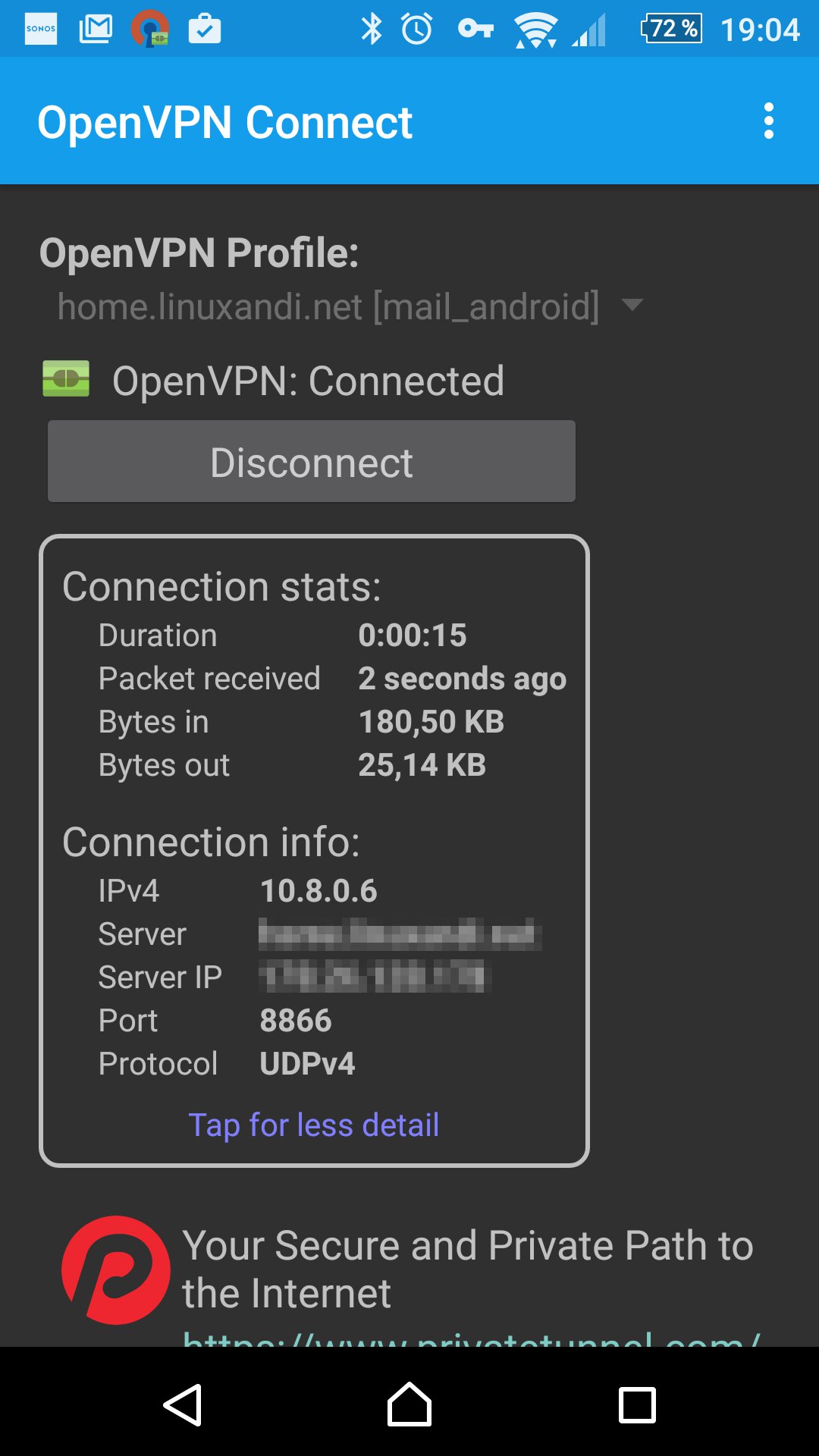
Abbildung 8: Nach der Konfiguration des Clients mit der OVPN-Datei braucht es für eine sichere VPN-Verbindung nur wenige Klicks.
Der Vorteil der für jeden Rechner individuellen Zertifikate: Sie können diese bei Verlust oder Beeinträchtigung der Sicherheit des jeweiligen Rechners bedenkenlos in der Benutzerverwaltung des Ionas-Servers deaktivieren oder löschen. Dazu müssen Sie weder auf anderen Rechnern auf den VPN-Zugang verzichten noch diese neu einrichten. Die von Ionas entwickelte grafische Verwaltung der Zertifikate macht diese Aufgabe wesentlich leichter.
Fazit
Obwohl sich an der Hardware des Ionas-Servers auf Basis des Raspberry Pi wenig geändert hat, macht das Projekt mit der grafischen Oberfläche einen großen Schritt nach vorne. Mithilfe des webbasierten Cockpits lassen sich alltägliche Aufgaben nun deutlich leichter bewerkstelligen, ohne dass man den Support bemühen müsste. Am persönlichen Bedarf an Unterstützung entscheidet sich jedoch nach wie vor, ob der RasPi-Server von Ionas interessant ist: Der immer noch recht hohe Kaufpreis rechnet sich nur, wenn man die Hilfe beim Einrichten der heimischen EDV auch wirklich benötigt.
Infos
- Ionas: https://www.ionas.com
- ionas-Server: https://www.ionas-server.com
- ionas-Server auf Basis des Raspberry Pi: https://www.ionas-server.com/shop/home
- Ionas-Server auf RasPi-Basis: Christoph Langner, “Homecloud mit Support”, RPG 02/2015, S. 46, http://raspi-geek.de/34065
- No-IP: http://www.noip.com
- SPDNS: https://www.spdns.de
- OpenVPN: https://openvpn.net