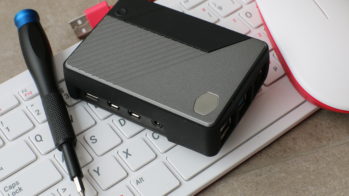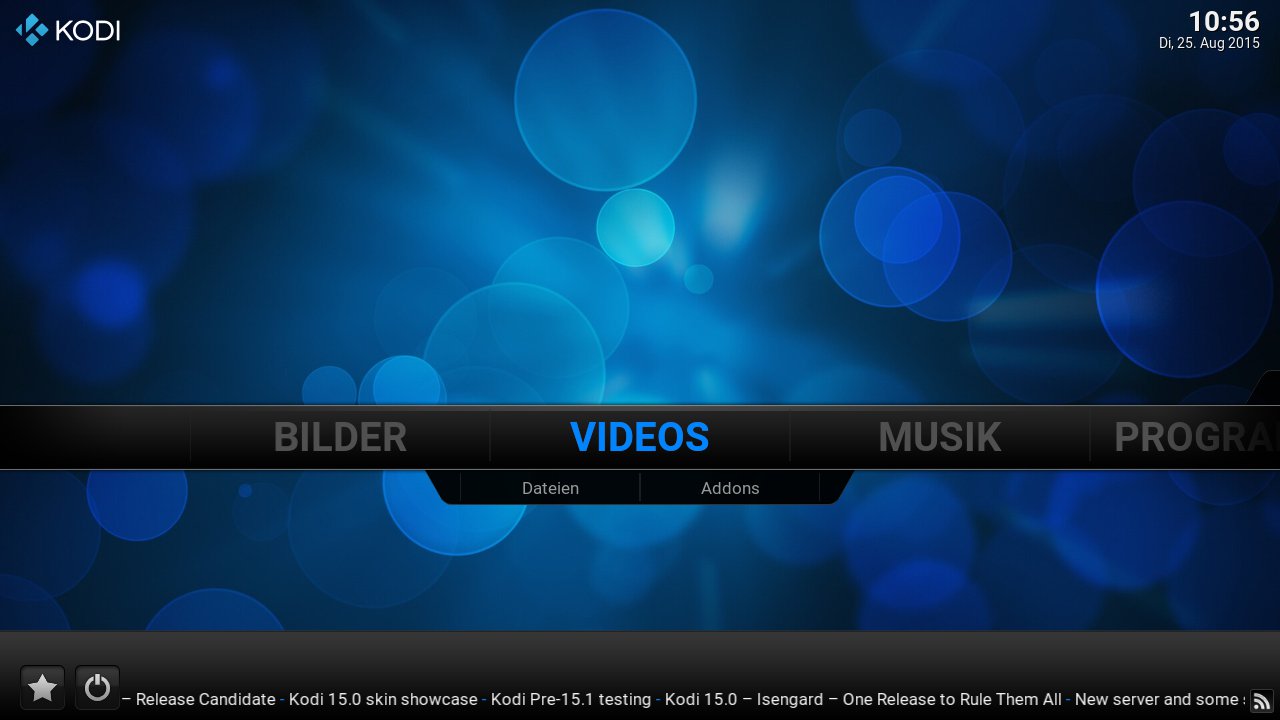
Abbildung 2: Als Flagship-Device kommt die OpenELEC Box selbstverständlich mit einem unveränderten OpenELEC-System.
Für die TV-Funktion gilt es, die entsprechenden Addons zu installieren und einzurichten. Da es zur OpenELEC Box keine Bedienungsanleitung gibt, müssen Sie die dafür nötigen Schritte selbst herausfinden. Im Lieferumfang findet sich nicht einmal ein kleiner Fresszettel mit einem Link zu einer Online-Anleitung – für Kodi-Einsteiger mit Sicherheit eine sehr hohe Hürde. Bevor Sie die TV-Funktion einrichten, sollten Sie sichergehen, dass die Software der OpenELEC Box auf dem aktuellen Stand ist (mindestens OpenELEC 5.95.4). Im Auslieferungszustand konnten wir unser Testgerät nicht davon überzeugen, den TV-Tuner (in unserem Fall die Variante mit DVB-C und DVB-T/T2) in Betrieb zu nehmen. Erst das Update liefert die dazu nötige Software in ausreichender Qualität nach.
Raspberry Pi Geek Spezial
Kodi ist zwar “nur” eine Mediacenter-Software, doch der Einstieg bringt einige Hürden mit sich. Mit unserem Sonderheft Raspberry Pi Geek Spezial [10] widmen wir dem Thema daher ein komplettes Heft. Es beschreibt von der Installation von OpenELEC über das Einrichten der wichtigsten Addons und Themes bis hin zu Android-Apps zum Steuern des Mediacenters alles, was Sie zu OpenELEC und Kodi wissen müssen.
Aufgrund der Update-Pflicht sollten Sie im ersten Schritt kontrollieren, dass die nötigen Addons installiert und aktiviert sind. Öffnen Sie dazu unter Optionen | Addons | Benutzer-Addons jeweils in Dienste | VDR PVR Backend und PVR-Clients | VDR VNSI Client die Einstellungen und aktivieren Sie die beiden Addons gegebenenfalls (Abbildung 3). In der Konfiguration des VDR PVR Backend sollten Sie zudem noch im Reiter DVB den Punkt Wait for frontend initialization aktivieren. Anschließen schalten Sie unter Optionen | TV | Allgemein die TV-Funktion von Kodi scharf und öffnen im Reiter Clientspezifisch die Clientspezifischen Einstellungen. Hier erwartet Sie unter VDR OSD ein On-Screen-Menü, dessen Optik stark an das LCARS-Terminal aus “Star Trek: The Next Generation” erinnert (Abbildung 4).

Abbildung 3: Für die TV-Funktion der OpenELEC Box müssen Sie das VDR-Backend mitsamt dem entsprechenden PVR-Client als Kodi-Addon aktivieren.
Hier navigieren Sie mit den Pfeiltasten nach oben und unten durch die Menüs. Mit den Pfeiltasten nach rechts oder links ändern Sie die Einstellung des gerade gewählten Menüpunkts. Der zentrale OK-Knopf der Fernbedienung dient als Eingabetaste. Mit der Zurück-Taste rechts über dem Steuerkreuz navigieren Sie eine Ebene zurück. Rufen Sie nun den Punkt 5 Channel Scan auf und wählen Sie den zu nutzenden Tuner, in unserem Fall DVB-C. Zurück im Hauptmenü öffnen Sie 6 Setup und starten zur Sicherheit mit Restart den Tuner-Part neu. Im Channel-Scan sollte darauf weiterhin der gewählte Tuner aktiv sein. Zum Start des Sendersuchlaufs benötigten wir nun eine USB-Tastatur an der OpenELEC Box. Intuitiv könnte man meinen, dass die rote Taste auf der Fernbedienung den im Dialog rot hinterlegten Scan auslöst. Der ließ sich jedoch im Test nur mit einer USB-Tastatur und einem Druck auf [F1] zuverlässig starten (Abbildung 4).

Abbildung 4: Den Sendersuchlauf starten Sie am besten mit einer per USB angeschlossenen Tastatur und einem Druck auf die Taste »F1«.
Nur Öffentliche in HD
Der Sendersuchlauf dauert bei DVB-C rund 15 Minuten, anschließend listet das System unter 2 Channels sämtliche gefundenen Sender auf. Viele davon lassen sich später jedoch nicht nutzen: Für Pay-TV-Kanäle müssten Sie generell bezahlen; die HD-Sender der privaten Sendestationen wie Sat.1 oder RTL nutzen zudem eine Grundverschlüsselung, die Sie mit einer CI+-Karte freischalten müssten. Die OpenELEC Box verfügt jedoch nicht über einen entsprechenden Kartenslot, daher bekommen Sie nur die öffentlich-rechtlichen TV-Sender in HD-Qualität auf den Schirm – allerdings aufgrund der Beschränkung des Tuners auch nur mit einer Auflösung von 720p. Bei den freien privaten Sendern müssen Sie mit der SD-Variante vorliebnehmen. Lösen ließe sich die Einschränkung nur mit einem USB-Reader für CI+-Karten und Addons aus der rechtlichen Grauzone. Einen zuverlässigen und problemlosen Betrieb dürfen Sie auf solche Weise nicht erwarten.
Um nicht brauchbare Sender loszuwerden, wählen Sie unter Optionen | TV den Gruppen-Manager aus und entfernen die Stationen, die Sie sowieso nicht nutzen (Abbildung 5). Anschließend erscheint im Hauptmenü neben Filmen, Musik und Serien der Punkt TV. Sobald Sie ihn öffnen, erscheint eine Liste aller aktiven Sender. Bei Bedarf öffnen Sie über [Pfeil-links] die Seitenleiste und wählen unter Gruppe eine reduzierte Liste mit den zuvor festgelegten Sendern aus. Mit der Ok-Taste der Fernbedienung öffnen Sie den gewählten Sender in der Vorschau. Drücken Sie ein weiteres Mal auf Ok, wechseln Sie in das Vollbild. In der Vorschau und im Player sollten eigentlich Informationen zum aktuellen Programm erscheinen, doch im Test weigert sich das PVR-Backend beharrlich, den EPG zu befüllen. Daher empfehlen wir Ihnen, sich gar nicht lange mit dem vorinstallierten, wenn auch unkonfigurierten, PVR-Backend zu beschäftigen: Installieren Sie lieber gleich den TV-Streaming-Server Tvheadend [9] (siehe Kasten “Tvheadend einrichten”).
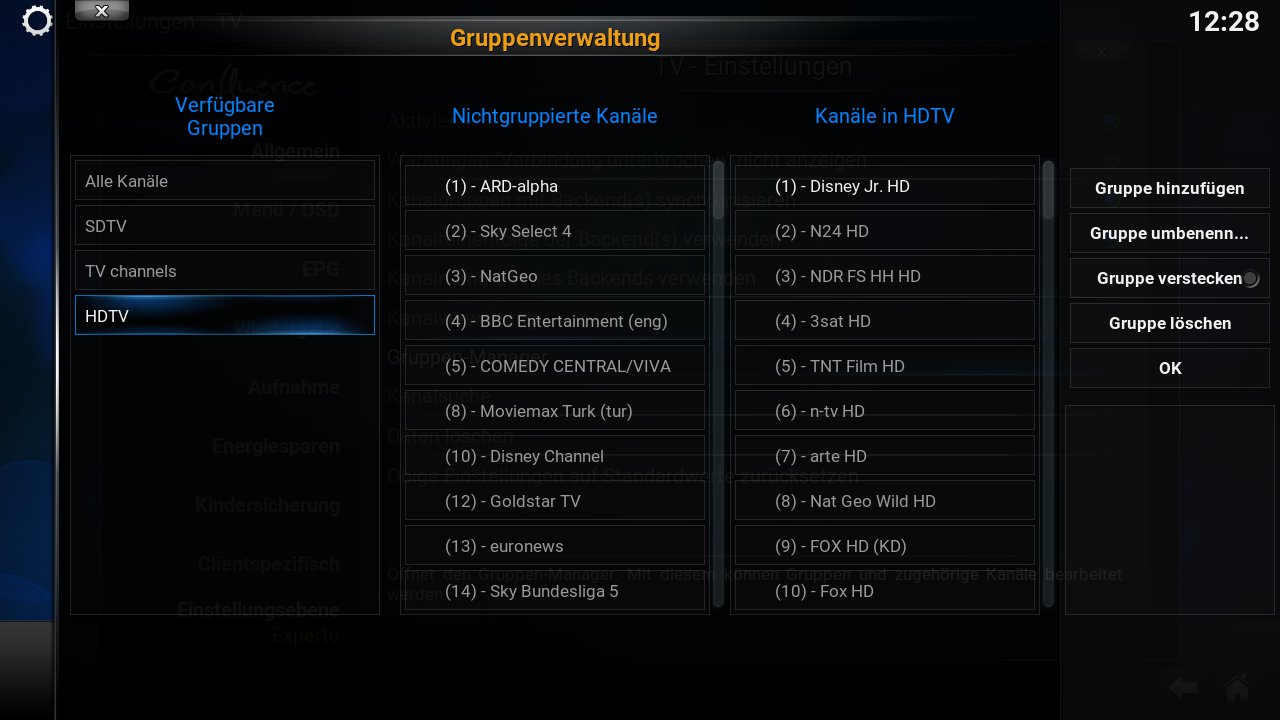
Abbildung 5: Mit dem Gruppen-Manager organisieren Sie die von der OpenELEC Box gefundenen TV-Sender in einfache handhabbare Gruppen.
Tvheadend einrichten
Tvheadend gilt als der leistungsfähigste TV-Server für Linux, FreeBSD und Android. Der Dienst ermöglicht es, das Bild eines TV-Tuners per HTTP oder HTSP an Medienplayer wie VLC oder MPlayer beziehungsweise Mediacenter-Lösungen wie eben Kodi oder Movian weiterzuleiten. Im Fall der OpenELEC Box würde Kodi das Signal von Tvheadend über den Localhost anzapfen, bei Bedarf empfangen Sie den TV-Stream allerdings auch auf einem Smartphone oder einem Laptop. Der Dienst dient auch als VDR, nimmt also automatisch Sendungen auf oder speichert pausierte Sendungen zwischen, bis Sie wieder auf die Play-Taste drücken. Mithilfe von Tvheadend rüsten Sie einen “dummen” Fernseher somit zum Smart-TV mit Timeshift, elektronischem Programmführer und weiteren Extras auf.
WeTek stellt eine YouTube-Anleitung für das Einrichten von Tvheadend auf einem WeTek Play zur Verfügung [11]. Das Tutorial eignet sich auch für Besitzer einer OpenELEC Box – allerdings lässt die Video-Anleitung einige Fragen offen, daher gehen wir hier ein wenig ins Detail. Sorgen Sie in einem ersten Schritt dafür, dass Sie die bisher genutzten VDR-Addons deaktivieren. Öffnen Sie dazu Optionen | Addons | Benutzer-Addons und deaktivieren Sie unter Dienste das VDR PVR Backend sowie unter PVR-Clients den VDR VNSI Client. Anschließend installieren Sie über Optionen | Addons | Aus Repository installieren | Alle Repositories | Addon-Verzeichnis das Unofficial OpenELEC (WeTek_Play/arm) Add-ons. Auch wenn OpenELEC vor dieser Addon-Quelle warnt, Sie finden Tvheadend nur dort.
Anschließend installieren Sie über Optionen | Addons | Aus Repository installieren | Unofficial OpenELEC (WeTek_Play/arm) Add-ons | Dienste | tvheadend den Server-Part. Mit Optionen | Addons | Aus Repository installieren | OpenELEC Mediacenter OS Add-ons | PVR-Clients | Tvheadend HTSP Client spielen Sie nun noch den Kodi-Client für Tvheadend ein. Damit sich dieser mit dem Tuner aus der OpenELEC Box versteht, öffnen Sie direkt nach der Installation des Addons die Konfiguration und aktivieren unter dem Reiter Datentransfer den Punkt Asynchroner EPG-Transfer. Die Konfiguration erfolgt nun weiter im Webfrontend des Dienstes. Suchen Sie dazu über Optionen | Systeminfo | Netzwerk die IP-Adresse der OpenELEC Box heraus und rufen Sie diese, um die Port-Angabe :9981 erweitert, in der Form http://IP-Adresse:9981 in einem Browser auf dem PC auf.
Die Konfiguration des Dienstes erfolgt nun im Reiter Configuration. Im untergeordneten Reiter DVB Inputs | TV adapters wählen Sie den gewünschten Tuner aus – in unserem Fall CXD2837 DVB-C DVB-T/T2 : DVB-C #0 – und aktivieren diesen über die rechts angeordnete Seitenleiste (Abbildung 6). Beachten Sie bitte, dass Sie sämtliche Konfigurationsänderungen stets mit einem Klick auf Save sichern müssen. Im nächsten Reiter Network erzeugen Sie mit einem Klick auf Add ein neues Sendernetzwerk. Hier geben Sie zunächst die Art des Netzwerks vor (in unserem Test DVB-C Network), tragen im nächsten Fenster einen beliebigen Network Name ein und wählen AUTO als Character Set aus. Mit einem Pre-defined Muxe wie Germany: de-Muenchen helfen Sie zudem dem Tuner auf die Sprünge. Mit einem Klick auf Create übernehmen Sie die Einstellungen, das Netzwerk erscheint als neue Zeile im Reiter Networks. Danach gehen Sie weiter zu den Muxes, tippen wieder auf Add und wählen das zuvor angelegte Netzwerk aus. Im Einstellungsdialog wählen Sie bei Delivery System die Option DVBC/ANNEX_A aus und geben 474000000 für die Frequency (Hz)Hz vor. Als Character Set dient abermals AUTO. Mit Create schließen Sie diesen Schritt ab und gehen zurück zu den TV adapters.
Hier wählen Sie erneut den genutzten Tuner aus und aktivieren in der Seitenleiste unter den Basic Settings das zuvor angelegte Network. Mit Save sichern Sie die Einstellungen – der umständlichste Part wäre damit abgeschlossen. Wechseln Sie zurück zu den Muxes, startet Tvheadend eine Kanalsuche. Der Scan Status der Frequenzen wechselt dabei von PEND über ACTIVE zu IDLE. Steht in der Spalte Scan Result ein OK, konnte Tvheadend die Frequenz korrekt einlesen. Warten Sie, bis Tvheadend in jeder Zeile unter Scan StatusIDLE anzeigt und im unten ausklappbaren Log scan complete meldet. Gehen Sie nun weiter in den Reiter Services und tippen Sie in der Kopfleiste den Schalter Map all an. Wählen Sie in dem sich daraufhin öffnenden Dialog die Option Include encrypted services an, nimmt Tvheadend verschlüsselte Sender in die Kanalliste auf. Mit Map verknüpfen Sie die Sender mit den jeweiligen Frequenzen. Tvheadend listet nun unter Configuration | Channel/EPG | Channels die gefundenen Sender auf, und auch der EPG unter Electronic Program Guide aus der obersten Reiterleiste sollte sich füllen (Abbildung 7). Damit Kodi später den EPG einbindet, geben Sie noch unter Configuration | Channel/EPG | EPG Grabber | Periodic save EPG to disk vor, dass Tvheadend die Daten alle 12 Minuten auf die Platte schreibt, und aktivieren unter den External Interfaces die Option XMLTV.
Nach Abschluss dieser Vorarbeiten gehen Sie zurück an die OpenELEC Box und aktivieren unter Optionen | TV | Allgemein erneut die TV-Funktion. Haben Sie den Tvheadend-Client zuvor nicht aktiviert, bietet Ihnen Kodi jetzt automatisch das entsprechende Menü an. Anschließend listet die TV-Funktion wie beim PVR-Addon die Sender auf und spielt die Kanäle ab (Abbildung 8). Diesmal füllt sich nach einer gewissen Wartezeit auch der EPG mit Informationen zum laufenden Programm. Mit TV | EPG erhalten Sie eine Übersicht aller aktiven Sender (Abbildung 9). Wählen Sie eine der Sendungen mit dem Steuerkreuz und einem Klick auf Ok aus, bietet die OpenELEC Box nun auch die Möglichkeit, die Sendung aufzuzeichnen. Da die Box nur über einen Tuner verfügt, können Sie allerdings nicht gleichzeitig eine Sendung aufzeichnen und eine andere ansehen.
Vor dem Start der Aufnahme sollten Sie zudem einen anderen Speicherort für die Aufzeichnungen wählen: Der interne Speicher bietet mit 4 GByte dafür zu wenig Platz. Konfigurieren Sie dazu innerhalb von Kodi eine externe Festplatte oder ein NAS-System und rufen Sie dann abermals das Tvheadend-Webfrontend auf. Hier geben Sie mit der Option Recording System Path unter Configuration | Recording | Digital Video Recorder Profile den Speicherort für Aufzeichnungen vor. Den Pfad ermitteln Sie beispielsweise über Optionen | Systeminfo | Speicherplatz. Im selben Schritt bietet es sich an, die Timeshift-Funktion zu aktivieren: So können Sie per Pause-Taste Sendungen zeitweilig unterbrechen. Dazu müssen Sie unter Configuration | Recording | Timeshift den Haken bei Enabled setzen und am besten auch hier gleich im Feld Storage Path den Speicherort anpassen. Wieder eignet sich ein NAS oder eine externe Festplatte als Zwischenspeicher.
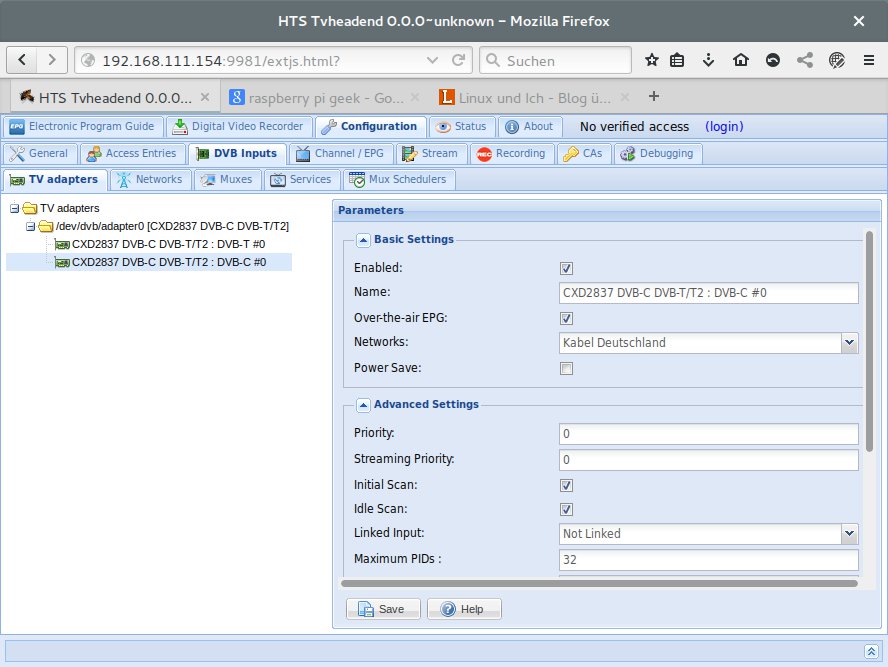
Abbildung 6: Den auf der OpenELEC Box installierten Tvheadend-Server konfigurieren Sie vom PC aus über die in den Dienst integrierte Weboberfläche.
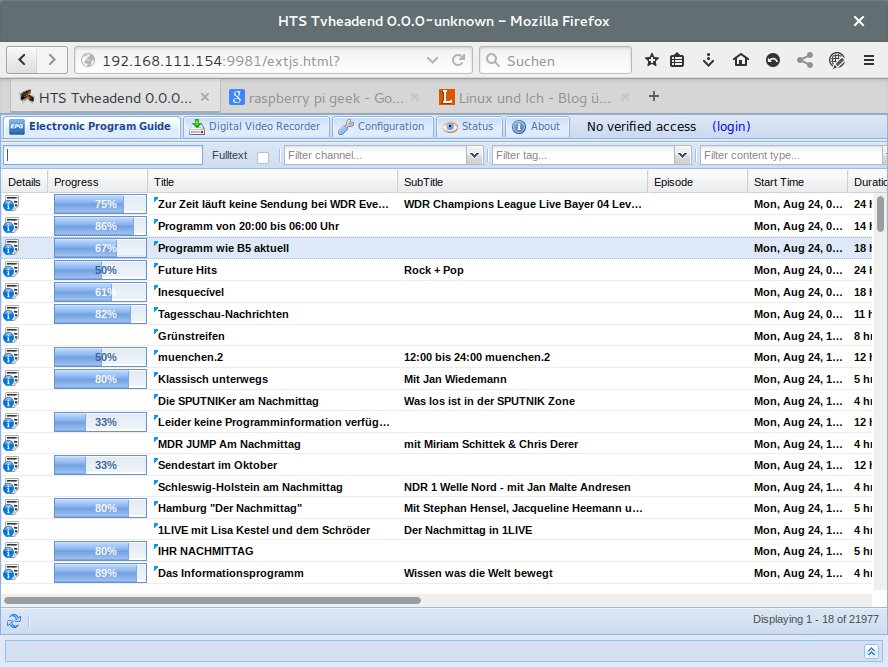
Abbildung 7: Korrekt eingerichtet, erkennt Tvheadend automatisch alle verfügbaren Sender und füllt den elektronischen Programmführer.
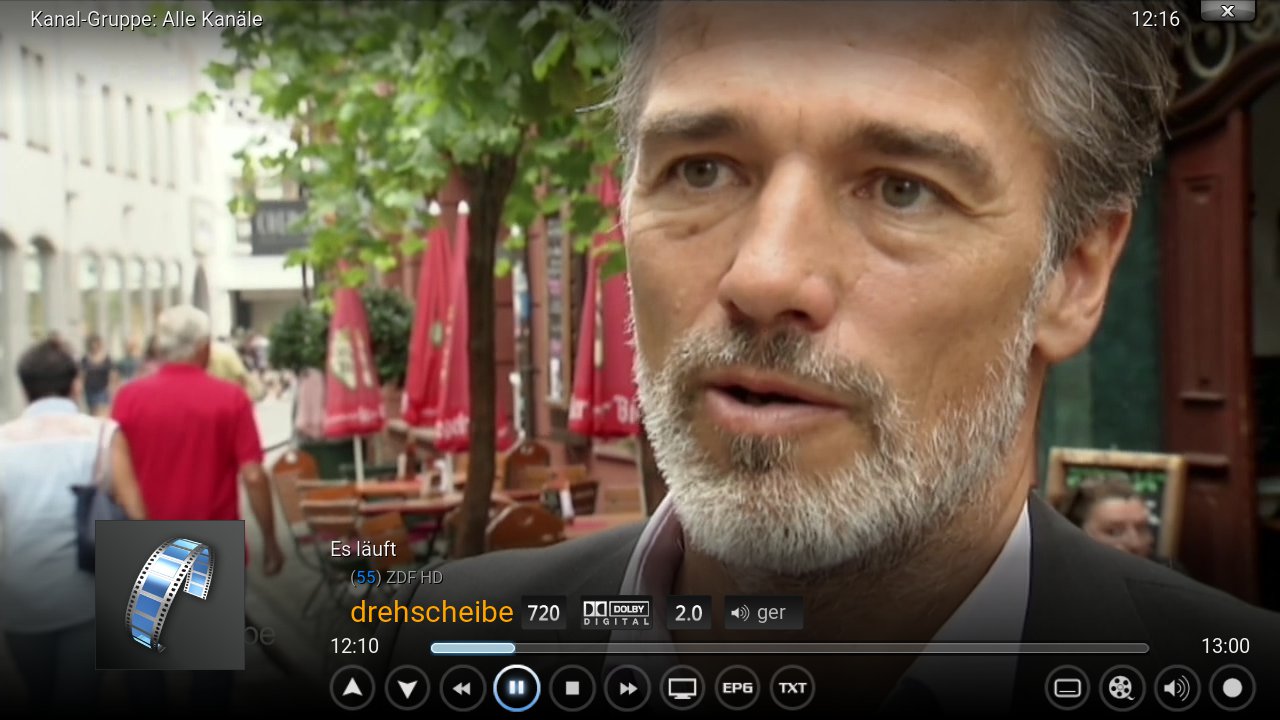
Abbildung 8: Mit Tvheadend als TV-Backend fungiert die OpenELEC Box als TV-Center mit EPG, Timeshift-Funktion und Videorekorder.
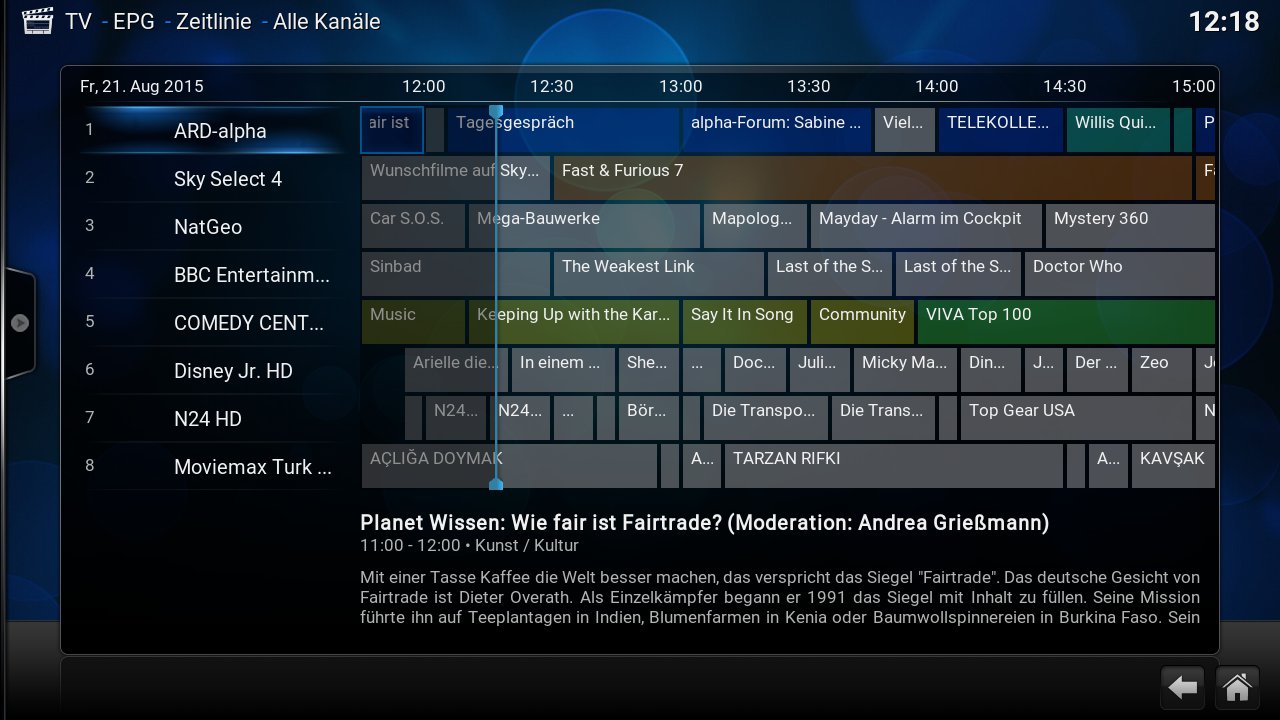
Abbildung 9: Über den in Kodi integrierten EPG bekommen Sie eine Übersicht über die laufenden Sendungen und programmieren den Videorekorder.
HTSP-Addon für VLC
Aufgrund seiner Netzwerkfähigkeiten lässt sich Tvheadend nicht nur von der OpenELEC Box selbst erreichen, sondern auch von anderen Rechnern im Netzwerk. So schauen Sie am PC fern, ohne dass dieser eine TV-Karte benötigt. Als Client bietet sich der VLC Media Player [12] an. Den installieren Sie wie gewohnt auf Ihrem Rechner und spielen dann zusätzlich das VLC-HTSP-Plugin [13] ein. Je nach Betriebssystem und Architektur lädt sich dieses als libhtsp_plugin.dll oder libhtsp_plugin.so in der 32- oder 64-Bit-Version herunter. Windows-Nutzer kopieren die DLL-Datei nach C:\Program Files\VideoLAN\VLC\plugins. Anwender mit Linux verschieben die SO-Datei nach /usr/lib/vlc/plugins/access und machen sie ausführbar (Listing 1).
Anschließend rufen Sie VLC auf und öffnen aus dem Menü Werkzeuge die Einstellungen. Hier blenden Sie über Einstellungen zeigen | Alle sämtliche Konfigurationsmöglichkeiten des Programms ein. Öffnen Sie im links angeordneten Baum Eingang/Codecs | Access-Module das HTSP Protocol, geben Sie unter HTSP Server Address die IP-Adresse der OpenELEC Box ein und sichern Sie die Einstellung über einen Klick auf Speichern. Mit Ansicht | Wiedergabeliste oder über die Tastenkombination [Strg]+[L] rufen Sie danach die gespeicherten Playlisten auf. Unter Lokales Netzwerk | Tvheadend HTSP erreichen Sie schließlich die von der Box angebotenen Fernsehsender (Abbildung 10). Alternativ nutzen Sie Apps wie TVHClient [14] auf mobilen Geräten. Im Test ließen sich auf diese Art allerdings nur SD-Streams ohne Aussetzer streamen (Abbildung 11).
Listing 1
$ sudo mv libhtsp_plugin.so /usr/lib/vlc/plugins/access/
$ sudo chmod 755 /usr/lib/vlc/plugins/access/libhtsp_plugin.so
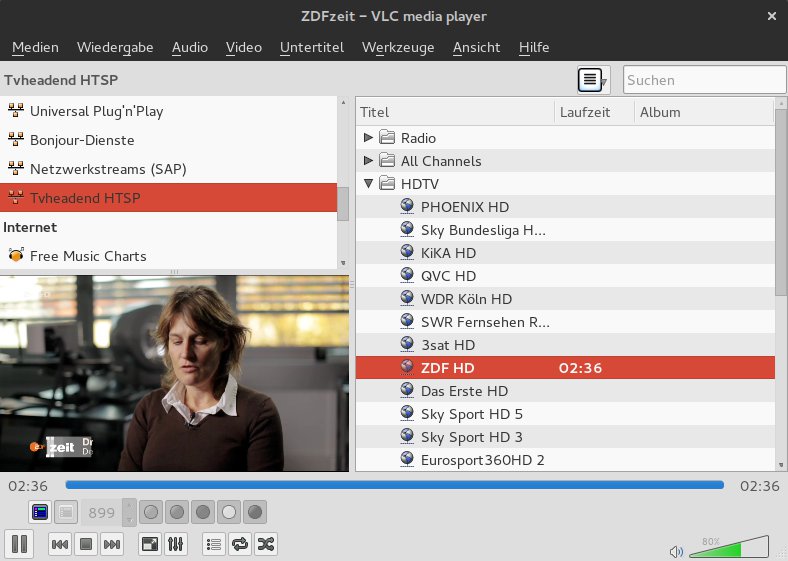
Abbildung 10: Mit Tvheadend auf der OpenELEC Box und VLC schauen Sie auf dem eigenen Rechner fern, ohne dass dieser eine TV-Karte benötigt.
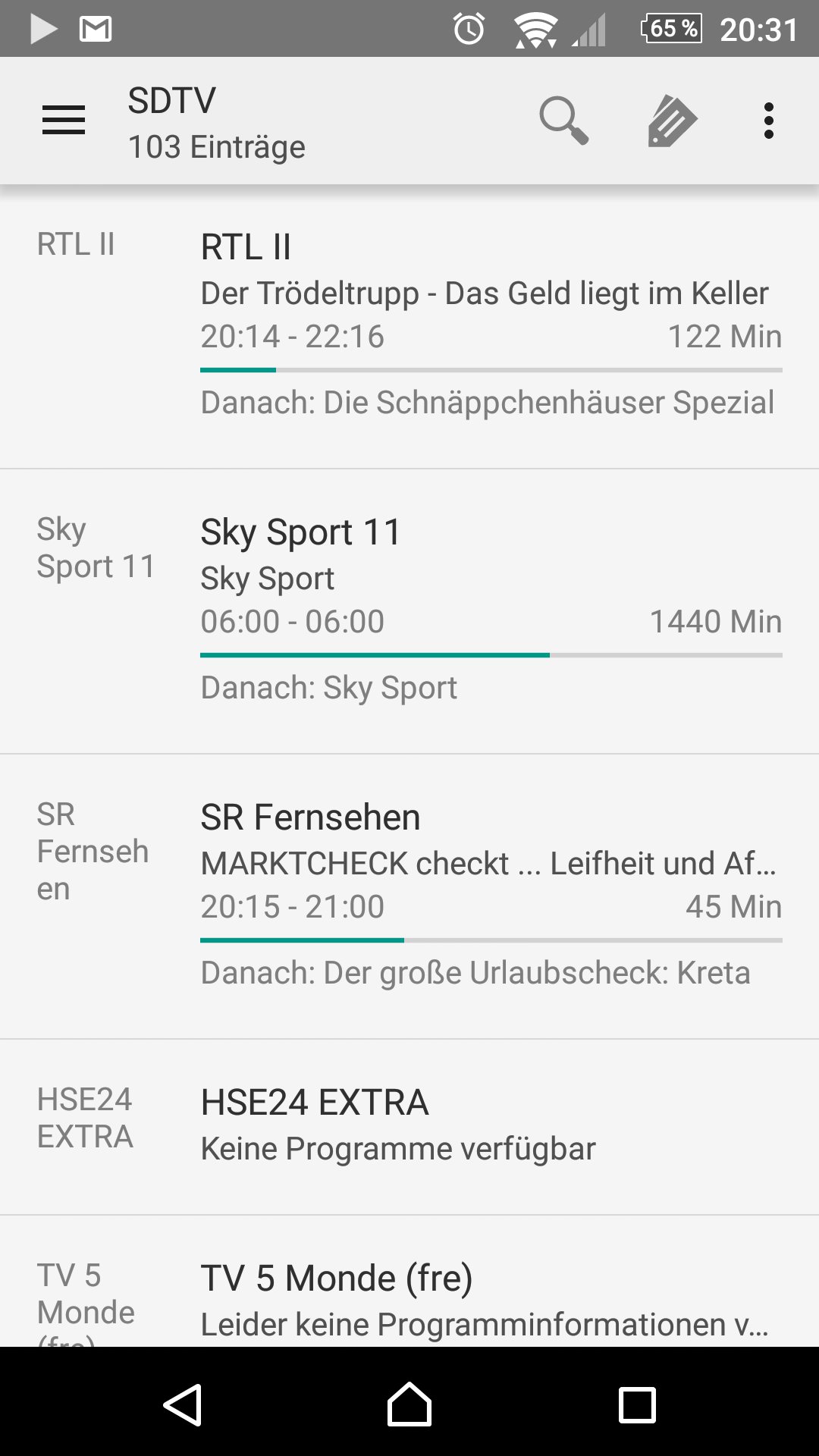
Abbildung 11: Mit Apps wie TVHClient rufen Sie die Inhalte des Tvheadend-Servers von mobilen Geräten aus ab. Das Streaming erfolgt dann per VLC.
Fazit
Die OpenELEC Box hinterlässt gemischte Gefühle. Von der “ultimate multimedia and digital TV experience”, mit der das Projekt das Gerät auf der Homepage bewirbt, bleibt am Ende nur wenig übrig. Wer eine Box mit integriertem TV-Tuner erwirbt, der erwartet eigentlich, dass er sie auch in vollem Umfang nutzen kann. Schon das Einrichten des per Update nachgeschobenen PVR-Clients ohne ausführliche Anleitung dürfte die meisten Käufer überfordern. Für optimales Fernsehvergnügen einen Tvheadend-Server aufzusetzen wird den Rest der verbliebenen Anwender verschrecken.
Meistern Sie allerdings die komplizierte Installation, dann erwartet Sie mit der OpenELEC Box ein All-in-One-Mediacenter, das vom Leistungsumfang einem Raspberry Pi 2 entspricht, aber sämtliche Hardware-Komponenten in einem Gehäuse mitbringt. Wollten Sie einen RasPi 2 mit sämtlichem Zubehör neu zusammenstellen, müssten Sie etwa das Doppelte investieren wie für die OpenELEC Box. Allerdings: Gefällt Ihnen der Raspberry Pi als Mediacenter nicht mehr, dann findet er als kleiner Server, als Steuerzentrale für die Heimautomation oder als Gehirn des nächsten Projekts eine neue Aufgabe. Die OpenELEC Box dagegen bleibt ein Mediacenter, das am Ende vielleicht nutzlos in der Ecke liegt.
Auch in der Praxis zeigen sich Nachteile gegenüber einem Raspberry-Pi-Mediacenter. So ignoriert die OpenELEC Box die von vielen Fernsehern übermittelten CEC-Signale. Zum Steuern der Box müssen Sie daher immer zur mitgelieferten Fernbedienung greifen – dafür bietet diese jedoch eine Air-Mouse-Funktion. Unstimmigkeiten zeigen sich aber auch hier: Mit der Fernbedienung lässt sich die OpenELEC Box zwar in den Stand-by schalten, das Gerät wieder zu wecken, gelang uns aber nicht. Unser Fazit lautet daher: Die Hardware der OpenELEC Box bietet eine gute Alternative zum Raspberry Pi, bei der Software greift OpenELEC den Käufern der Box jedoch noch deutlich zu wenig unter die Arme.
Glossar
- CEC
-
Consumer Electronics Control. Standardisierte Schnittstelle für komponentenübergreifende Ansteuerungsfunktionen bei Unterhaltungselektronik. Maximal lassen sich 15 Geräte herstellerübergreifend gemeinsam kontrollieren. Viele Hersteller verwenden einen eigenen Markennamen für HDMI-CEC.
- CI+
-
Diese proprietäre Erweiterung des Common Interface für DVB-Empfangsgeräte ermöglicht Sendern, im Fernsehsignal zusätzliche Nutzungsinformationen (Usage Rules Information, URI) mitzusenden, mit denen sich die Nutzung der Inhalte auf bestimmte Zeiträume, Auflösungen und Geräte einschränken lässt.
Infos
- OSMC: https://osmc.tv
- OpenELEC: http://openelec.tv
- WeTek: https://wetek.com
- OpenELEC Box: http://openelec.tv/openelec-box
- WeTek Play: https://wetek.com/#home_wetek_play
- HiFiBerry Digi: https://www.hifiberry.com/hbdigi/
- Sundtek MediaTV Pro III: http://sundtek.com/shop/Digital-TV-Sticks/Sundtek-MediaTV-Pro-III-DVB-C/T/T2-FM-Radio-AnalogTV.html
- Sunxi-Community zu Mali 400: http://linux-sunxi.org/Mali400
- Tvheadend: https://tvheadend.org
- Raspberry Pi Geek Spezial: http://shop.linux-magazin.de/zeitschriften/raspberry-pi-geek/rsp1501.html
- Tvheadend auf WeTek Play einrichten: https://www.youtube.com/watch?v=cvRB7oVg2r0
- VLC Media Player: http://www.videolan.org/vlc
- VLC HTSP Plugin: https://ci.btbn.de/job/vlc-htsp-plugin
- TVHClient: https://play.google.com/store/apps/details?id=org.tvheadend.tvhclient