Alternativ greifen Sie gleich zum Installationsassistenten GetRasplex, der unter Linux, Mac OS X und Windows läuft und für Sie bequem eine SD-Karte mit RasPlex aufbereitet. Laden Sie diesen am besten direkt von der Homepage herunter [11]. Linux-Anwender finden dort, je nach eingesetztem System, eine Version für 32- und 64-Bit-Installationen. Unter Linux laden Sie den für Ihr System geeigneten Installer auf die Festplatte, geben ihm die nötigen Rechte und führen ihn mit Root-Rechten aus (Listing 4). Vor dem Start des Programms müssen Sie die SD-Karte in den Rechner einstecken, dürfen sie jedoch nicht mounten. Falls die Desktop-Umgebung die Karte einhängen will, unterbinden Sie das also. Zur Not hängen Sie die Karte über die Desktop-Umgebung oder über umount wieder aus.
Listing 4
$ chmod +x GetRasplex.bin
$ sudo ./GetRasplex.bin
Der Installer umfasst nur ein Fenster (Abbildung 5) und lässt sich intuitiv bedienen – betriebssystemübergreifend müssen Sie ihn jedoch mit administrativen Rechten ausführen. In Step**1 bestimmen Sie, ob Sie einen Raspberry Pi der ersten oder zweiten Generation verwenden und welche Version (aktuell RasPlex 0.6.0 oder 0.7.0) Sie installieren möchten. In Step**2 laden Sie mit Download die entsprechende Datei herunter oder wählen mit Select image file eine schon auf der Festplatte liegende Abbilddatei aus. Die Download-Funktion möchte zudem einen Ort wissen, an dem sie die Datei zwischenlagern darf. In Step**3 bestimmen Sie die SD-Karte als Ziel und in Step**4 schreiben Sie mit Write SD card das Abbild schließlich auf die Speicherkarte.
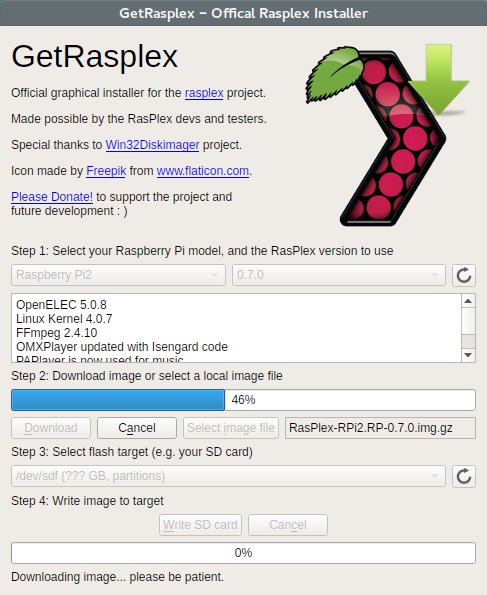
Abbildung 5: GetRasplex lädt RasPlex aus dem Internet und installiert die Software ohne Umwege direkt auf einer in den Rechner eingelegten Speicherkarte.
Einrichten
Um RasPlex als Steuerzentrale zu verwenden, benötigen Sie nicht zwingend ein zusätzliches Steuergerät wie eine Tastatur oder eine Maus. Aktuelle TV-Geräte übertragen mithilfe des CEC-Standards Eingaben der TV-Fernbedienung an per HDMI angeschlossene Geräte. Das funktioniert mit RasPlex ebenso wie mit OpenELEC. Beim Einstieg gelingt die Bedienung allerdings per Tastatur am einfachsten – auf diese Weise lassen sich dann auch Pfadangaben oder Passwörter für Netzwerkfreigaben bequem eingeben. Bei Bedarf statten Sie den Plex-RasPi zudem mit Bluetooth- und WLAN-Adapter aus.
Legen Sie nun die mit RasPlex vorbereitete SD-Karte in den RasPi ein und schließen Sie das Gerät per HDMI-Kabel an einen TV oder PC-Monitor an. Beim ersten Start passt RasPlex die Größe der Datenpartition auf die Größe der SD-Karte an und lädt nach einem automatischen Neustart die grafische Oberfläche. Im Einrichtungsassistenten wählen Sie German als Ländereinstellung aus. Die Oberfläche bleibt jedoch trotzdem englisch, sie müssen die Umstellung später unter Preferences | International vollenden.
Ihren Plex-Account geben Sie nicht direkt in der RasPlex-Oberfläche ein, sondern öffnen auf einem PC die Seite https://plex.tv/pin und geben die vierstellige PIN ein, die Ihnen das Plex Home Theater auf dem RasPi anzeigt. Wichtig für den Einsatz von Plex auf dem Raspberry Pi: Sie müssen am Ende der Einrichtungsroutine mit Start precaching den lokalen Zwischenspeicher für Metadaten aktivieren, was Suchvorgänge innerhalb der Mediensammlung wesentlich beschleunigt.
Um die Daten für RasPlex verfügbar zu machen, steht nach dem Einlesen der Metadaten ein Neustart an. Dazu wählen Sie in der Seitenleiste Update and restart an, was gleich automatisch alle anstehenden Updates einspielt. Damit wäre der Plex-RasPi komplett eingerichtet – da das Mediacenter seine Daten immer über den zentral verwalteten Plex-Server bezieht, müssen Sie an den Clients nichts weiter machen. Alle im Server indexierten Medien erscheinen automatisch in den Plex-Clients, sei es auf dem RasPi oder auf anderen Geräten.
Die Bedienung unterscheidet sich an dieser Stelle nicht groß von einem unveränderten Kodi. In der Seitenleiste wählen Sie mit [Pfeil-oben] und [Pfeil-unten] die gewünschte Medienart aus, wie Movies, Musik oder die Suche (Abbildung 6). Per [Eingabe] oder mit der OK-Taste der Fernbedienung wechseln Sie in die Übersicht der jeweiligen Rubrik (Abbildung 7). Sobald Sie dort das gewünschte Medium auswählen, öffnet sich eine Detailansicht, von der aus Sie die Mediendatei dann abspielen. Der RasPlex-Player (Abbildung 8) bietet wie bei Kodi die Möglichkeit, Untertitel oder Einstellungen für Bild und Ton einzubinden.
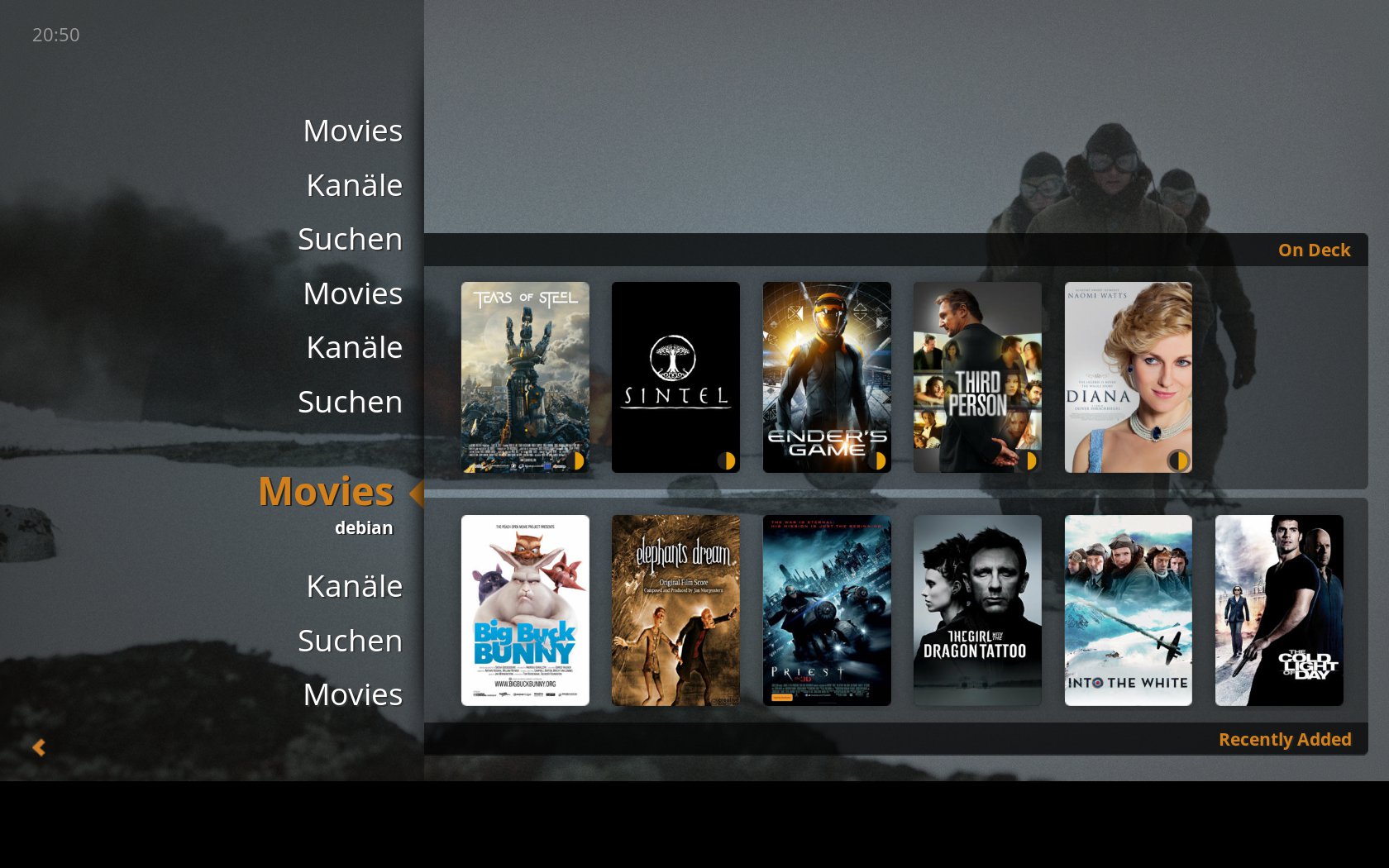
Abbildung 6: Unter der Haube von RasPlex steckt bewährte Technik: Das System basiert auf OpenELEC und das Plex Home Theater stammt vom Kodi-Vorgänger XBMC ab.
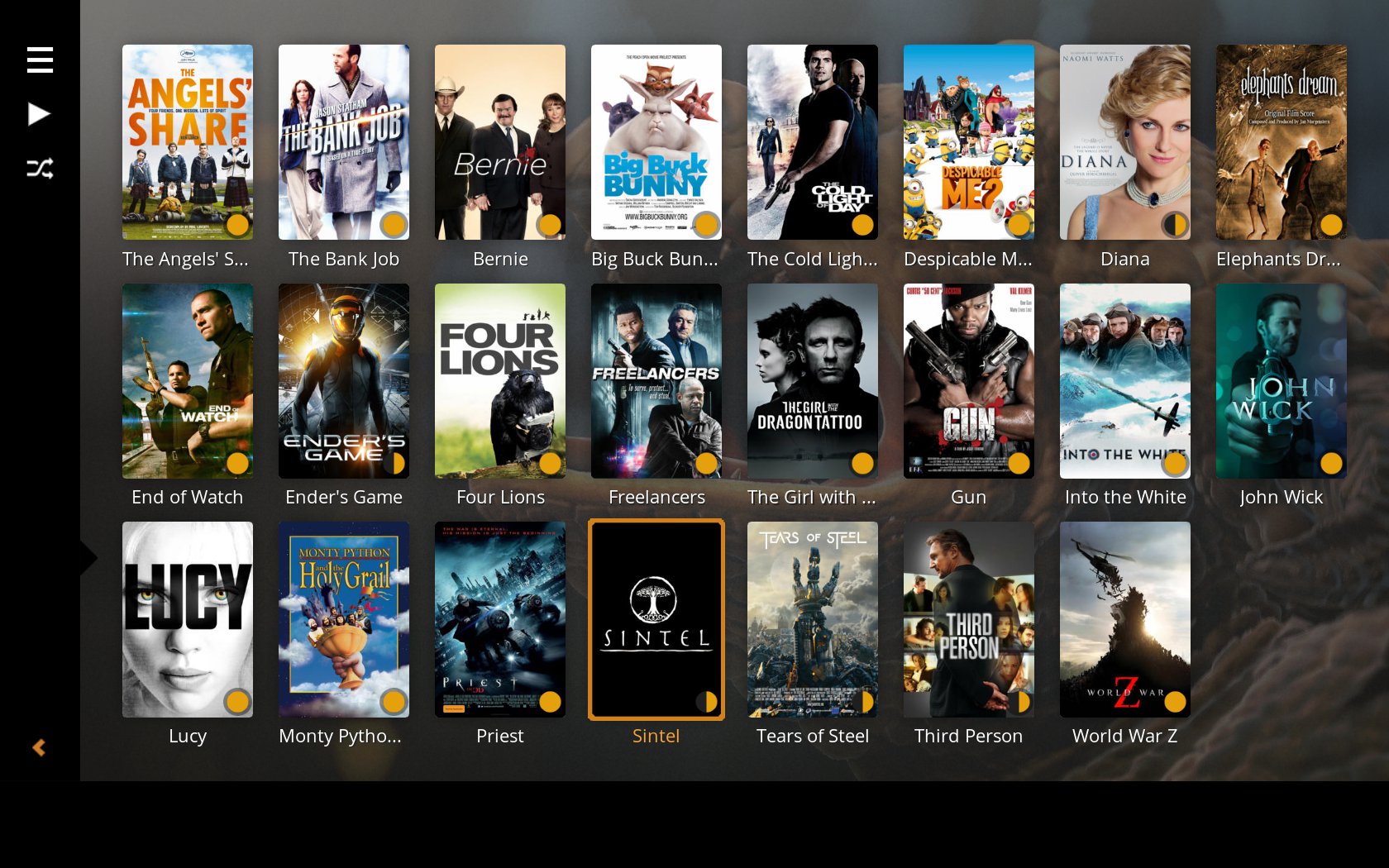
Abbildung 7: In vielen Details wirkt Plex ein wenig erwachsener als Kodi, mit einem modernen Theme ließe sich das Erscheinungsbild von Kodi jedoch ähnlich gestalten.

Abbildung 8: Der RasPlex-Player bietet ähnliche Optionen wie Kodi. Auch hier lassen sich Untertitel einbinden oder Einstellungen zu Bild und Ton vornehmen.
Optimierungen
Falls Ihnen die Suche in der Mediensammlung oder die Wiedergabe von hochaufgelöstem Videomaterial nicht ausreichend schnell erscheint, dann bietet sich neben Precaching und den in den Einstellungen vorhandenen Optimierungsmöglichkeiten das Übertakten des RasPi an. Beim Raspberry Pi der ersten Generation ist dies fast Pflicht, sonst bietet der Mini-PC einfach zu wenig Rechenleistung für eine flüssige Wiedergabe. Aber auch beim RasPi 2 macht sich der Rechenturbo bezahlt: So beschleunigt sich bei einem übertakteten RasPi beispielsweise beim Navigieren durch die Mediensammlung auch der Aufbau der Menüs.
Ein Raspberry Pi der ersten Generation lässt sich schnell übertakten: Nehmen Sie die SD-Karte aus dem Pi und stecken Sie sie in einen Kartenleser eines PCs. In einem Dateimanager geöffnet, sehen Sie auf der Systempartition die Datei config.txt. Öffnen Sie diese in einem Editor Ihrer Wahl und suchen Sie etwa in der Mitte der Datei den Abschnitt Overclocking settings heraus. Die Raspberry Pi Foundation gibt offizielle Tipps für die hier aufgeführten Parameter arm_freq, core_freq, sdram_freq und over_voltage vor (Listing 5). Schon die Angaben für High sollten mehr als ausreichen, den RasPi 1 auf ein brauchbares Arbeitstempo zu beschleunigen.
Die vier Kerne des Raspberry Pi der zweiten Generation arbeiten schon von Haus aus mit 900 MHz Taktrate. Offizielle Empfehlungen für das Übertakten des RasPi 2 gibt die Foundation bisher noch nicht, doch die Cortex-A7-CPU arbeitet auch bei 1 GHz Takt noch zuverlässig. Mit den entsprechenden Taktraten für die GPU (im RasPi 2 arbeitet unverändert ein Broadcom VideoCore IV) und den Arbeitsspeicher ergeben sich dann die Werte aus Listing 6.
Listing 5
# Overclock mode settings.
# default recommended values are: arm_freq | core_freq | sdram_freq | over_voltage
# no overclocking               :    700   |    250    |    400     |      0
# mode 'Modest'                 :    800   |    300    |    400     |      0
# mode 'Medium'                 :    900   |    333    |    450     |      2
# mode 'High'                   :    950   |    450    |    450     |      6
# mode 'Turbo'                  :   1000   |    500    |    500     |      6
arm_freq=900
core_freq=450
sdram_freq=450
over_voltage=6
Listing 6
arm_freq=1000
core_freq=450
sdram_freq=450
over_voltage=2
Fazit
Für den Raspberry Pi gibt es eine Reihe von Mediacenter-Distributionen, die sehr gut mit den knappen Ressourcen des RasPi haushalten. Meist basieren sie auf Kodi. Das Plex Home Theater in Form von RasPlex macht hier keine Ausnahme, RasPlex basiert gar auf der stark verbreiteten Kodi-Distribution OpenELEC [12]. Für Plex spricht das Client-Server-Prinzip: Auf einem vorhandenen NAS, einem ausrangierten PC oder Notebook oder auf einem entfernten Server installiert, übernimmt der Server das Heavy-Lifting. Bei Bedarf kodiert er sogar die Medien während des Streamens um, sodass sich diese auf so gut wie jedem Gerät abspielen lassen.