Listing 1
[server:main]
use = egg:Paste#http
host = 0.0.0.0
port = 5000
[app:main]
use = egg:syncserver
[syncserver]
public_url = http://pi.meinprivatnetz.de:5000/
sqluri = sqlite:////home/ffsync/syncserver.db
secret = d2d98e5ef1fef469b21ba8de08a9e940e171a075
Anschließend starten Sie den Server mit dem Befehl
local/bin/pserve syncserver.ini
Der Server gibt im Normalfall einige Statusmeldungen aus (Abbildung 1), womit die Installation und der erste Start erfolgreich abgeschlossen sind. Damit der Server bei jedem Systemstart selbständig lädt, binden Sie ihn wie in Kasten “Autostart” ausgeführt sauber in das Init-System ein.
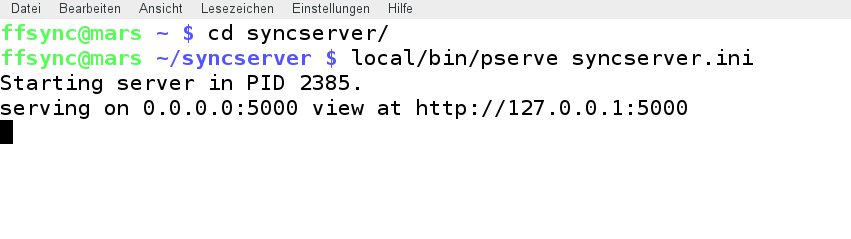
Abbildung 1: Beim erfolgreichen Start des Sync-Servers erscheint eine Statsumeldung mit der Prozess-ID und der IP-Adresse.
Autostart
Linux stellt zum Starten von Programmen während des Systemstarts und deren Beenden beim Herunterfahren das sogenannte Init-System bereit. Ein Skript, das spezielle Konventionen einhält, kommt in das Verzeichnis /etc/init.d. Das Programm insserv erledigt dann automatisch die richtige Integration in das Init-System.
Zuerst kopieren Sie das auf der Heft-DVD im Verzeichnis RPG/fsync/ enthaltene Skript ffsync als Benutzer root in das Verzeichnis /etc/init.d/. Achten Sie dabei auf die richtigen Ausführungsrechte. Dann rufen Sie das Kommando
sudo insserv ffsync
auf. Jetzt sollten Sie zwei neue symbolische Links im Verzeichnis /etc/rc2.d auf das ffsync-Skript finden. Ein Link beginnt mit Sxx, welches das System beim Start aufruft. Der andere beginnt mit Kxx und zeichnet für das Herunterfahren des Sync-Servers verantwortlich. Start und Stop funktioniert auch manuell; hierzu rufen Sie den Befehl
sudo /etc/init.d/ffsync start
auf. Neben start stehen Ihnen noch die Parameter stop, restart und status zur Verfügung.
Browser einstellen
Um die neue Synchronisationsumgebung zu nutzen, benötigen Sie Firefox mindestens in der Version 29. Da beide Sync-Verfahren nicht gleichzeitig mit dem Browser funktionieren, stehen Altnutzern jetzt zwei Möglichkeiten zur Verfügung: der Umstieg oder der Parallelbetrieb mit zwei getrennten Firefox-Profilen. Wie Sie ein solches einrichten beschreibt der Kasten “Firefox-Profile nutzen”.
Firefox-Profile nutzen
Profile erlauben den Betrieb des Browsers unter demselben Benutzer-Account mit unterschiedlichen Einstellungen, etwa eines für “Privat” und eine für “Arbeit”. Das Profil speichert alle Einstellungen, Lesezeichen, Cookies und die Historie. Den Profilmanager rufen Sie mit
firefox -Profile-Manager -new-instance
auf. In den folgenden Dialogen erstellen Sie ein neues Profil und legen auch das Standardprofil fest. Allerdings bietet Firefox keine einfache Möglichkeit, ein Profil zu duplizieren. Hierzu müssen Sie einzelne Dateien manuell vom alten Profil ins neue manuell kopieren. Wenn es nur um das Testen des Sync-Servers geht, exportieren Sie im alten Profil über die Lesezeichenverwaltung die alten Lesezeichen und importieren diese im neuen.
Wenn Sie mehrere Profile besitzen, wählen Sie beim Start das Profil per Dialog aus (Aufruf wie oben) oder geben es fest vor:
firefox -P Arbeit -new-instance
Den Parameter -new-instance benötigen Sie nur, wenn bereits eine Instanz von Firefox läuft.
Zum Umstieg auf die neue Synchronisierungsmethode wechseln Sie in die Sync-Einstellungen im Menü unter Bearbeiten | Einstellungen und öffnen den Reiter Sync. Lösen Sie dort die Verbindung zum alten Server. Danach geht es weiter, als ob noch nie eine Sync-Verbindung existiert hätte. Für die Synchronisation benötigen Sie ein Konto bei Mozilla. Dieses legen Sie über Konto erstellen an (Abbildung 2). Da dies aber sofort eine Synchronisation mit einem Mozilla-Server auslösen würde, gilt es das, zunächst zu verhindern.
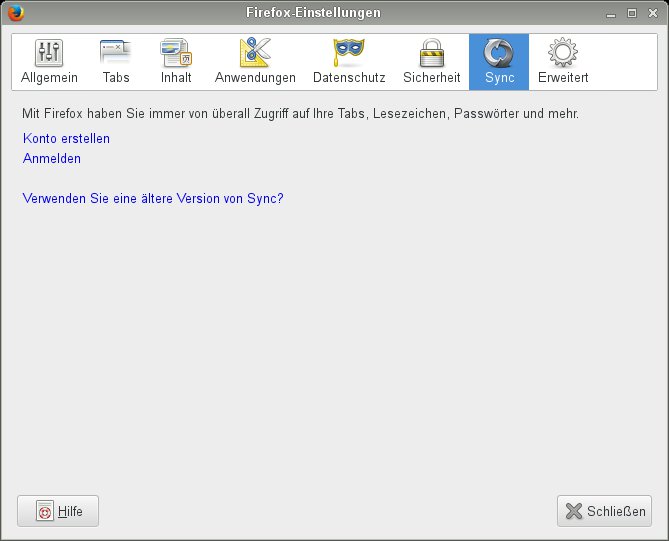
Abbildung 2: Um die Synchronisations-Funktion von Firefox zu nutzen, müssen Sie zunächst einen Authentifizierungs-Account bei Mozilla erstellen – auch dann, wenn Sie die Daten selbst auf dem eigenen Server speichern.
Dazu rufen Sie in der Adressleiste die Pseudo-Url http://about:config auf. In das Suchfeld tippen Sie dann services.sync.tokenServerURI ein (Abbildung 3). Sollte der Wert noch nicht existieren, gehen Sie mit der rechten Maustaste auf die Spalte Einstellungsname und wählen aus dem Kontextmenü Neu | String. Ansonsten wählen Sie den Eintrag per Doppelklick aus und ändern den Eintrag in den Wert von public_url aus Ihrer syncserver.ini.
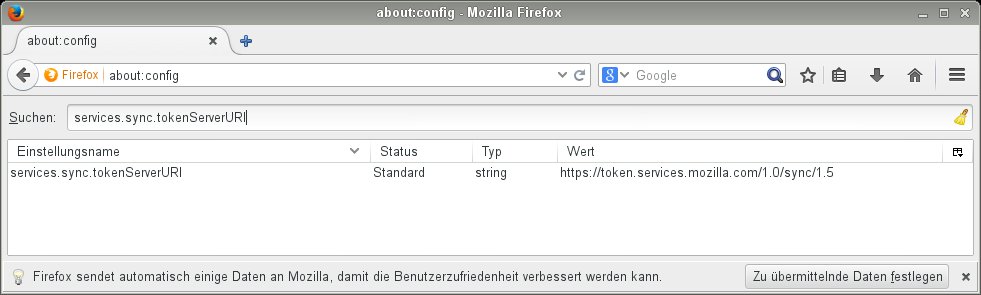
Abbildung 3: Damit Firefox Ihren eigenen Sync-Server verwendet, gilt es, ihm die entsprechende URL im http://about:config-Dialog mitzuteilen.
Anmelden bei Mozilla
Wie beschrieben funktioniert die Synchronisation nur nach dem Anmelden an Mozillas Authentifizierungs-Server. Im Reiter Sync der Einstellungen finden Sie einen Link zum Anmeldeservice. In der Maske geben Sie Ihre E-Mail-Adresse und das gewünschte Passwort ein. Besitzen Sie bereits ein Konto und möchten nur einen zusätzlichen Rechner einbinden, nutzen Sie stattdessen den Link Haben Sie schon ein Konto? Melden Sie sich an..
Nach dem Anmelden schickt Mozilla eine Mail an die angegebene E-Mail-Adresse mit einem Link, dessen Anklicken das Konto endgültig freischaltet. Nach erfolgreicher Anmeldung startet die erste Synchronisation sofort. Genauso repliziert Mozilla alle Einstellungen auf jeden neuen Browser, an dem Sie sich mit Ihrem Mozilla-Konto anmelden.
Trotz der Anmeldung erhält Mozilla Ihre Daten nicht, diese gehen direkt und verschlüsselt zu Ihrem Sync-Server. Der Anmeldeserver bestätigt nur dem Sync-Server das erfolgreiche Anmelden des Nutzers. Trotzdem bleibt natürlich etwas Unbehagen, denn eine fremde Firma bekommt immer mit, sobald Sie Firefox nutzen.
Mobile Geräte
Wer den Sync-Server auch mit mobilen Android-Geräten nutzen will, muss noch einigen zusätzlichen Aufwand treiben. Zum einen ist die Firefox-Konfiguration nicht ganz so einfach, da der mobile Firefox die Konfiguration über die Pseudo-Url http://about:config nicht kennt. Eine Anleitung steht im Kasten “Konfiguration des mobilen Firefox”. Zum anderen gilt es auch noch diverse Bugs und Einschränkungen zu umschiffen.
Konfiguration des mobilen Firefox
Auch der mobile Firefox synchronisiert nach der Anmeldung an ein Mozillakonto automatisch mit dem mozilla-eigenen Sync-Server. Das Umstellen auf einen eigenen Server funktioniert allerdings nicht so einfach wie bei der Desktopversion [2].
Zuerst gilt es, das als experimentell gekennzeichnete Firefox-Addon fxa-custom-server-addon zu installieren. Danach bietet das Firefox-Menü einen zusätzlichen. Die Auswahl präsentiert einen Dialog, indem Sie den Ameldeserver https://api.accounts.firefox.com/v1 sowie die Adresse Ihres Sync-Servers eintragen. Wie beschrieben funktioniert hier nur der Port 80. Weiter geht es mit der Neuanlage eines Kontos oder mit dem Anmelden an ein existierendes.
Im Falle eines Fehlers müssen Sie über die Android-Einstellungen das Konto komplett löschen und von vorne anfangen. Ärgerlich bei Firefox ist, dass die Synchronisation nur bei aktivierter globaler Hintergrund-Synchronisation für alle Daten funktioniert.