
Mit dem Raspberry Pi lässt sich schnell ein günstiger und stromsparender Server aufbauen. Scheuen Sie den Aufwand oder trauen Sie sich das Aufsetzen von Server und Clients nicht zu, dann bekommen Sie mit dem Ionas-Server Hardware und Support aus einer Hand.
Mit dem Pi hat die Raspberry Pi Foundation eine kleine eierlegende Wollmilchsau erfunden, die unter anderem als Mediacenter, aktualisiertes Gehirn eines Game Boys oder gar als Steuerzentrale eines Gartenhauses dient. Ganz klassisch fungiert der RasPi bei vielen Anwendern als günstiger und stromsparender Fileserver für zu Hause – angesichts zunehmender Skepsis gegen Cloudspeicher-Dienste ein immer beliebteres Einsatzgebiet.
Doch nicht jeder Anwender ist so versiert, dass er einen Raspberry Pi mitsamt der dafür benötigten Server-Dienste wie Samba, OpenVPN oder MiniDLNA (oder inzwischen ReadyMedia) einrichten könnte. Wer einfach nur eine Schachtel auspacken und sofort loslegen möchte, der benötigt Hilfe. Diese bieten die Online-Assistenten von Ionas per Telefon und Teamviewer. Die individuelle Einrichtung des auf dem RasPi basierenden Ionas-Server [1] mitsamt damit vernetzten Desktop-Rechnern ist im Kaufpreis enthalten.
Raspberry-Pi-Server
Der Ionas-Server besteht aus einem bereits in einem Gehäuse eingebetteten Raspberry Pi B+ mit Gehäuse und einer externen 1 TByte Festplatte im 2,5-Zoll-Format mit USB-3.0-Anschluss (Abbildung 1). Im von Ionas ausgelieferten Paket liegt auch ein passendes USB-Netzteil sowie ein Netzwerkkabel zum Anschluss an einen Router bei. Eine gedruckte Einrichtungsanleitung hilft beim Verbinden der einzelnen Komponenten. Das auf Raspbian basierende Betriebssystem des Ionas-Servers steckt vorkonfiguriert auf einer 8 GByte großen SD-Speicherkarte.

Abbildung 1: Der Ionas-Server auf Basis eines Raspberry Pi mit untergeschnallter 2,5-Zoll-Festplatte und 1 TByte Speicherplatz.
Nun erscheinen die Kosten für den Ionas-Server auf den ersten Blick sehr hoch: Für das Gerät gilt es, aktuell 249 Euro auf den virtuellen Ladentisch zu legen. Kaufen Sie die entsprechenden Hardware-Komponenten selbst, müssten Sie im Moment (Stand: Januar 2015) nur etwa 125 Euro bezahlen. Allerdings verfügen Sie dann bloß über die nackte Hardware und müssen den Fileserver noch einrichten und konfigurieren – gut für alle, die sich mit Linux auskennen, schlecht für weniger versierte Anwender.
Ionas rechtfertigt die Preisdifferenz in seinen häufig gestellten Fragen [2] mit den Kosten, die beim Support entstehen. Der Hersteller lässt Sie beim Einrichten nämlich nicht alleine – egal, ob es gilt, den Server bei der Ersteinrichtung zu konfigurieren, Ihre Desktop-Rechner und Notebooks als Clients einzurichten, oder Einstellungen Ihres Internet-Routers zu ändern. Per Telefon und Fernwartungssoftware nimmt Ionas die Käufer seines Servers persönlich an die Hand – die Kosten für die Ersteinrichtung sind im Kaufpreis enthalten.
Server mit Support
Nachdem Sie die einzelnen Komponenten des Ionas-Servers verbunden und das Gerät mit dem beiliegenden Netzwerkkabel an Ihren Router angeschlossen haben, müssen Sie bei der Ionas-Hotline anrufen. Die Nummer aus dem deutschen Festnetz finden Sie auf dem Gehäuse, in der Dokumentation des Servers oder im rudimentären Webfrontend (Abbildung 2). Die Hotline der Ionas-Online-Assistenz [3] ist bei der Ersteinrichtung kostenlos; sollten Sie später einmal Änderungen am Server vornehmen oder die Hotline für weitergehende PC-Hilfen in Anspruch nehmen wollen, müssen Sie für den Service bezahlen.
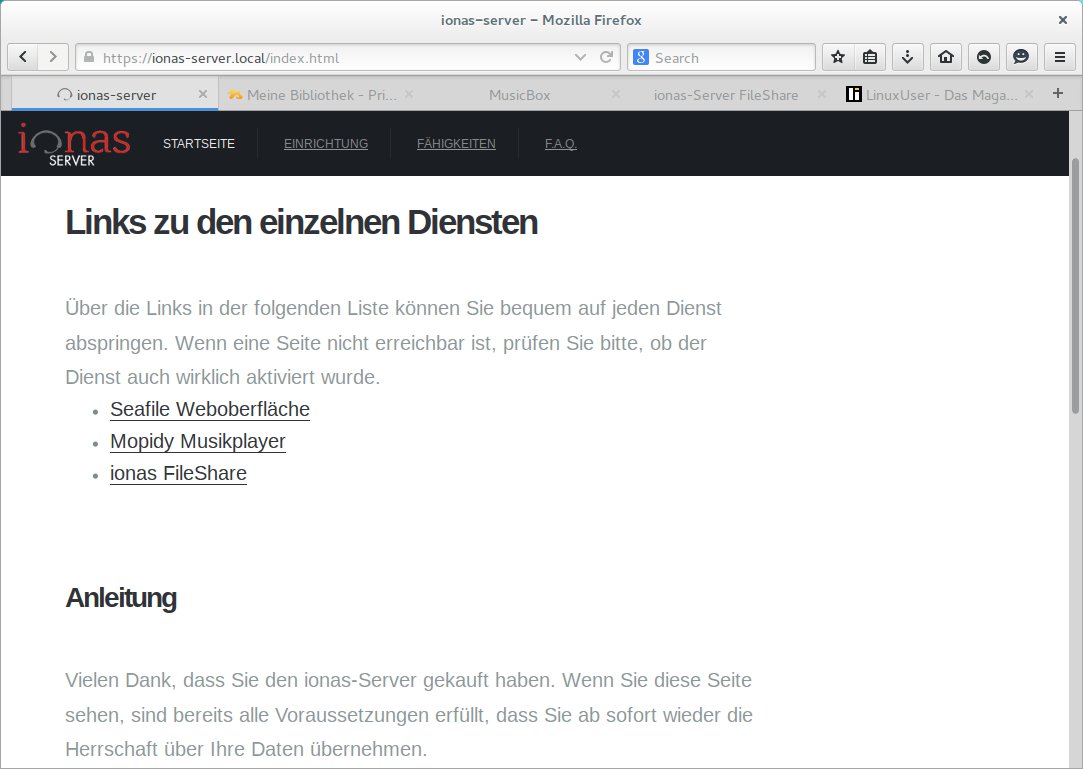
Abbildung 2: Das Webfrontend des Ionas-Servers beschränkt sich aktuell lediglich auf eine statische Webseite mit Links zu den aktivierten Diensten.
In unserem Test empfing uns nach wenigen Minuten Wartezeit ein Ionas-Mitarbeiter. Auf unserem Test-PC hatten wir vor dem Anruf schon die kostenlose Fernwartungssoftware Teamviewer [4] installiert. Sollte das bei Ihnen noch nicht der Fall sein, hilft der Ionas-Support bei diesem ersten Schritt – egal, ob Sie unter Linux, Mac OS X oder Windows arbeiten. Sobald die Teamviewer-Verbindung steht, übernimmt Ionas Ihren Desktop. Schritt für Schritt stimmt der Support mit Ihnen ab, welche Dienste auf dem Ionas-Server aktiviert werden sollen und welche Änderungen an Ihrem Heimnetzwerk und Ihren Rechnern nötig sind.
Sicherheit
Der Ionas-Server ist hinter einem Router von Haus aus gegen Zugriffe aus dem Internet abgeschirmt. Die Konfiguration der Server-Dienste stellt zudem sicher, dass sie nicht von außerhalb des lokalen Netzwerks zu erreichen sind. Zur Sicherheit stellt der Ionas-Server daher auch nicht das Seafile-Frontend komplett ins Netz – für Dateifreigaben im Internet kommt daher als Alternative eine von Ionas entwickelte Filesharing-Webapp zum Einsatz. Lediglich für OpenVPN und die Filesharing-Funktion braucht es Portweiterleitungen. Hier hilft der Ionas-Support im Bedarfsfall bei der Einrichtung.
Erste Schritte
Ionas nutzt Teamviewer, da der Dienst ohne Portweiterleitung oder Änderungen an Router des Kunden auskommt. Zum Einrichten loggt sich der Ionas-Mitarbeiter nach Nennung der Teamviewer-Zugangsdaten auf Ihrem Desktop-Rechner ein und öffnet ein Terminalfenster – bei einem Windows-Anwender würde ein SSH-Client wie PuTTY zum Einsatz kommen. Per SSH verbindet sich der Support nun mit der Ionas-Maschine. Da auf dieser ein Avahi/Bonjour-Server läuft, gelingt das unter Linux oder Mac OS X ohne Kenntnis der IP-Adresse des Servers.
Die Konfiguration des Ionas-Servers erfolgt im Weiteren über ein einfaches Bash-Skript, das Sie mit sudo ./admin.sh aufrufen (Abbildung 3) – wir gehen davon aus, dass Sie das Root-Passwort erfragt haben (siehe Kasten “Root-Zugang”). Falls nicht, würde der Support-Mitarbeiter über die Remote-Desktop-Lösung ähnlich vorgehen. Über die Eingabe des Namens eines der angebotenen Dienste aktivieren oder beenden Sie diese wieder. Die Dienste hat Ionas schon so weit vorkonfiguriert, dass sie sich sofort nutzen lassen. Auf unserem Testgerät musste das System allerdings erst einmal auf den aktuellen Stand gebracht werden, auch darum kümmerte sich der Support-Mitarbeiter.