Der erste Start des Android-Odroids dauert mehrere Minuten. Die blau blinkende LED neben dem Netzwerkstecker signalisiert, dass der Odroid mit dem Einrichten des Systems beschäftigt ist. Auf einem per HDMI angeschlossenen Bildschirm sehen Sie in dieser Zeit nichts. Der Android-Desktop erscheint automatisch auf dem Bildschirm, sobald die interne Installationsroutine ihre Arbeit abschließt. Sollte auf dem Display nur eine komplett grüne Fläche erscheinen, stecken Sie für einen kurzen Moment das HDMI-Kabel ab und wieder an. Zum Steuern des Android-Odroids greifen Sie am besten zu USB-Maus und -Tastatur.
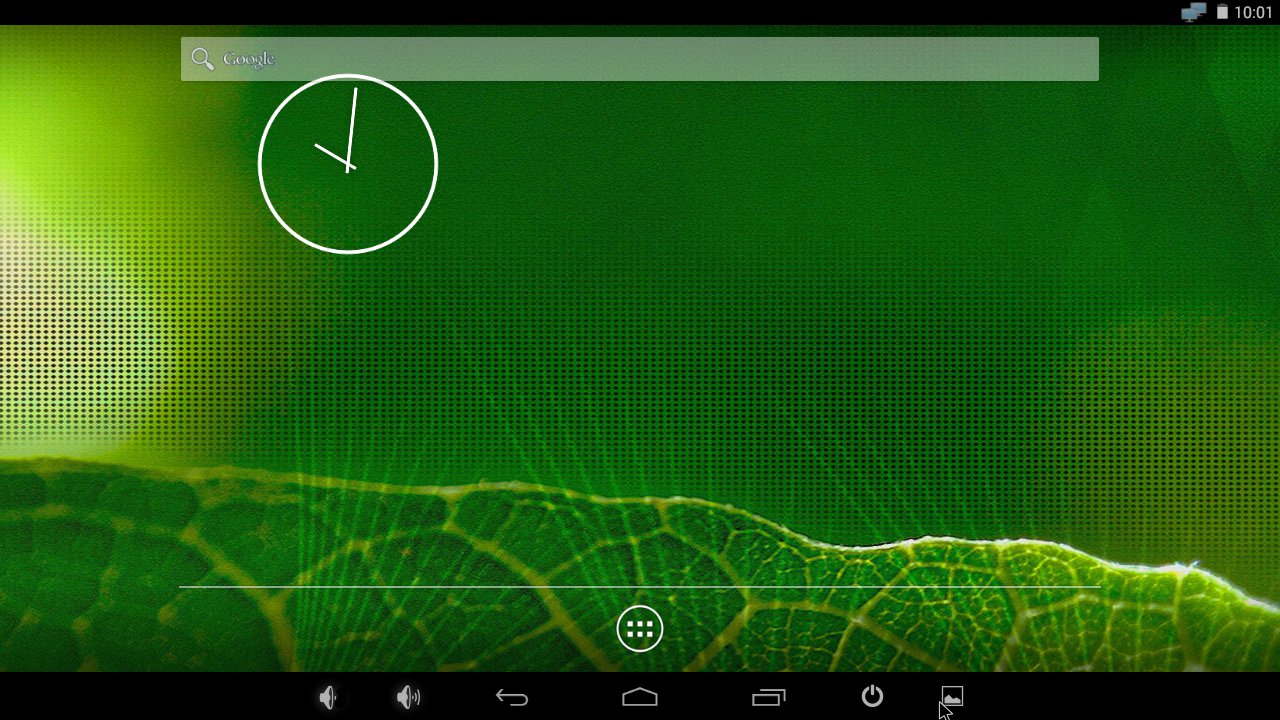
Abbildung 3: Die Oberfläche der Android-Firmware unterscheidet sich nicht von jener eines Android-Tablets.
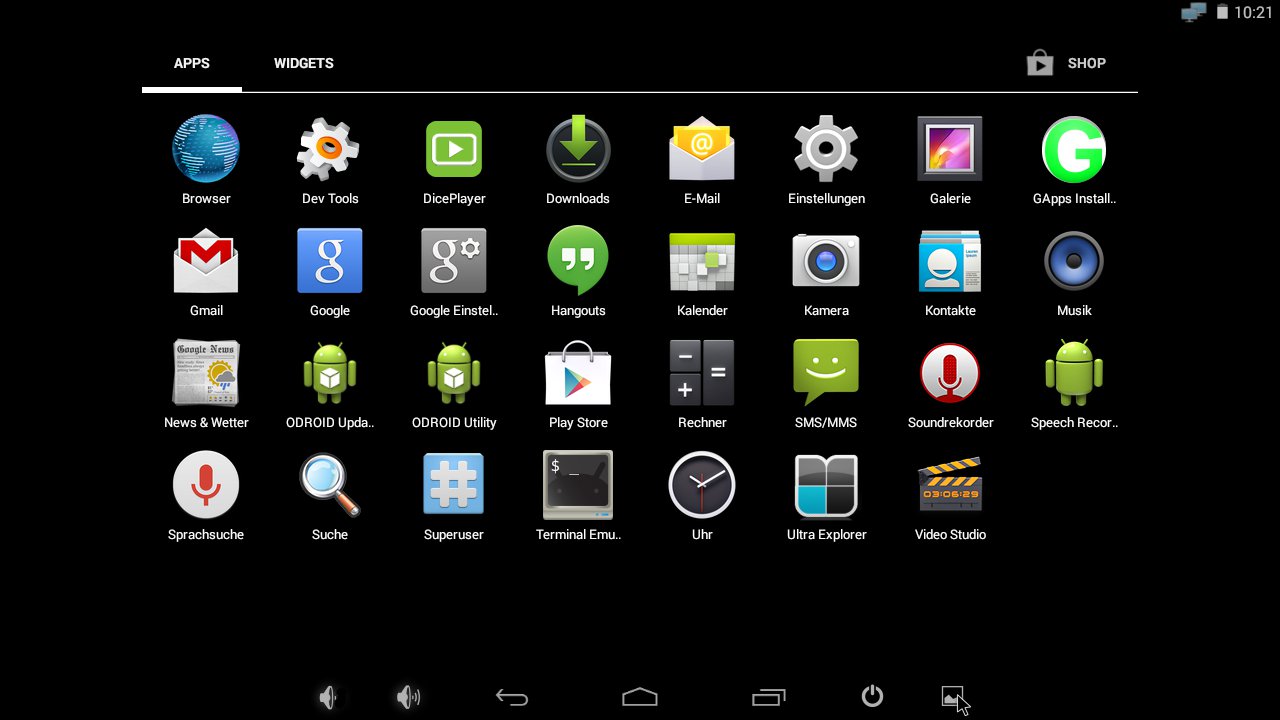
Abbildung 4: Das Google-Framework mitsamt Play Store und Gmail müssen Sie nachträglich installieren.
Nach dem erfolgreichen Start des Android-Systems auf dem Odroid nutzen Sie die App ODROID Update, um die aktuelle Firmware-Version einzuspielen. Das Werkzeug fordert Root-Rechte an. Anschließend prüfen Sie mit Get the latest version, ob eine neuere Version der Firmware vorliegt. Falls ja, laden Sie diese mit Download herunter, prüfen mit Validate file, ob sie korrekt heruntergeladen wurde, entpacken sie mit Extract und führen abschließend die Installation mit Restart for update durch. Im ODROID Utility finden Sie unter anderem die Möglichkeit, die Taktrate der CPU zu ändern oder die Bildschirmauflösung anzupassen.
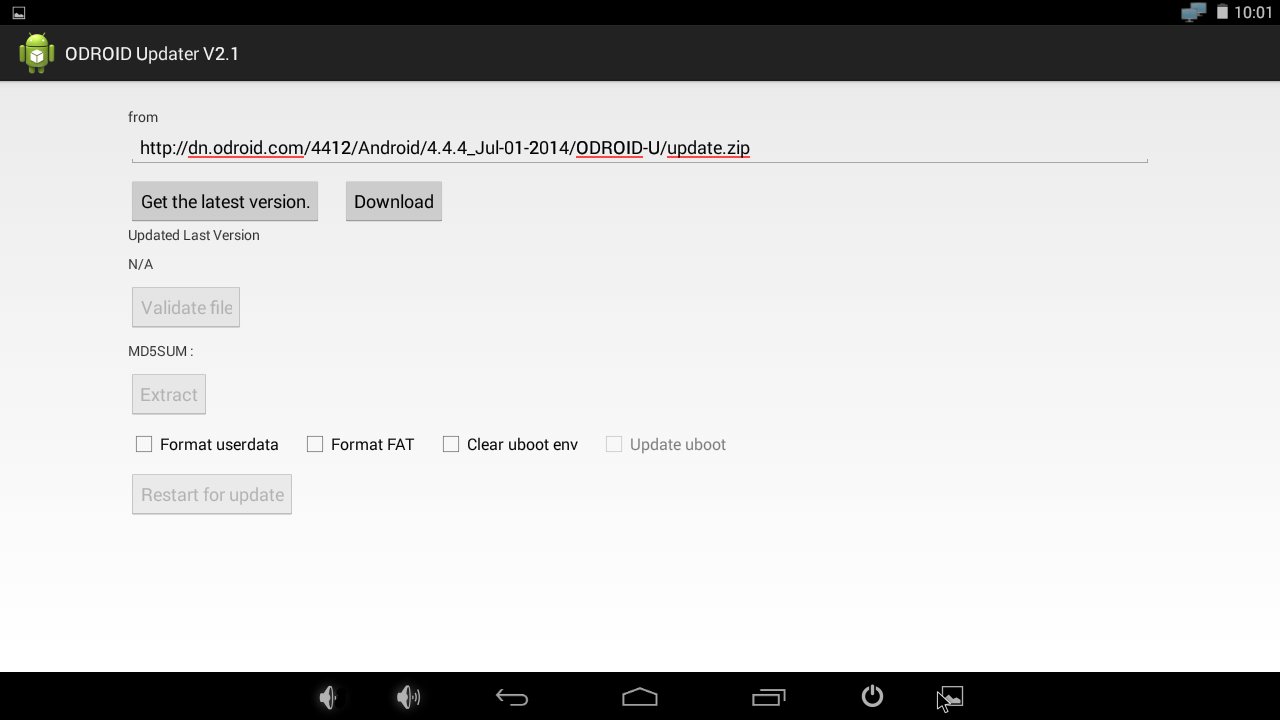
Abbildung 5: Über den Odroid-Updater halten Sie das auf dem Odroid installierte Android-System aktuell.
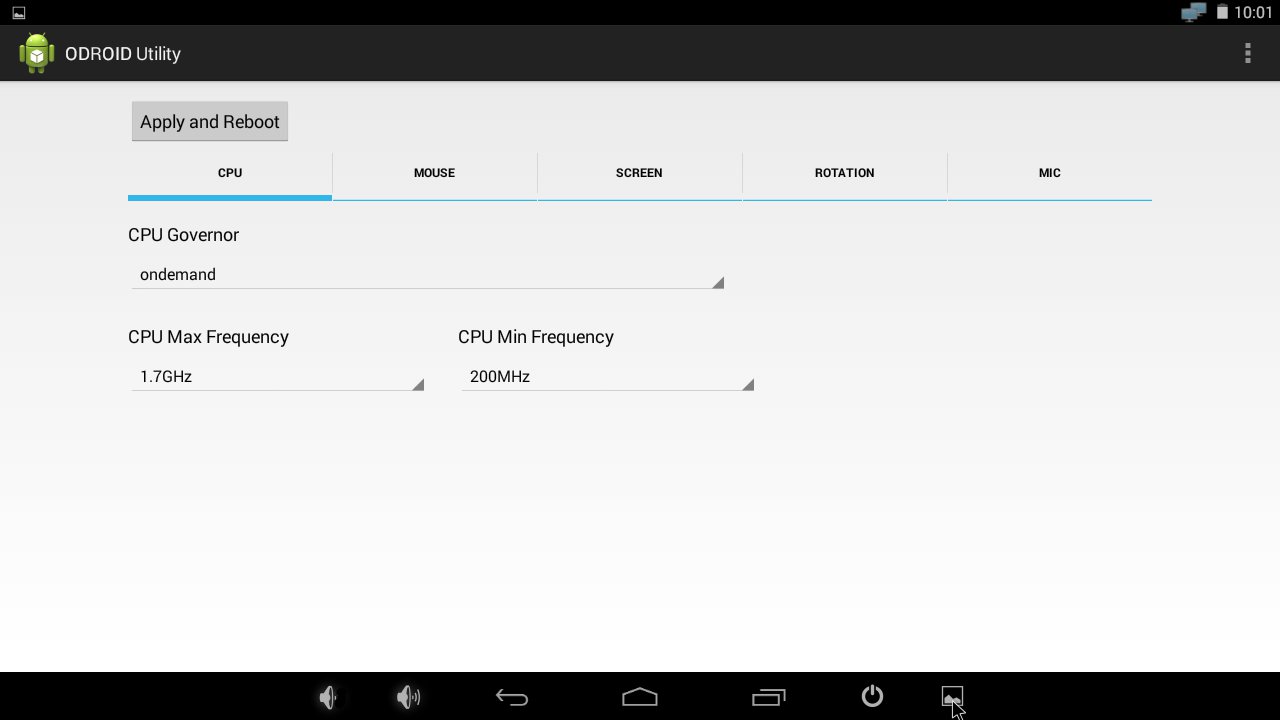
Abbildung 6: Mit dem Odroid-Utility passen Sie die Bildschirmauflösung an oder konfigurieren die Maus.
Ähnlich wie andere renommierte Android-Firmwares unterlässt es auch Hardkernel aus lizenzrechtlichen Gründen, das Google-Framework mitsamt Google Play und den Google Services direkt in die Firmware zu integrieren. Diese finden Sie durch die Odroid-Community aufbereitet in den Odroid-Foren [10]. Da der Odroid nicht über ein Recovery-Image verfügt, richten Sie die Installer-App als APK-Datei ein und starten über diese dann die Installation der Google-Apps. Anschließend stehen Ihnen der Play Store, Gmail, Maps und alle anderen Google-Anwendungen zur Verfügung.
Xubuntu-Linux auf dem Odroid
Als einzige Linux-Distribution bietet Hardkernel ein Xubuntu 13.10 für den Odroid zum Download an [3]. Zur Installation entpacken Sie das heruntergeladene IMG.XZ-Archiv und flashen die resultierende IMG-Datei mit Dd oder dem Win32 Disk Imager auf die Speicherkarte. Auch die Linux-Firmware benötigt eine Speicherkarte mit mindestens 8 GByte Kapazität. Im Rahmen des Arch-Linux-ARM-Projekts finden Sie alternativ auch ein Arch-Linux-Image für den Odroid [11]. Aufgrund fehlender Grafiktreiber fällt damit jedoch der Start des X-Servers flach.
Direkt nach dem ersten Start empfängt Sie das Odroid Configuration Tool. Darin vergrößern Sie den Speicherbereich des Systems mit Expand Filesystem auf die gesamte SD-Karte. Bei Bedarf ändern Sie unter Advances Option den Rechnernamen und aktivieren den integrierten SSH-Server beim Start. Unter Configure HDMI passen Sie die Auflösung an oder deaktivieren unter Configure Graphical den Start der grafischen Oberfläche, um den Linux-Odroid so für den Einsatz als Mini-Server zu optimieren.
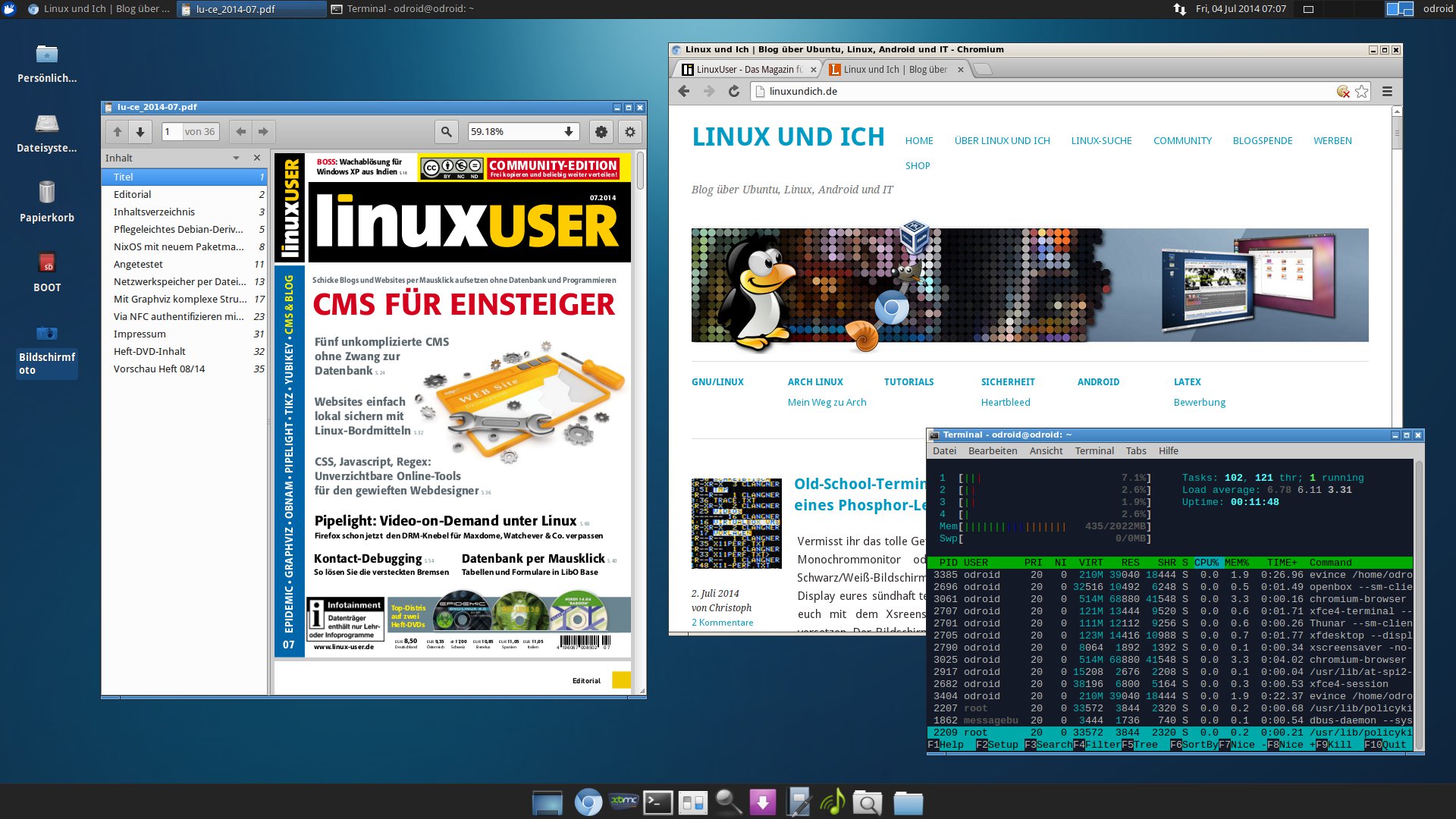
Abbildung 7: Das offizielle Linux-Image mit XFCE als Desktop-Umgebung auf Basis von Xubuntu 13.10.
Besonders den ersten Menüpunkt sollten Sie auf keinen Fall übergehen: Ansonsten geht Ihnen unweigerlich schon bei der Installation weiterer Sprachpakete der Speicherplatz aus. Dann verweigert Linux auch das Anmelden auf dem Desktop. Das Odroid Configuration Tool rufen Sie bei Bedarf auch später noch mit sudo odroid-config aus dem laufenden System heraus auf.
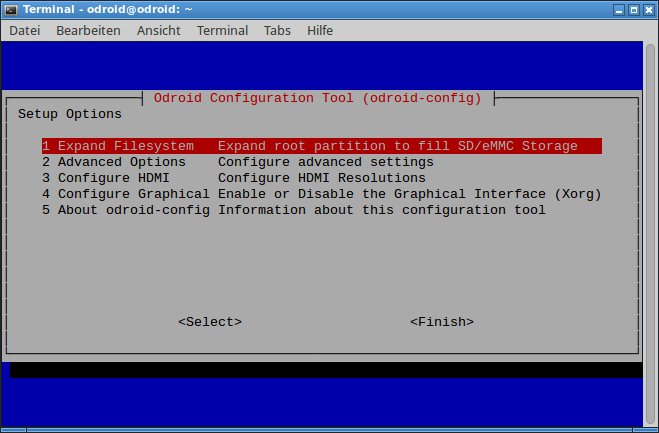
Abbildung 8: Mit dem Odroid Configuration Tool passen Sie die wichtigsten Hardware-Konfigurationen an.
Nach Abschluss des Konfigurationswerkzeugs startet das System neu und bootet nach dem Einrichten nun auch auf den grafischen Desktop XFCE. Wie von Xubuntu oder Ubuntu bekannt, installieren Sie zusätzliche Software über das reichhaltig gefüllte Ubuntu-Software-Center oder direkt aus dem Terminal heraus mit sudo apt-get install Paket. Im Settings Manager stellen Sie unter Language Support die Sprache der Oberfläche auf Deutsch um (dazu zieht das Setup weitere Pakete aus dem Internet) und passen die grafische Umgebung an Ihre Wünsche an.
Die Geschwindigkeit des Xubuntu-Odroids genügt in der Praxis vollkommen, um im Internet zu surfen oder Office-Dokumente zu bearbeiten. Für einen zufriedenstellenden Lese/Schreibdurchsatz sollten Sie jedoch in jedem Fall das System auf einer schnellen eMMC-Speicherkarte installieren. Selbst eine Class-10-Micro-SD-Karte bremst die Leistung des Desktops besonders bei Schreibvorgängen kräftig.
Für grafiklastige Anwendungen wie Spiele eignet sich das auf dem Odroid installierte Xubuntu nur bedingt. Ein aus der Paketverwaltung installierter Extreme Tux Racer lässt sich zwar ohne Komplikationen starten und anspielen, die maximale Wiederholrate des Spiels genügt jedoch nicht für flüssige Animationen. Multimedia-Anwendungen wie etwa XBMC überfordern den Xubuntu-Odroid allerdings nicht: Das Mediacenter läuft auf dem Odroid von vornherein deutlich flüssiger als auf einem Raspberry Pi.
Der Odroid als XBMC-Mediacenter
Soll der Odroid einen Raspberry Pi ersetzen, der mit einer XBMC-Distribution wie OpenELEC oder Raspbmc ausgestattet ist, dann empfiehlt sich die Installation einer der darauf spezialisierten Firmwares aus der recht aktiven Odroid-Community. Im Odroid-Forum finden Sie zum Beispiel ein Ubuntu 14.04 mit vorinstalliertem XBMC [12] sowie ein auf Ubuntu 13.10 basierendes XBMC-Image [13]. Letzteres erlaubt wie Raspbian oder OpenELEC für den RasPi die Steuerung des Mediacenters mithilfe von HDMI-CEC über die TV-Fernbedienung.
Vorsicht, Falle: Kompatible HDMI-Kabel
Zwar stellt das Übertragen von Steuersignalen nach dem Consumer-Electronics-Control-Protokoll CEC seit HDMI 1.2a offiziell einen Teil der HDMI-Spezifikation dar, doch der Kauf eines HDMI-1.4-zertifizierten Kabels bietet deswegen noch lange keine Garantie, dass dieses auch tatsächlich die Steuersignale überträgt. Diese Erkenntnis kostete den Autor ein paar Stunden enervierende Bastelei. Achten Sie deshalb beim Kauf eines Kabels auf die Zusicherung der CEC-Konformität durch den Hersteller.
Die unserer Meinung nach beste XBMC-Distribution für den Odroid finden Sie beim deutschen Odroid-Importeur Max2Play. Dessen Image für ODROID [14] orientiert sich an dem zuvor genannten XBMC-Image aus dem Odroid-Forum, ergänzt es jedoch um ein aktuelles XBMC 13.1 “Gotham” sowie einen Squeezebox-Server. Auch bei diesem Image wurde der Kernel mit dem CEC-Patch versehen, sodass sich das Mediacenter – die Eignung des TV-Geräts vorausgesetzt – mit der TV-Fernbedienung steuern lässt.
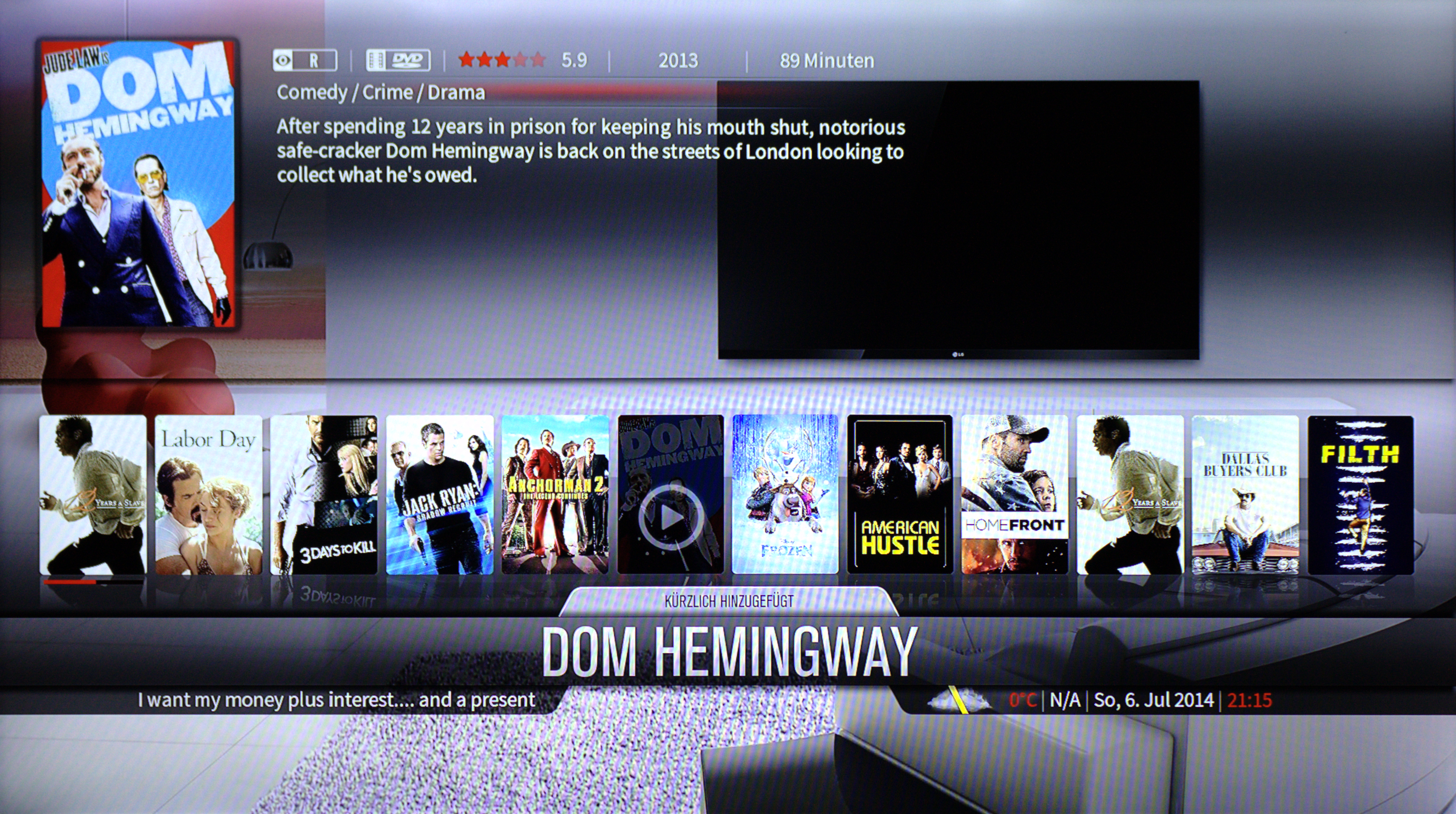
Abbildung 9: Das Max2Play-Image für den Odroid enthält einen Squeezebox-Server und XBMC 13.1.
Im direkten Vergleich zu XBMC auf dem Raspberry Pi bietet der XBMC-Odroid eine Reihe von Vorteilen: Die Oberfläche arbeitet dank der höheren Rechenleistung des Odroid deutlich flüssiger, sodass XBMC auch aufwendigere Skins als das Standard-Theme Confluence zügig darstellt. Ein massiver Nachteil ergibt sich jedoch in Bezug auf die Tonausgabe: Der Odroid verarbeitet lediglich Stereo, die Ausgabe von 5.1- oder gar 7.1-Mehrkanalton beherrscht er aktuell nicht. Mit einem optionalen USB-S/PDIF-Modul [15] ließe sich jedoch Mehrkanalton per S/PDIF-Coaxial oder TOSLINK an einen AV-Receiver durchleiten.
Fazit
Mit knapp 70 Euro kostet der Odroid zwar mehr als doppelt so viel wie ein Raspberry Pi, doch die weit bessere Performance rechtfertigt den Aufpreis von 40 Euro – sofern Sie dem Odroid die Chance bieten, das Leistungsplus auch auszuspielen.