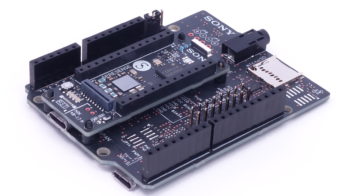
Abbildung 4: Auch kompakte RasPi-Erweiterungen wie die RasClock passen nicht zwangsläufig auf den Banana*Pi.
Doch nicht nur die Bauweise beeinflusst die Kompatibilität: Auch wenn der GPIO-Header wirklich, wie von Allnet behauptet, Pin-kompatibel arbeitet, muss trotzdem die Software mitspielen – genauer gesagt, der Kernel. So sitzt etwa der vom RasPi-Spezialisten Pi3g angebotene LCD-Touchscreen [3] dank GPIO-Kabel nicht direkt auf der Platine, trotzdem bleibt das Display schwarz: Der Bildschirm braucht ein eigenes Kernel-Modul, das bisher nur für den RasPi vorliegt.
Hardware & Software
Der Banana Pi verfügt im Vergleich zum Raspberry Pi über deutlich leistungsfähigere Hardware (siehe Tabelle “Technische Daten: Raspberry vs. Banana”). Die mit 1 GHz getaktete ARM-Cortex-A7-Dual-Core-CPU aus dem AllWinner-A20-SoC, 1 GByte DDR3-RAM und die OpenGL-ES-2.0/1.1-fähige Mali-400-GPU sorgen für einen spürbaren Leistungssprung, es gibt jedoch bereits Embedded-Boards mit noch mehr RAM.
Wie der RasPi bootet auch der Banana Pi von der SD-Karte. Der SD-/MMC-Slot fasst Speicherkarten mit bis zu 64 GByte, am SATA-Anschluss arbeiten nach Herstellerangaben Festplatten mit bis zu 2 TByte – größere Festplatten und auch SDXC-Karten dürften aber wohl auch kein Problem sein. Die zwei USB-Ports hängen direkt am AllWinner-SoC, beim RasPi müssen sich dagegen LAN und die zwei USB-Anschlüsse einen tatsächlichen Port teilen. Dadurch liegt der Gesamtdurchsatz je Port beim Banana im Vergleich zum RasPi höher.
Strom erhält der Banana Pi über einen oder beide Mikro-USB-Ports. Im Vergleich zum deutlich genügsameren Raspberry Pi (750 mA) zieht der Banana Pi stolze 1,7 A aus dem Netz – bei unserem Test kam ein Netzteil mit 2 A zum Einsatz.
Inkompatible RasPi-ROMs
Der erste Versuch, den Banana Pi mit einer aus einem RasPi entnommenen Speicherkarte zu starten, schlug fehl: Der Bildschirm blieb dunkel, nur eine LED leuchtete. Der Banana Pi braucht speziell für das System erstellte System-Images. Auf der Banana-Pi-Homepage [5] finden Sie eine auf Raspbian basierende Firmware sowie ein vom Cubieboard abstammendes Linaro-Image, das sogar die Raspbian-Paketquellen für Software-Installationen nutzt. Alternativ gibt es dort auch ein Android-4.2-Image zum Download.
Ubuntu auf dem Banana Pi zum Laufen zu bringen dürfte kein leichtes Unterfangen darstellen. Zwar gibt es die Distribution offiziell für die ARM-Architektur [6], allerdings nur als Server-Variante und nur für ARMv8 – der Banana Pi nutzt jedoch eine ARMv7-CPU. Dennoch lässt sich Ubuntu laut einem Forenbeitrag in der chinesischsprachigen Banana-Community für den Banana Pi aufbereiten [7], am Ende stehen Sie jedoch ohne grafische Oberfläche da [8]. Ein offizielles Ubuntu-ROM existiert derzeit nicht.
Raspbian auf dem Banana Pi
Das Raspbian-Image bietet LeMaker von verschiedenen Cloud-Speichern zum Herunterladen an. Das für 8-GByte-Karten gedachte Image fällt so groß aus, dass es nicht auf jede 8 GByte große Speicherkarte passt – spielen Sie es besser gleich auf eine SD-Card mit 16 GByte. Das System startet direkt nach dem Booten in den Desktop. Wie bereits eingangs erwähnt, nutzt das Banana-Pi-Image das Raspbian-Repository, sodass Sie wie gewohnt mit apt-get install zusätzliche Software installieren.
Der komplette Desktop inklusive des Seitenaufbaus in Webbrowsern und der Schreibzugriffe während einer Paketinstallation laufen spürbar schneller als auf dem Raspberry Pi. Auch Netzwerkverbindungen bieten mehr Durchsatz: Der Banana erreicht bei einem SSH-Transfer mit 128-Bit-RC4 etwas mehr als 13 MByte/s, der RasPi schafft hier nur etwa 3,5 MByte/s. An die Reaktionszeiten eines ausgewachsenen Rechners kommt jedoch auch der Banana Pi nicht heran – dafür bedürfte es einer noch schnelleren CPU und eines weiteren Gigabytes Arbeitsspeicher.
Das Image des Banana Pi enthält auch das für den RasPi gedachte Konfigurationswerkzeug Raspi-config. Die grundlegenden Funktionen, wie etwa die Konfiguration der Tastatur, funktionieren zwar, doch bei den tiefer ins System eingreifenden Routinen, wie etwa dem Übertakten der CPU, scheitert es. In unserem Test gab es zudem Probleme mit dem HDMI-Ausgang: Nach einem gewissen Timeout schaltete der Bildschirm ab und ließ sich auch mit einem Tastendruck oder einer Mausbewegung nicht mehr wecken.
Auch beim Android-Image für den Banana Pi müssen Sie eine Reihe von Hürden überwinden. Das beginnt schon beim Schreiben des Android-Abbilds auf eine SD-Speicherkarte: Es gelingt aktuell nur mit einem PhoenixCard genannten Tool [12], das derzeit ausschließlich für Windows zur Verfügung steht. Laut Angabe des Herstellers klappt das Beschreiben weder mit dem bekannten Tool Win32DiskImager noch – unter Linux – mit Dd.
Multimedia-Support
Aufgrund der unterschiedlichen Architektur der beiden Pi-Varianten kommt es besonders bei Multimedia-Anwendungen zu Inkompatibilitäten. So nutzt das von Raspbian abstammende Banana-Pi-Image den OMXPlayer [9], der jedoch jeglichen Startversuch mit der Meldung failed to open vchiq instance quittiert – egal, ob Sie ihn als Root oder nur mit User-Rechten ausführen. Dies verwundert nicht, wenn man weiß, dass der OMXPlayer für OpenMAX und insbesondere den VideoCore IV entwickelt wurde, also für die GPU des RasPi-SoCs. Die Mali-GPU des Banana Pi müssen Treiber und Anwendungen anders ansprechen.
Ähnlich sieht es auch beim Support des GPIO-Headers aus: High-Level-Unterstützung des GPIO-Ports für Python mit RPi.GPIO [10] oder C mittels WiringPi [11] gibt es aktuell für den Banana Pi noch nicht. Damit hier etwas geschieht, muss sich erst eine aktive Community rund um den Banana entwickeln, die entsprechende Kernel-Module vom RasPi portiert.