# leafpad /etc/hostapd/hostapd.conf
Jetzt tragen Sie die Zeilen aus Listing 3 in die hostapd.conf ein. Die SSID können Sie dabei nach Belieben ändern. Wählen Sie bei channel einen freien WLAN-Kanal aus. Dabei darf es sich nicht um jenen Kanal handeln, den Ihr WLAN-Router verwendet. Auch sollte in der Nähe kein anderes WLAN, etwa bei einem Nachbarn, diesen Kanal nutzen. Nach dem Speichern der Datei starten Sie den Dienst Hostapd neu:
# hostapd -B /etc/hostapd/hostapd.conf
Listing 3
interface=wlan0
driver=nl80211
ssid=raspberry
channel=1
Im nächsten Schritt konfigurieren Sie den Pi-Point so, dass ein Benutzer bei der Anmeldung per DHCP eine IP-Adresse zugewiesen bekommt. Dazu bearbeiten Sie die Datei /etc/dnsmasq.conf. Sie enthält standardmäßig nur auskommentierte Zeilen – und davon sehr viele. Sie können alle löschen und durch die Zeilen aus Listing 4 ersetzen oder diese neuen Zeilen einfach unten anhängen.
Listing 4
domain-needed
interface=wlan0
dhcp-range=192.168.1.5,192.168.1.254,255.255.255.0,12h
dhcp-option=252,"\n"
Der angegebene DHCP-Bereich muss zur in der Datei /etc/network/interfaces eingetragenen IP-Adresse passen. Verwenden Sie dort eine andere Adresse als 192.168.1.1, passen Sie den Eintrag für dhcp-range hier entsprechend an. Nach dem Speichern der Datei starten Sie den Dienst Dnsmasq neu:
# service dnsmasq restart
Nun müssen Sie nur noch NAT (Network Address Translation) zwischen Ihrem vorhandenen Netzwerk und dem neuen einrichten. Das sorgt dafür, dass die Nutzer, die sich per WLAN über den Raspberry Pi anmelden, über das vorhandene Netzwerk ins Internet kommen. Dazu bearbeiten Sie mit dem Editor die Datei /etc/sysctl.conf. Hier entfernen Sie in dieser Datei das Kommentarzeichen vor dem Eintrag net.ipv4.ip_forward=1. Nun schalten Sie mit folgendem Befehl NAT ein:
# iptables -t nat -A POSTROUTING -j MASQUERADE
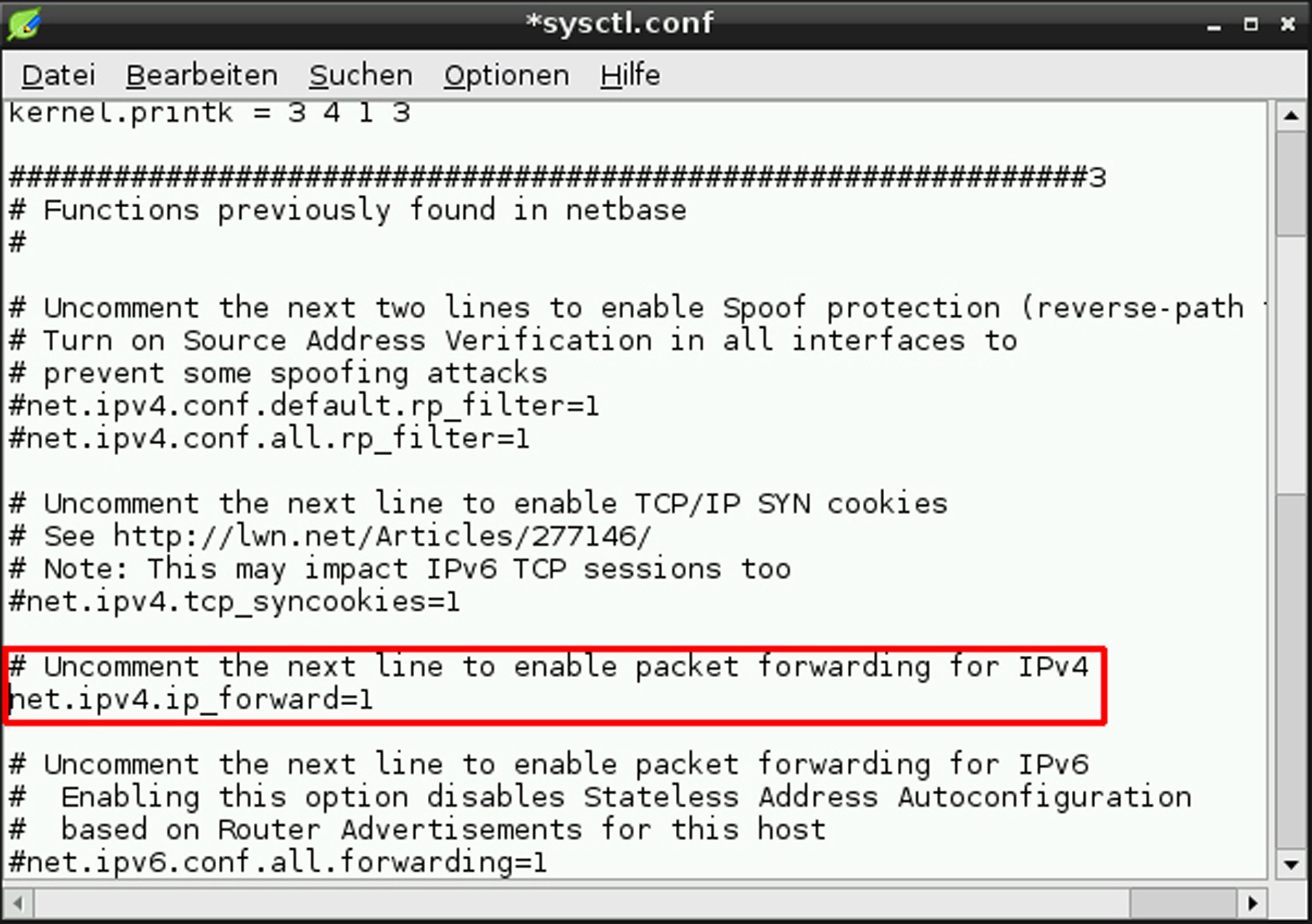
Abbildung 4: In der Datei »/etc/sysctl.conf« müssen Sie ein Kommentarzeichen entfernen, um das IP-Forwarding zu aktivieren.
Damit haben Sie den Pi-Point als Access Point eingerichtet und können ihn nun von Notebooks, Smartphones, Tablets und anderen WLAN-fähigen Geräten aus nutzen.
Raspbian Minimal für Pi-Point
Betreiben Sie den Raspberry Pi ausschließlich als WLAN-Access-Point, brauchen Sie dazu kein komplettes Raspbian-Betriebssystem mit grafischer Oberfläche. Die Pi-Point-Entwickler bieten ein angepasstes Raspbian-Image [5] an, das auf einer 1 GByte großen Speicherkarte Platz findet. Dieses Raspbian Minimal installieren Sie wie das klassische Raspbian auf einer SD-Karte; es bietet aber keine grafische Oberfläche. Es ist dafür konfiguriert, über eine SSH-Verbindung im Netzwerk auf den Raspberry Pi zuzugreifen [6]. Ein WLAN-Access-Point braucht schließlich weder Tastatur noch Monitor.
Verbindungsaufnahme
Um sich mit einem Windows-Notebook über den neuen Pi-Point anzumelden, klicken Sie auf das WLAN-Symbol unten rechts in der Taskleiste. In der Liste aller Drahtlosnetzwerke in Reichweite finden Sie auch eines mit dem Namen raspberry beziehungsweise der von Ihnen bei der Konfiguration vergebenen SSID.
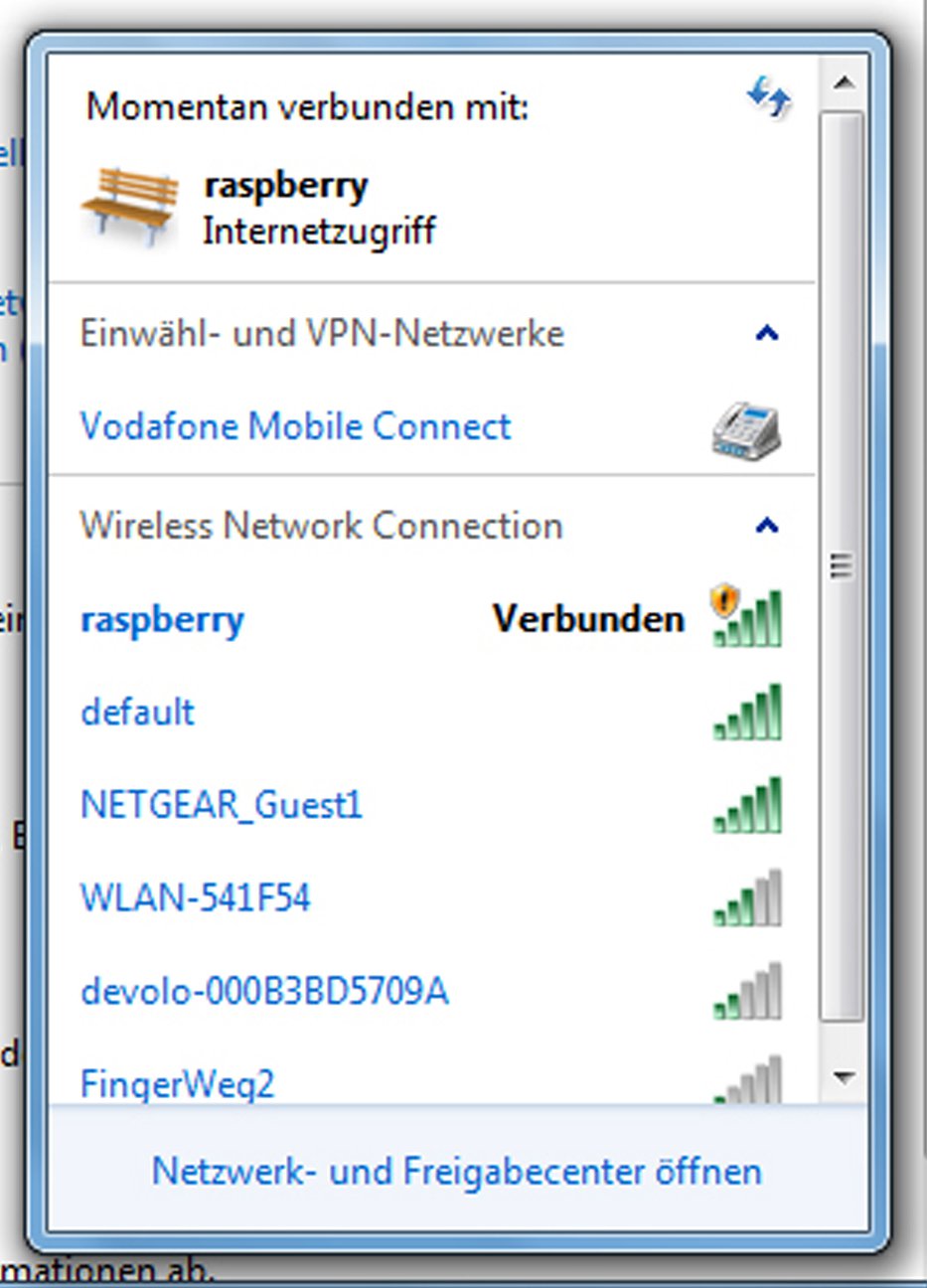
Abbildung 5: Ein Notebook unter Windows, per WLAN mit dem Pi-Point verbunden.
Taucht dieser Zugangspunkt nicht auf, aktualisieren Sie die Liste mit einem Klick auf das Doppelpfeil-Symbol oben rechts. Nun klicken Sie auf den Eintrag raspberry und anschließend auf den Button Verbinden. Sollte bereits vorher eine WLAN-Verbindung aktiv gewesen sein, trennt Windows diese automatisch. Der Pi-Point arbeitet standardmäßig unverschlüsselt, sie brauchen also keinen Netzwerkschlüssel einzugeben.
Im Netzwerk- und Freigabecenter können Sie überprüfen, ob die Verbindung funktioniert. Windows trägt sie zunächst als öffentliches Netzwerk ein. Möchten Sie auf freigegebene Verzeichnisse oder Netzwerklaufwerke im lokalen Netz zugreifen, klicken Sie im Netzwerk- und Freigabecenter auf das Parkbank-Symbol Öffentliches Netzwerk und ändern dieses Netzwerk auf Privat.
Pi-Point automatisch starten
Der Pi-Point läuft nur, solange der Raspberry Pi eingeschaltet bleibt. Beim nächsten Neustart wird er bis jetzt nicht wieder automatisch gestartet. Um den Pi-Point beim Hochfahren des Raspberry Pi automatisch mit zu starten, legen Sie eine Datei /etc/init.d/pipoint mit dem Inhalt aus Listing 5 an.
Listing 5
#!/bin/sh
# Configure Wifi Access Point.
#
### BEGIN INIT INFO
# Provides: WifiAP
# Required-Start: $remote_fs $syslog $time
# Required-Stop: $remote_fs $syslog $time
# Should-Start: $network $named slapd autofs ypbind nscd nslcd
# Should-Stop: $network $named slapd autofs ypbind nscd nslcd
# Default-Start: 2
# Default-Stop:
# Short-Description: Wifi Access Point configuration
# Description: Sets forwarding, starts hostap, enables NAT in iptables
### END INIT INFO
iptables -t nat -A POSTROUTING -j MASQUERADE
hostapd -B /etc/hostapd/hostapd.conf
Die Kommentarzeilen müssen genau so vorhanden sein, wie im Listing gezeigt, da sie für den Startprozess benötigt werden. Abschließend machen Sie das Skript ausführbar und tragen es in die Startsequenz des RasPi ein (Listing 6)