Sie alle führen nach dem Booten des RasPi XBMC [7] aus (Abbildung 3). Das Kürzel steht für das XBox Media Center, das schon seit vielen Jahren entwickelt wird. Zuerst lief es auf modifizierten Xbox-Konsolen, später auf Desktop-PCs, und seit geraumer Zeit liegt es auch für den Raspberry Pi vor. XBMC bietet für Videos und Musik eine große Palette an Möglichkeiten. So spielt es Mediendateien nicht nur von lokalen oder Netzlaufwerken ab, sondern kommt auch mit Web-Streams aller Art zurande. Zu seinen weiteren Fähigkeiten zählen das Starten externer Programme sowie das Einbinden von Skripten in ein ausgeklügeltes Plugin-System.
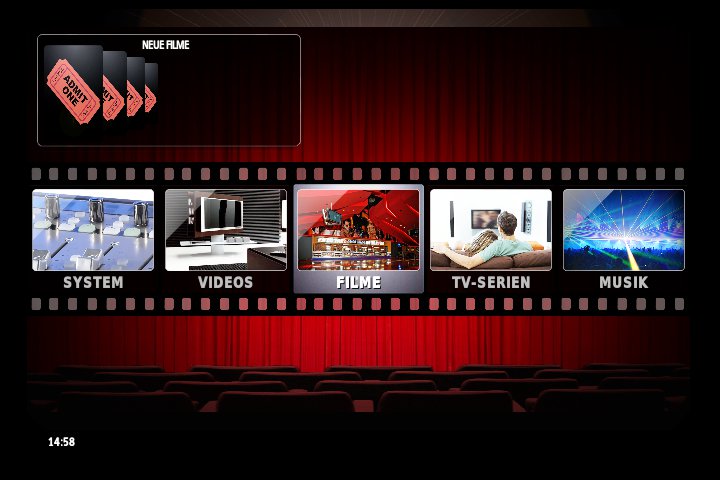
Abbildung 3: Für den Raspberry Pi existieren mehrere Media-Center-Distributionen, die jedoch alle XBMC (in diesem Bild mit “BackRow”-Skin) als Oberfläche verwenden.
Da alle drei Distributionen das gleiche Media-Center einsetzen, liegen die Unterschiede in den Details: Das schlanke OpenELEC (Abbildung 4) bootet rasend schnell, die Raspbian-Modifikationen Raspbmc und XBian brauchen sie zum Starten etwas länger. Dafür lassen sie sich leichter erweitern: Wollen Sie etwa aus XBMC heraus einen kleinen Webbrowser auf Knopfdruck aufrufen, so installieren Sie einfach das hierfür nötige Raspbian-Paket nach und richten einen entsprechenden Menüpunkt in der Oberfläche ein. Raspbmc verfügt über ein sehr benutzerfreundliches Konfigurationsmenü, XBian punktet hingegen mit sehr aktueller Software.
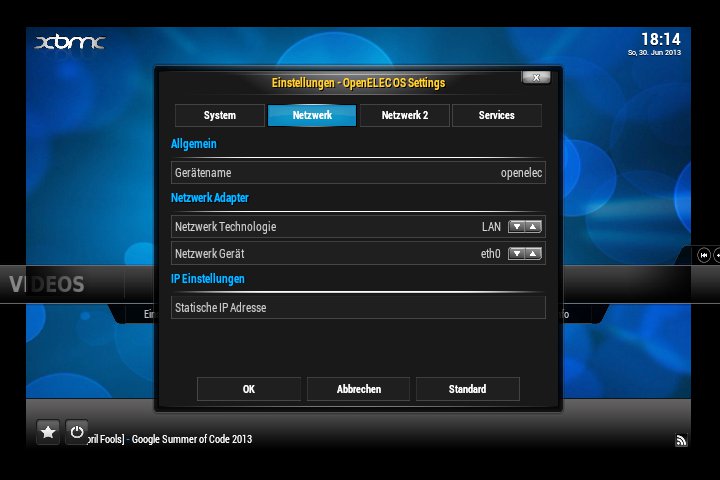
Abbildung 4: Die XBMC-Distributionen (im Bild: OpenELEC) erweitern das Media-Center-Menü in der Regel um eigene Konfigurationspunkte.
Im Grunde ist es schwer, sich zwischen den drei Distributionen zu entscheiden, da ihre Unterschiede lediglich im Detail liegen. Alle drei werden sehr aktiv weiterentwickelt und glänzen daher regelmäßig mit Verbesserungen. Möchten Sie Ihr Wohnzimmer um ein RasPi-Media-Center bereichern, sollten Sie alle drei Distributionen vorab ausprobieren, um Ihren Favoriten zu ermitteln.
Arch Linux
Einen deutlichen Kontrapunkt zu Raspbian setzt Arch Linux [8]: Unter Verzicht auf eine grafische Oberfläche bootet es direkt in die Kommandozeile – doch das innerhalb weniger Sekunden. Damit treibt es absolute Einsteiger unweigerlich zur Verzweiflung, doch Kundige erhalten ein gertenschlankes Grundsystem, das er seinen Bedürfnissen gemäß gezielt ausbauen kann. Zur Paketinstallation steht dabei der GUI-Paketmanager Pacman zur Verfügung, mit dessen Hilfe sich im Fall des Falles auch eine grafische Oberfläche einrichten lässt.
Arch Linux verfolgt den Ansatz der “Rolling Releases”: Anders als bei vielen anderen Distributionen stellen die Entwickler neue Versionen von Programmen nicht in Zyklen bereit, sondern tagesaktuell über die Paketquellen. Ein regelmäßiges Anheben der Distribution auf eine neue Version kann hier also entfallen. Wer hier allerdings Fehler bei der Konfiguration macht, endet bei einem instabilen System. Arch Linux sollten Sie also nur nutzen, wenn Sie mit der Linux-Kommandozeile vertraut sind – oder darüber mehr hinzulernen möchten.
RISC OS
Das vollkommen eigenständige Betriebssystem RISC OS [9] lieferte der britische Hersteller Acorn in den achtziger und neunziger Jahren bei diversen Homecomputer-Generationen mit. Vor allem in Großbritannien verkaufte Acorn Rechner wie den legendären Archimedes in größeren Stückzahlen. Da der RasPi eine stark verbesserte Variante der damals verbauten CPUs an Bord hat, lag es nahe, RISC OS für den Minirechner anzupassen. Zwar handelt es sich bei RISC OS nicht um freie Software, doch Sie dürfen es kostenlos herunterladen, nutzen und auch weitergeben. Genaueres regelt die beiliegende, proprietäre Lizenz.
Auf Grund der langen Historie von RISC OS findet man im Netz auf vielen älteren Homepages entsprechenden Software. Nicht jede davon läuft auf dem ARMv6 des Raspberry Pi. Deswegen sollten Sie einen der beiden eingebauten Paketmanager (Store oder Packman) nutzen. Die beiden enthalten zwar nur einen kleinen Teil der verfügbaren Anwendungen und Spiele, diese wurden jedoch in Hinblick auf Kompatibilität und Qualität ausgewählt.
Insgesamt arbeitet RISC OS recht stabil, bootet schnell und verfügt über einen schlanke Kern. Bei der Bedienung ergeben sich deutliche Unterschiede zu anderen Betriebssystemen, wie etwa der viel häufigere Gebrauch von Drag & Drop: Dateiauswahl-Dialoge (etwa beim Öffnen von Dateien in einem Programm) zeigen beispielsweise grundsätzlich nie eine hierarchische Liste von Verzeichnissen und Dateien an. Stattdessen müssen Sie die gewünschte Datei mit der Maus aus einem Verzeichnisfenster des Desktops auf ein im jeweiligen Programm angezeigtes Icon schieben und dort loslassen.
Bei allem Interesse für den den Mikrokosmos von RISC OS wirkt das System aus heutiger Sicht doch eher veraltet, insbesondere hinsichtlich des Funktionsumfang der Software. So beherrscht der vorinstallierte Netsurf-Browser weder Javascript noch HTML5. Auch ein Büropaket, das sich annähernd mit LibreOffice messen kann, suchen Sie hier vergebens.
NOOBS & BerryBoot
NOOBS und BerryBoot fungieren nicht eigentlich als komplette Betriebssysteme, sondern stellen eine Mischung aus Bootmanager und Installationshilfe dar. Um eines der üblichen OS zu installieren, müssen Sie die zugehörigen Image-Dateien herunterladen und mittels eines entsprechenden Tools auf eine SD-Karte schreiben – für viele Anfänger schon eine erste Hürde sein. Beim Ausprobieren mehrerer RasPi-Distributionen muss man die Boot-SD-Karte jedes Mal wieder neu am PC beschreiben, bevor diese ein neues Betriebssystem booten kann.
Einfacher geht dies alles mit NOOBS [1], der “New Out Of The Box Software”: Hier formatieren Sie auf dem PC die SD-Karte mit dem FAT32-Dateisystem und entpacken darauf anschließend die NOOBS-ZIP-Datei. Booten Sie nun von dieser SD-Card, können Sie aus einem Menü auswählen, ob Sie Raspbian, Pidora, Arch Linux, OpenELEC, Raspbmc oder RISC OS installieren möchten. Alle weiteren Installationsschritte übernimmt NOOBS automatisch. Für einen Wechsel des Betriebssystems drücken Sie direkt nach Starten des Bootvorgangs nur die Umschalttaste: Daraufhin erscheint wieder das Auswahlmenü, mittels dessen Sie das Betriebssystem durch ein anderes überschreiben. Betätigen Sie die Umschalttaste nicht, bootet die zuletzt installierte Distribution.
Noch einen Schritt weiter in Richtung Bootmanager geht das ähnlich funktionierende BerryBoot [10]. Auch hier entpacken Sie zunächst die Archiv-Datei auf eine FAT32-formatierte SD-Karte. Nach dem Booten bietet BerryBoot zum einen an, ein gewünschtes Betriebssystem auf der SD-Karte selbst zu installieren. Alternativ legt es es aber seine Boot-Dateien auch auf einen an den RasPi angeschlossenen USB-Stick oder eine Festplatte ab. Obendrein lassen sich mit BerryBoot mehrere Betriebssysteme gleichzeitig installieren, unter denen Sie dann in einem Bootmenü bei Start des RasPi auswählen.
PiBang
Die Entwickler von PiBang [11] ließen sich vom ultraschlanken Crunchbang Linux inspirieren. Es verwendet als Standard den leichtgewichtigen Window-Manager Openbox, nutzt den neueren 3.6er-Kernel und bietet in seiner Paketquelle auch aktuellere Softwareversionen an (welche jedoch zum Teil nicht als stabil gelten). Darüber hinaus nutzt es nicht nur die Paketquellen für die Original-Debian-Pakete, sondern auch weitere, um mehr Software anbieten zu können. Die Bildbearbeitung Gimp und die Textverarbeitung Abiword sind bereits vorinstalliert.
PiBang setzt zwar weniger Vorkenntnisse voraus als etwa Arch Linux, überfordert jedoch Einsteiger trotzdem. Beim ersten Booten erscheint noch die Konfigurationshilfe Raspi-config, doch für den Desktopbetrieb müssen Sie sich erst einmal selbst einen Benutzer anlegen. Auch wirkt die Optik der Oberfläche recht spartanisch (Abbildung 5) – Anfänger dürften sich bei Raspbian vermutlich wohler fühlen.
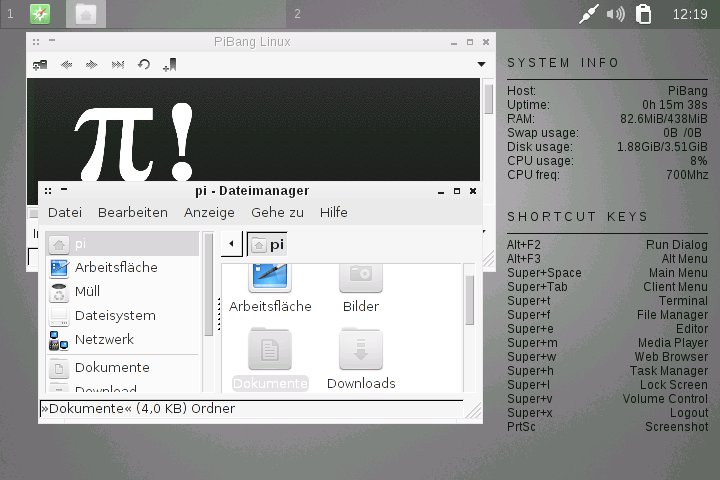
Abbildung 5: PiBang bietet eine schlanke Alternative für den Desktop-Betrieb des Raspberry Pi.
Gentoo
Eindeutig nicht an Anfänger richtet sich das seit 1999 existierende Gentoo Linux [14], das mittlerweile auch auf dem Raspberry Pi läuft. Kernpunkt von Gentoos Philosophie: Es verzichtet auf Binärpakete. Stattdessen laden Sie den Quellcodes der Programme herunter und kompilieren diesen auf dem Zielrechner. So erhalten Sie topaktuelle Software und können das System zudem perfekt auf Leistung trimmen. Der Nachteil: Sie müssen sich schon sehr gut auskennen, um auf der Shell quasi das ganze Betriebssystem selbst zusammenzustellen. Zudem benötigt die schmalbrüstige RasPi-CPU für Compiler-Durchläufe relativ lang.