
Professionelle Monitoring-Lösungen wie Munin eignen sich zwar auch für den Raspberry Pi, doch das Einrichten der Software verlangt einiges Know-how. Leichter geht es mit Pi Control.
Viele RasPi-Nutzer setzen den Mini-Rechner als kompakten, stromsparenden Allround-Server ein. Für einen Überblick über dessen Status könnte man Monitoring-Lösungen wie Munin oder Monitorix aufsetzen, doch das verursacht einigen Aufwand und belastet die knappen Ressourcen des kleinen Rechners. Meist will man jedoch nur ein paar grundlegende Informationen in Erfahrung bringen, etwa über die Auslastung der CPU, den generierten Netzwerkverkehr oder die Speicherbelegung. Schön wäre zudem eine Möglichkeit, den RasPi ferngesteuert herunterzufahren oder neu zu starten. Genau das bietet die schlanke und einfach zu installierende Webapplikation Pi Control [1]. Eine eigene Android-App rundet die auf den Raspberry Pi spezialisierte Monitoring-Lösung ab.
Pi Control installieren
Die Installation des Monitoring-Skripts funktioniert dank eines kleinen Installers recht leicht, allerdings gibt es unter Raspbian ein paar Vorarbeiten zu erledigen: Zum einen benötigen Sie einen Webserver zur Darstellung der Daten, zum anderen braucht Pi Control einen funktionsfähigen Root-Account. Geben Sie dem Root-Account daher zum Einstieg via sudo passwd root ein Passwort und installieren Sie anschließend einen Webserver mitsamt PHP und den von Pi Control benötigten Komponenten. Listing 1 zeigt die Installation von Apache, alternativ setzen Sie auf den schlanken Lighttpd (Listing 2).
Listing 1
$ sudo apt-get install apache2 libapache2-mod-php5 php5-fpm php5-mcrypt libssh2-1-dev libssh2-php
$ sudo service php5-fpm restart
$ sudo service apache2 restart
Listing 2
$ sudo apt-get install lighttpd php5-cgi php5-fpm php5-mcrypt libssh2-1-dev libssh2-php
$ sudo lighty-enable-mod fastcgi
$ sudo lighty-enable-mod fastcgi-php
$ sudo service php5-fpm restart
$ sudo service lighttpd restart
Laden Sie nun mithilfe von Wget den Pi-Control-Installer aus dem Netz herunter und führen Sie ihn im Terminal aus (Listing 3). Im ersten Schritt geben Sie den Webserver an (Abbildung 1), tragen dann dessen Wurzelverzeichnis ein und geben abschließend den Installationsordner für Pi Control an. Unter diesem Namen rufen Sie am Ende dann auch Pi Control aus dem Browser heraus auf. Üblicherweise sollten Sie die Vorgaben unverändert übernehmen können, für diesen Beitrag haben wie als Ordnernamen allerdings pic gewählt.
Listing 3
$ wget http://picontrol.willy-tech.de/picontrol_installer
$ sudo bash picontrol_installer

Abbildung 1: Ein kleines Installationsskript hilft unter Raspbian beim Einspielen von Pi Control in das Dateisystem.
Nach Abschluss der Installation öffnen Sie Pi Control im Webbrowser über die URL http://raspberrypi/pic beziehungsweise allgemein über http://RasPi-IP/pic. Die IP des RasPi und den Pfad müssen Sie dabei an Ihre Installation anpassen. Ein kurzer Einrichtungsassistent klärt danach, ob das RasPi-System alle benötigten Server- und Software-Komponenten mitbringt, und fragt das Root-Passwort ab (Abbildung 2).
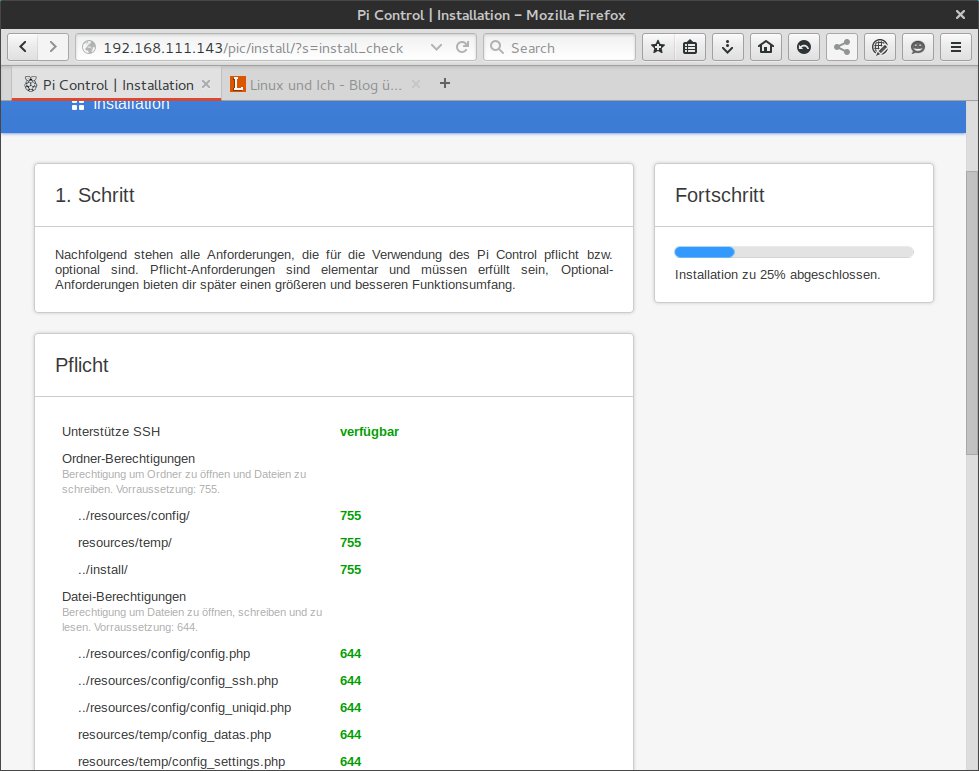
Abbildung 2: Der Einrichtungsassistent prüft das Vorhandensein der benötigten Komponenten und gibt Hinweise zur Installation.
Letzteres benötigt Pi Control, um systemnahe Daten auszulesen beziehungsweise den RasPi über die Weboberfläche herunterzufahren oder neu zu starten. Beachten Sie dabei, dass Sie damit ein Einfallstor für Angriffe öffnen (siehe Kasten “Sicherheit”). Sollte der Einrichtungsassistent fehlende Rechte im Webserver-Verzeichnis bemängeln, dann korrigieren Sie diese entsprechend den Befehlen aus Listing 4.
Sicherheit
Pi Control speichert das Root-Passwort zwar verschlüsselt unter /Pfad/zu/pic/ressources/config/config_ssh.php ab, doch mit dem geeigneten Wissen lässt sich aus dem gespeicherten Schlüssel das Root-Passwort zurückrechnen. Sie sollten daher Pi Control nur auf RasPi-Systemen installieren, auf denen keine kritischen Funktionen laufen, und außerdem ein individuelles Root-Passwort verwenden.
Listing 4
$ sudo chown -R www-data:www-data /var/www/pic
$ sudo find /var/www/pic -type d -exec chmod 755 {} +
Nach Abschluss des Assistenten zeigt Pi Control im Browser die wichtigsten für das Monitoring relevanten Daten an. Dazu zählen unter anderem der CPU-Takt, die Auslastung und die Temperatur in der Übersicht (Abbildung 3). Darunter finden Sie Informationen zu den via USB an den RasPi angeschlossenen Geräten. Mit einem Klick auf Mehr anzeigen gelangen Sie zu einer Übersicht mit weiteren Details. Über die seitlich im System-Widget angeordneten Schaltflächen fahren Sie den Raspberry Pi herunter oder starten ihn neu. Für die Anzeige des Wetters müssen Sie Pi Control noch Ihren Standort mitteilen.
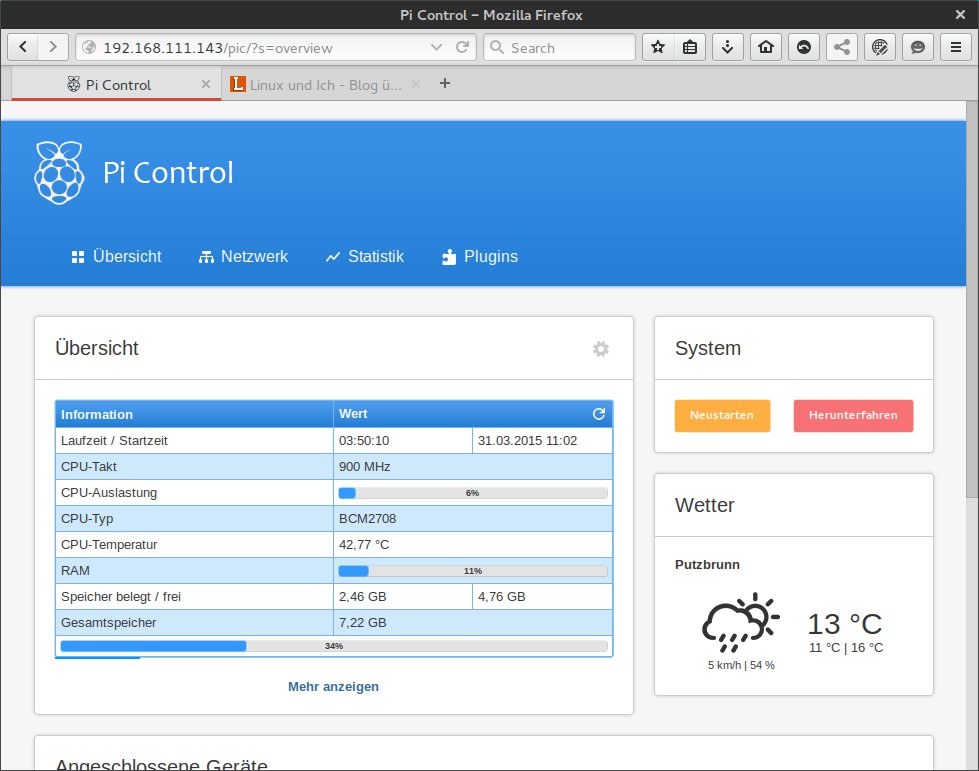
Abbildung 3: Das Hauptmenü von Pi Control zeigt Informationen über die Auslastung, den Arbeitsspeicher und die Festplattenbelegung an.
RasPi-Monitoring
Der Reiter Netzwerk hält Informationen zum kabelgebundenen Netzwerk des Raspberry Pi bereit. Hängt ein zusätzlicher USB-WLAN-Adapter an dem Mini-Rechner, dann zeigt Pi Control auch diesen an, mitsamt der in der Nähe gefundenen drahtlosen Netzwerke. Klicken Sie auf eine der erkannten WLAN-SSIDs, öffnet Pi Control ein Fenster, in dem Sie die Zugangsdaten eingeben und so eine Verbindung aufbauen. Im Test meldete Pi Control allerdings, es könne die IP-Adresse nicht abrufen, und brach somit auch den Verbindungsaufbau ab.
Das Sammeln der für die Statistik benötigten Daten braucht am Anfang ein wenig Zeit. Nach etwa 15 Minuten liegen ausreichend Daten vor, sodass Sie hier den Verlauf der CPU-Temperatur, der Auslastung und des Durchsatzes der Netzwerkschnittstellen des Raspbian-Systems in ansprechend gestalteten HTML5-Charts ablesen. Über Schieberegler unter jedem Graphen passen Sie den anzuzeigenden Bereich Ihren Vorstellungen an.