
Interaktiver HTTP-Client Http-prompt 1.0.0, Mini-Proxy Pacproxy 2.0.4 fürs lokale Netz, Systeme überwachen mit Pi-dashbord-go 1.0.9, Videos herunterladen mit Youtubedr 2.1.1.
Web-Vermittler
Mit dem interaktiven HTTP-Client Http-prompt 1.0.0 fragen Sie Webseiten ab und senden Daten.
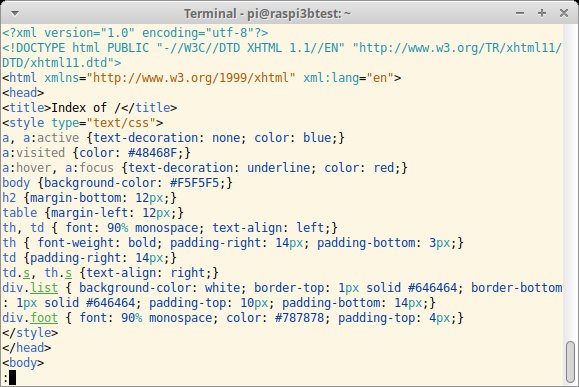
Als HTTP-Client für den Einsatz auf der Konsole hat sich neben Wget und Curl auch Httpie etabliert. Wollen Sie den HTTP-Client interaktiv nutzen, greifen Sie zum Python-Tool Http-prompt, das Httpie im Hintergrund den eigentlichen Webzugriff erledigen lässt. Beim Design der Schnittstelle greift die Software auf die Prompt-Toolkit-Bibliotheken zurück. Http-prompt fehlt im Raspbian-Repository, Sie müssen es also aus den Quellen installieren.
Rufen Sie das Tool ohne Parameter auf, verbindet es sich mit der Dummy-Seite http://localhost:8080. Sie geben die zu bearbeitende Webseite beim Aufruf als Parameter mit oder wechseln nach dem Anmelden via Cd zur gewünschten URL. Die aktuellen Einstellungen sehen Sie mit dem Befehl env ein, mit exec laden Sie neue Einstellungen aus einer Datei. Über die Parameter konfigurieren Sie etwa die Proxy-Einstellungen, TLS-Zertifikate oder setzen Debugging-Parameter. Mit rm-Befehlen nehmen Sie alle oder nur einen Teil der gesetzten Einstellungen zurück. Das Kommando help liefert eine übersichtliche Online-Hilfe. Auf der Projektseite steht außerdem eine umfangreiche Anleitung bereit.
Für die Arbeit mit einer Webseite bietet Http-prompt verschiedene Befehle: So liefert etwa head die Header-Informationen der aktuellen Seite zurück. Sie haben die Möglichkeit, gesendete Informationen interaktiv anzupassen. Auf diese Weise stellen Sie entweder einen anderen User-Agent, Zeichensatz, eine andere Sprache oder einen anderen Proxy-Server ein. Mit Befehlen wie get, post oder put senden Sie Daten an die URL oder rufen sie von dort ab. Sie haben außerdem die Möglichkeit, Ausgaben in eine Datei umzulenken oder via Pipeline an andere Tools durchzureichen.
Proxy-Helfer
Über Pacproxy 2.0.4 richten Sie im Nu einen Mini-Proxy im lokalen Netz ein.
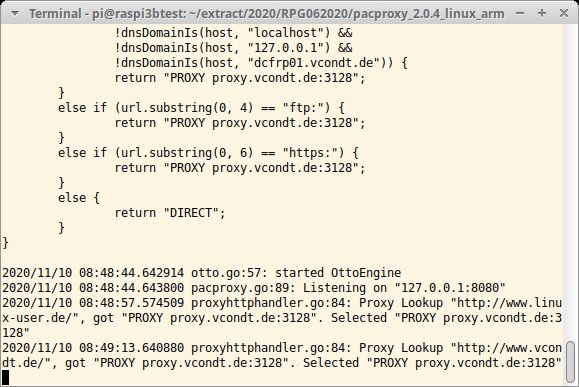
Ein RasPi eignet sich bestens dazu, im lokalen Netz einen Proxy-Server einzurichten. Wer nur den Datenverkehr zwischen LAN und Internet kanalisieren möchte, ohne direkt einen massiven Proxy wie Squid einzurichten, für den bietet Pacproxy eine echte Alternative. Das Programm ist eigentlich als lokaler Proxy gedacht, der Einstellungen für Tools wie Wget oder Curl bereitstellt. Das Go-basierte Tool nutzt die von Mozilla bekannten Proxy-auto-config-Dateien, kurz Pac genannt. Sie enthalten in der Regel einfache, in Javascript geschriebene If-then-Verzweigungen, die festlegen, wie ein Programm die Verbindung zu einer bestimmten URL aufbaut.
Ein reichhaltiges Sortiment an fertigen Binärdateien steht auf der Github-Seite bereit. Selbst RasPi-Nutzer, die FreeBSD einsetzen, finden hier passende Pakete. Die Konfiguration ist einfach und erfolgt via Parameter beim Programmaufruf. Mit -c geben Sie die zu verwendende Pac-Datei an. Hierbei dürfen Sie auch eine URL verwenden. Laut Entwickler ist sogar die Angabe von einfachem Javascript-Code möglich.
Standardmäßig lauscht Pacproxy nach dem Start auf der lokalen Schnittstelle an Port 8080 auf eingehende Verbindungen. Mit dem Parameter -l geben Sie andere Schnittstellen oder Ports vor. Treten Fehler auf, veranlassen Sie über -v ausführliche Meldungen auf der Standardfehlerausgabe. Damit sind die programmeigenen Einstellungen bereits erschöpft. Alles Weitere erledigen Sie in der Pac-Datei.
Übersichtsseite
Mit Pi-dashboard-go 1.0.9 überwachen Sie wichtige Systemdaten in einem Webfrontend.

Das noch sehr junge Projekt Pi-dashboard-go stellt ein webbasiertes Dashboard für den RasPi bereit. Die in Go implementierte Software bringt ihre eigene Web-Engine mit. Das Tool findet sich noch in keinem Repository, auf der Github-Seite stehen aber Binärpakete für alle RasPi-Modelle bereit. Die aktuelle Version ist sogar zu x86-Prozessoren kompatibel.
Die Konfiguration erfolgt über Aufrufparameter. Ohne diese erwartet das Tool eingehende Verbindungen auf allen Schnittstellen an Port 8080. Via -net und -port geben Sie bei Bedarf andere Schnittstellen und Ports vor. Den Zugriff auf das Dashboard regeln Sie über eine rudimentäre Benutzerauthentifizierung. Mit dem Parameter -auth geben Sie einen Benutzer samt Passwort vor. Das Standardkonto ist pi:123.
In die Analyse zur Belegung des Datenträgers bezieht das Tool das Wurzelverzeichnis samt allen Unterverzeichnissen ein. Mit dem Parameter -disk geben Sie einen anderen Verzeichnisbaum vor. Eingebundene USB-Medien berücksichtigt das Programm dabei aber nicht. Auf dem Dashboard führt das Programm am linken Rand IP-Adresse, Uptime, angemeldete Benutzer, Hostnamen, OS-Version und RasPi-Modell auf. Die zentrale Ansicht dominieren die Daten zum Prozessor, wie Takt, Kerne, Temperatur und Speicherauslastung. Festplatten- und Cache-Belegung finden sich darunter. Den Datendurchsatz auf der Loopback- und der Ethernet-Schnittstelle stellt das Tool als fortlaufenden Graph dar.
Video-Archivar
Mit Youtubedr 2.1.1 laden Sie Videostreams auf den RasPi herunter.
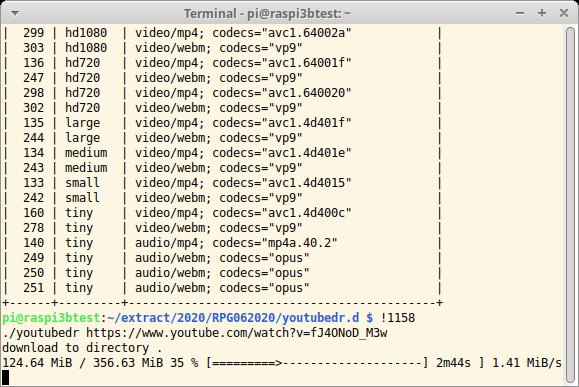
Ganz gleich, ob Kongressvortrag oder Let’s-Play-Video – wer entsprechende Beiträge sucht, liegt bei Youtube fast immer richtig. Haben Sie nicht die Möglichkeit, die Videos im Stream anzusehen, brauchen Sie einen Downloader wie Youtubedr. Da das Go-basierte Tool im Repository von Raspberry Pi OS nicht enthalten ist, greifen Sie bei Bedarf auf die Binärpakete im Github-Repository zurück. Youtubedr bietet zwar nicht die Funktionsvielfalt von Youtube-dl, alle wichtigen Funktionen sind aber vorhanden.
Nach dem Entpacken ist die Software direkt einsatzbereit, die Konfiguration erfolgt via Optionen beim Aufruf. Für den schnellen Download eines Videos genügt es, die URL beim Aufruf als Parameter anzugeben. Das Tool zieht in diesem Fall das Video in mittlerer Qualität. Geben Sie den Parameter -info an, erhalten Sie eine Übersicht aller Qualitätsstufen, in denen das jeweilige Video vorliegt. Die gewünschte Qualität geben Sie beim Download mit -q an. Darüber hinaus besteht die Möglichkeit, mit -i einen bestimmten MIME-Type aus der Übersicht für den Download vorzugeben.
Standardmäßig legt die Software den Download unter dem Namen des jeweiligen Streams ab. Mit -o geben Sie einen alternativen Namen vor. Die Datei landet dabei im aktuellen Verzeichnis, falls Sie nicht mit -d ein anderes vorgeben. Setzt der Online-Zugriff einen Proxy voraus, setzen Sie die Umgebungsvariable HTTP_PROXY entsprechend. Laden Sie Videos nicht über Youtube herunter, verursachen selbst signierte TLS-Zertifikate bisweilen Probleme. Mit -insecure-skip-tls-verify umgehen Sie die entsprechende Fehlermeldung. (agr)


