Im Gegensatz zu anderen Alternativen zu Raspberry Pi OS ist Manjaro ARM ziemlich schnell einsatzbereit und funktioniert flott.
Das Angebot an etablierten Alternativen zum offiziellen RasPi-Betriebssystem Raspberry Pi OS fällt auch nach Jahren eher mau aus. Abgesehen von den Debian-Derivaten bekleckern sich die anderen Linux-Distributionen nicht gerade mit Ruhm. Fedora ARM [1] läuft zum Beispiel in der Version 32 nicht auf dem Raspberry Pi 4, und OpenSuse Leap 15.2 [2] unterstützt noch keinen Sound.
Manjaro Linux [3] gehört laut Distrowatch.com zu den beliebtesten Linux-Distros. Sowohl die ARM- als auch die x64-Variante basieren auf Arch Linux [4], sodass dessen Nutzer sich damit leicht zurechtfinden. Manjaro setzt unter anderem dessen Paketmanager Pacman [5] ein und greift auf dieselben Repositories zu wie Arch Linux. In der Version 20.06 gibt es Manjaro ARM nur für den Raspberry Pi 4; es liegt in den beiden Varianten XFCE4 und KDE Plasma vor.
Beide Image-Dateien sind schlank gehalten: Das Image für den XFCE-Desktop umfasst 870 MByte, das für den Plasma-Desktop 1 GByte. Mit einer 16 GByte großen Micro-SD-Karte bringen Sie das Betriebssystem also problemlos zum Laufen. Eine 8 GByte große Karte genügt nicht, da die Swap-Datei nach der Installation bereits gut 5 GByte in Anspruch nimmt.
Installation
Nach dem Herunterladen der Image-Datei [6] schließen Sie einen Micro-SD-Kartenleser an den PC an und ermitteln den Gerätenamen der Karte, unter Linux etwa mit dem Kommando lsblk. Danach schreiben Sie das Image mit den Befehlen aus Listing 1 auf die Micro-SD-Karte. Alternativ bespielen Sie die Karte mit einer Software wie Etcher [7], die auch für Betriebssysteme wie Mac OS oder Windows zur Verfügung steht.
Listing 1
$ xz --decompress Manjaro-ARM-kde-plasma-rpi4-20.08.img.xz
$ sudo dd bs=4M if=Manjaro-ARM-kde-plasma-rpi4-20.08.img of=Gerätename
$ sync
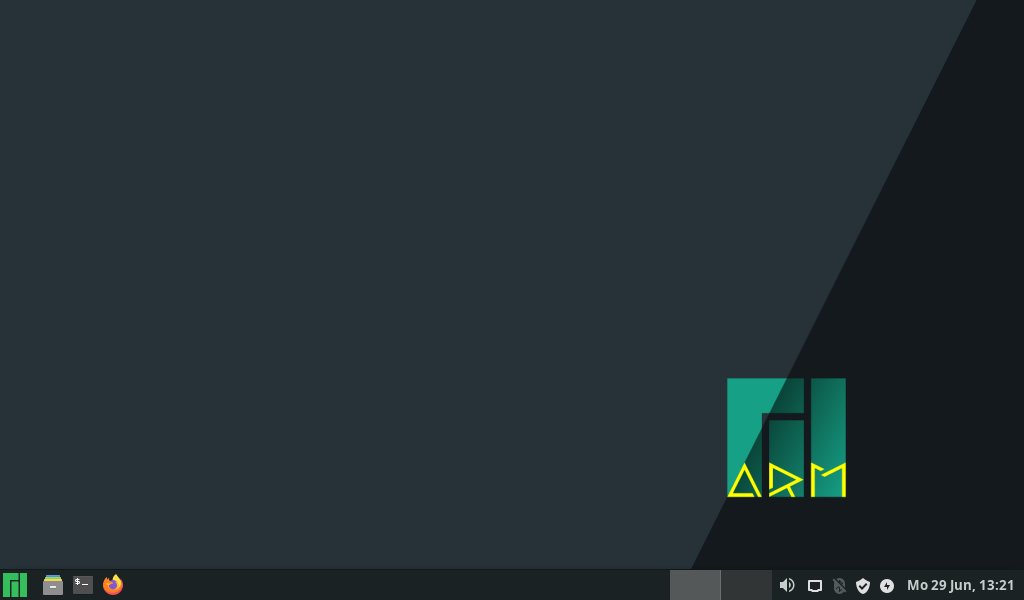
Beim ersten Start des Systems lädt ein Assistent, der Sie nach dem Booten durch das Einrichten des Systems führt. Sie wählen dabei das gewünschte Tastaturlayout, die Zeitzone sowie die Lokalisierung. Außerdem machen Sie Angaben zum Benutzerkonto, indem Sie den Benutzernamen, das Passwort sowie gegebenenfalls Gruppen angeben. Manjaro fügt den Benutzer standardmäßig zu Gruppen wie zum Beispiel wheels hinzu, sodass Sie nicht selbst daran denken müssen. Am Ende der Installation vergrößert Manjaro die Root-Partition automatisch (Abbildung 1).

Abbildung 1: Manjaro ARM liegt seit einiger Zeit nur noch in der 64-Bit-Variante AArch64 vor.
XFCE4
Beim aktuellen Image setzt Manjaro auf den XFCE-Desktop [8] in der Version 4.14. Für die Anmeldung am Desktop bedient sich das Projekt bei LightDM [9] – prinzipiell eine gute Idee, da der Login-Manager nur wenig Ressourcen in Anspruch nimmt. Allerdings fällt beim ersten Neustart auf, dass LightDM nicht startet, weil das Paket accountsservice fehlt. Auch das Fbdev-Modul ist nicht vorhanden, sodass der X11-Server zwar lädt, das System aber auf der Konsole bleibt. Die fehlenden Pakete sowie die obligatorische Aktualisierung des Systems spielen Sie mit den Kommandos aus Listing 2 ein.
Listing 2
# pacman -Syu
# pacman -S accountsservice xf86-video-fbdev
# reboot
Es fällt sofort auf, dass Manjaro die Standardausstattung des XFCE4-Desktops erweitert hat. So wurde der Start-Button zum Ausklappen des Startmenüs mit dem Logo von Manjaro versehen. Außerdem finden sich im Startmenü unter Settings sowie System Anwendungen zur komfortablen Administration des Betriebssystems. Neben den üblichen Programmen zur Konfiguration des Desktops finden Sie hier auch solche zum Einrichten und Verwalten von Bluetooth-Geräten.
Mit dem Kvantum Manager installieren Sie Themes und stellen sie ein. Zusätzlich gibt es ein Werkzeug, mit dem Sie Funktionen zur Barrierefreiheit aktivieren. Benutzerkonten, Zeit und Datum sowie die Lokalisierung richten Sie mit dem Manjaro Einstellungsmanager ein. Außerdem gibt es die Möglichkeit, festzulegen, welche Dienste und Programme beim Booten starten sollen. Das dafür vorgesehene Programm nennt sich Sitzungs- und Startverhalten.
Da Manjaro nach dem Rolling-Release-Konzept arbeitet, bleibt das System stets auf dem aktuellen Stand. Einmal aufgesetzt, genügt das Einspielen der fortlaufend von den Entwicklern in die Paketquellen eingepflegten Updates. Es gibt auch Tools, mit denen Sie einzelne Programme installieren oder die vorhandene Software aktualisieren. Bei der Installation der Software fällt zudem auf, dass Manjaro die Pakete ziemlich schnell einrichtet (Abbildung 2).
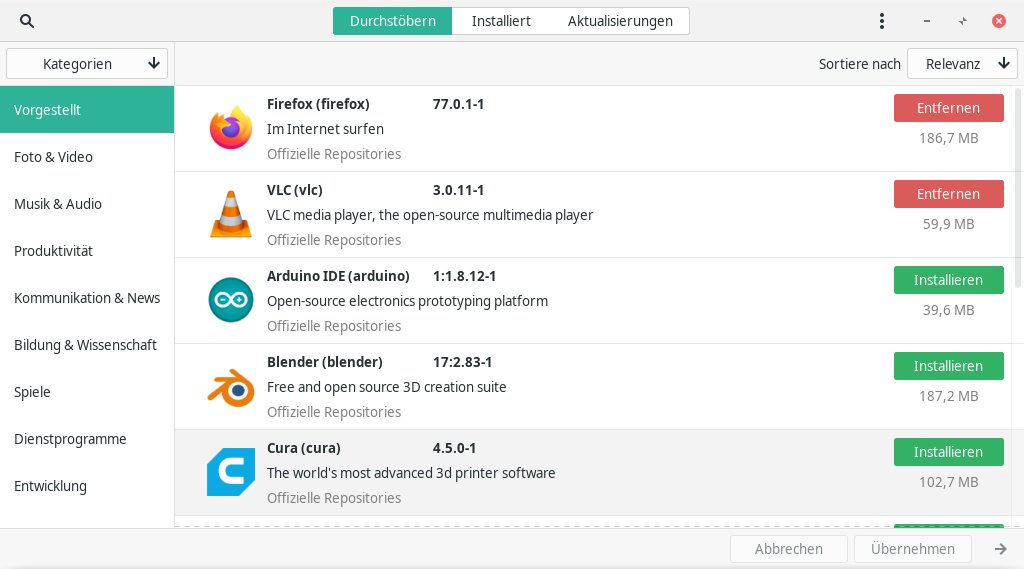
Abbildung 2: Für die Installation der Software kommt ein eigenes Tool von Manjaro zum Einsatz.
Trotz etlicher vorinstallierter Programme, darunter LibreOffice, Firefox und Galculator, verbraucht die Root-Partition nach dem ersten System-Update lediglich 4,9 GByte Speicherplatz. Ähnliches gilt für die Auslastung des Arbeitsspeichers: Im Leerlauf beansprucht Manjaro lediglich gut 500 MByte RAM.
TIPP
Für die Reparaturarbeiten an der Desktop-Umgebung benötigen Sie ein virtuelles Terminal. Sie erreichen es auch ohne grafische Umgebung über die Tastenkombinationen [Strg]+[Alt]+[F2] bis [Strg]+[Alt]+[F6]. Dort loggen Sie sich dann mit Ihren üblichen Anmeldedaten ein. Mit [Strg]+[Alt]+[F7] kehren Sie in die grafische Oberfläche zurück.