
Playercast bringt die Funktionen eines Chromecast-Dongles auf den RasPi, der über die Gnome-Erweiterung Cast to TV dann Multimediainhalte vom PC auf den Fernseher streamt.
Bis in die Nullerjahre hinein dominierte in vielen Wohnzimmern die klassische Stereoanlage das Bild. Daneben stand ein Röhrenfernseher, zudem gab es in Küche und Bad jeweils ein kleines Radio. Unterwegs hörte man mit einem Walkman oder später einem Discman Musik. Dabei waren höchstens Fernseher und Stereoanlage miteinander “vernetzt” – über Cinchkabel, sodass der Sound des Fernsehers über die Boxen der Anlage spielte.
Im Jahr 2020 sprechen die im Haus vorhandenen Multimediageräte hingegen miteinander: Schon alleine der Fernseher lädt Streams von Netflix und Co. und lässt sich per Miracast oder Chromecast vom Smartphone aus füttern. Fast schon steinzeitlich wirkt die Möglichkeit, Inhalte via DLNA von einem NAS-Server oder einer Dateifreigabe zu laden.
Besonders Googles Chromecast hat sich zu einem beliebten Standard entwickelt. Schon allein aufgrund des Smartphone-OS-Marktanteils von fast 85 Prozent hat Google einen mächtigen Stein im Brett. Viele TV-Hersteller integrieren Chromecast in ihre Geräte oder setzen wie Sony gleich auf Android TV, Googles Variante des Smartphone-Betriebssystems für Fernseher.
Nicht jeder hat jedoch Lust, sich tief in Googles Android-Welt zu begeben und neben dem Smartphone auch noch den Fernseher mit Android auszustatten oder einen Chromecast-Dongle anzuschaffen. Die Open-Source-Software Playercast erlaubt in Kombination mit einem Raspberry Pi und einem mit Gnome als Desktop-Umgebung ausgestatteten Linux-Rechner Bilder, Musik und Videos per Mausklick auf den Fernseher zu schicken.
Cast to TV für Gnome
Als Erweiterung für Gnome ist Cast to TV kein klassisches Programm, das Sie über die Paketverwaltung installieren. Stattdessen öffnen Sie die Webseite der Gnome-Extensions [1] und schieben einfach nur den Schalter von Off auf On. Danach müssen Sie nur noch die Installation erlauben. Das Ganze funktioniert allerdings nur, wenn auf dem System der native Host-Connector als Programm sowie eine Browser-Erweiterung (die es für Chrome/Chromium sowie Firefox gibt) installiert ist (siehe Kasten “Gnome-Erweiterungen installieren”).
Gnome-Erweiterungen installieren
Um Erweiterungen für Gnome über das Webportal Extensions.gnome.org installieren zu können, muss das System zwei Anforderungen erfüllen: Es muss sowohl der native Host-Connector als auch das passende Webbrowser-Addon installiert sein. Unter Debian, Ubuntu oder Linux Mint richten Sie den Host-Connector über das Paket chrome-gnome-shell ein, danach spielen Sie das entsprechende Addon für Chrome/Chromium [5] oder Firefox ein [6]. Das Gnome-Wiki beschreibt das Vorgehen für alle anderen gängigen Distributionen [7].
Mit der Installation der Gnome-Erweiterung ist es allerdings noch nicht getan. Damit das Addon funktioniert, müssen dessen Abhängigkeiten aus den Paketen npm, nodejs und ffmpeg auf dem System vorhanden sein. Auf der Github-Seite des Projekts liefern die Entwickler Installationshinweise für alle gängigen Linux-Distributionen [2]. Das folgende Kommando erledigt die Installation auf einem aktuellen Ubuntu 19.04:
$ sudo apt install npm nodejs ffmpeg
Bedenken Sie, dass Node.js ein Schwergewicht mit zahlreichen Unterpaketen ist, die Installation dauert daher besonders auf älteren Rechner eine Weile.
Danach erscheint im Gnome-Menü in der rechten oberen Ecke mit Cast aus ein neuer Eintrag. Klappen Sie diesen nun aus und öffnen Sie die Cast-Einstellungen. Dort müssen Sie als letzten Schritt noch die benötigten Npm-Module installieren. Das funktioniert ganz simpel per Mausklick: Öffnen Sie in den Cast-Einstellungen den Reiter Module und klicken Sie auf Installieren npm-Module (Abbildung 1). In wenigen Augenblicken spielt das System daraufhin alles Nötige auf den Rechner.
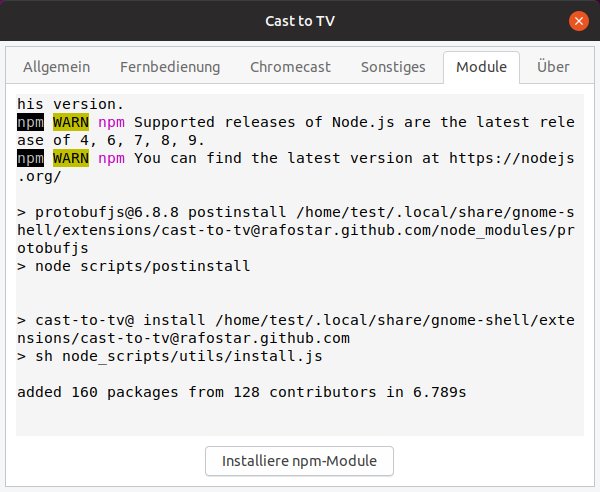
Abbildung 1: Damit Cast to TV funktioniert, müssen Sie über die Cast-Einstellungen die vom Programm benötigten Npm-Module einspielen. Dafür braucht es allerdings nur einen Klick.
Damit sind alle Voraussetzungen erfüllt und die Konfiguration ist abgeschlossen. Öffnen Sie das Gnome-Menü jetzt ein weiteres Mal und klicken Sie unter Cast aus auf Anschalten. Das schließt das Menü. Klappen Sie nun das Gnome-Menü ein drittes Mal auf, dann finden Sie dort den Eintrag Medien wiedergeben mit den Unterpunkten Video, Musik und Bild sowie Ausschalten und, wie gewohnt, die Cast-Einstellungen (Abbildung 2).

Abbildung 2: Über das im Panel integrierte Gnome-Menü lassen sich dann mit Cast to TV Bilder, Musik oder Videos auf Chromecast-kompatible Geräte streamen. Dazu gehören der Chromecast-Dongle selbst oder auch mit Android TV ausgestattete Fernseher.
Vom Computer auf den TV
Das Casten geht nun kinderleicht – falls man ein Chromecast-Dongle oder einen Fernseher mit Android TV besitzt: Klicken Sie einfach auf eins der Medienformate und wählen Sie die abzuspielenden Dateien aus. Cast to TV erlaubt dabei, in einem Rutsch mehrere Dateien zu wählen, solange sie in einem Verzeichnis liegen. Danach sollten Sie auf das TV-Gerät schauen, das die ausgewählten Mediendateien abspielen müsste. Zudem erscheint im Gnome-Panel am oberen Rand des Bildschirms mit Chromecast ein neues Menü.
Zwei oder mehr Chromecasts
Verwenden Sie mehrere Chromecast-Dongles oder Chromecast-fähige Geräte in Ihrem Haushalt, müssen Sie Cast to TV mitteilen, auf welches Gerät es den Stream senden soll. Dazu finden Sie in den Cast-Einstellungen im Reiter Chromecast die Option Geräteauswahl. Hier führt Cast to TV alle gefundenen Chromecasts auf; bei Bedarf lassen sich nicht entdeckte Geräte auch über das Zahnrad-Icon anhand ihrer IP-Adresse von Hand konfigurieren.
Klicken Sie auf den Eintrag, dann klappt ein Dialog aus, in dem Sie einen Fortschrittsbalken, Steuertasten der Wiedergabe und – nach Klicken auf Wiedergabe – eine Playliste finden (Abbildung 3). Tippen Sie auf die Stopp-Taste, hört Cast to TV unverzüglich auf zu streamen, und das Menü verschwindet wieder. Öffnen Sie aus dem Gnome-Menü während der Wiedergabe die Cast-Einstellungen, dann erscheint ein abgespeckter Konfigurationsdialog, in dem sich das Chromecast-Menü anpassen lässt.