Wie üblich bei Distro-Tests ist der erste Schritt ein Upgrade des Systems (Abbildung 5). Doch das hätten wir besser lassen sollen, denn hinterher weigerte sich das System zu booten, wodurch wir von vorn beginnen mussten. Bei der Servervariante klappte alles problemlos.
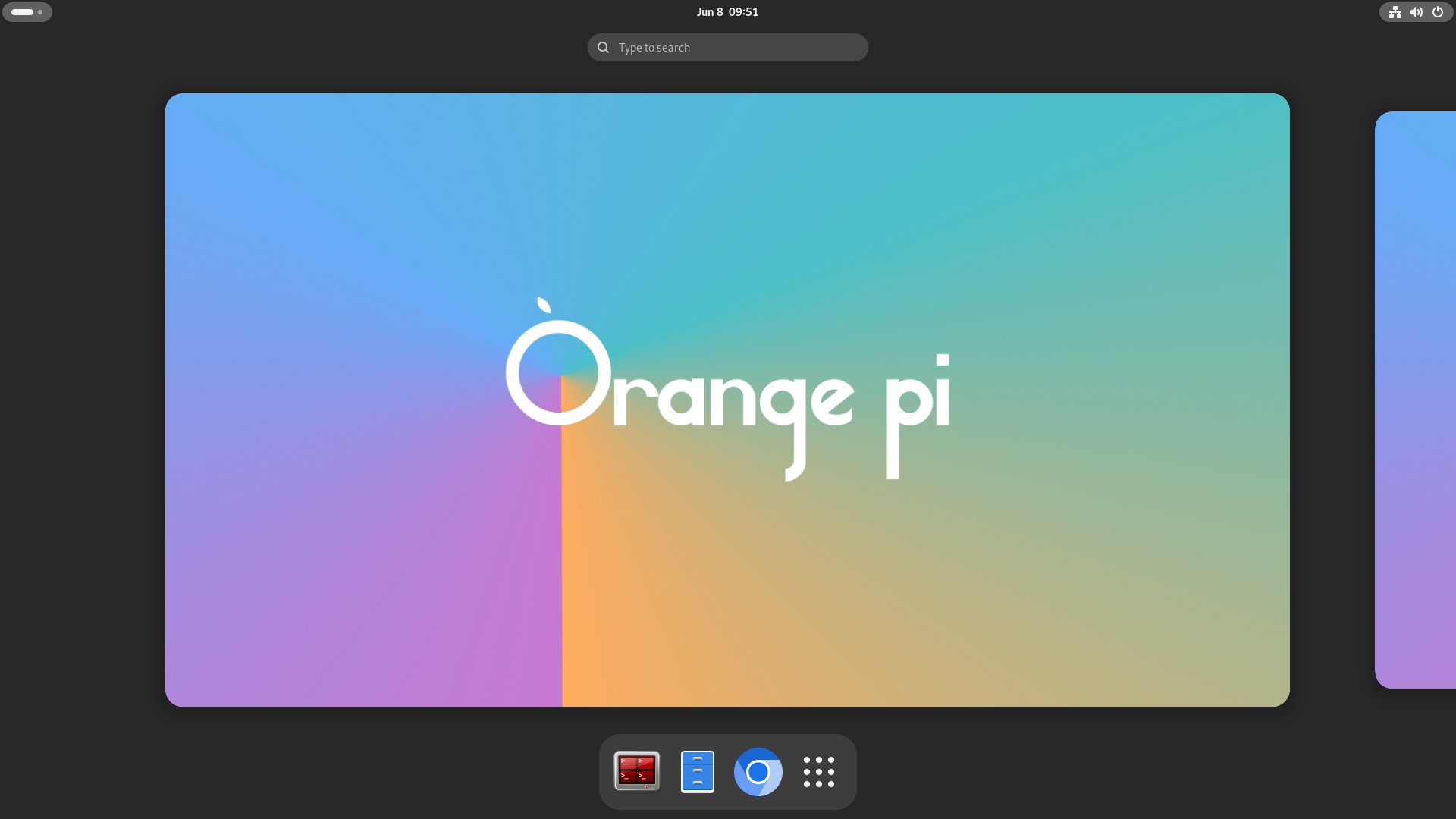
Abbildung 4: Beim ersten Start ist nicht zu erkennen, dass es sich um Ubuntu handelt. Die Oberfläche sieht eher nach Fedora aus.
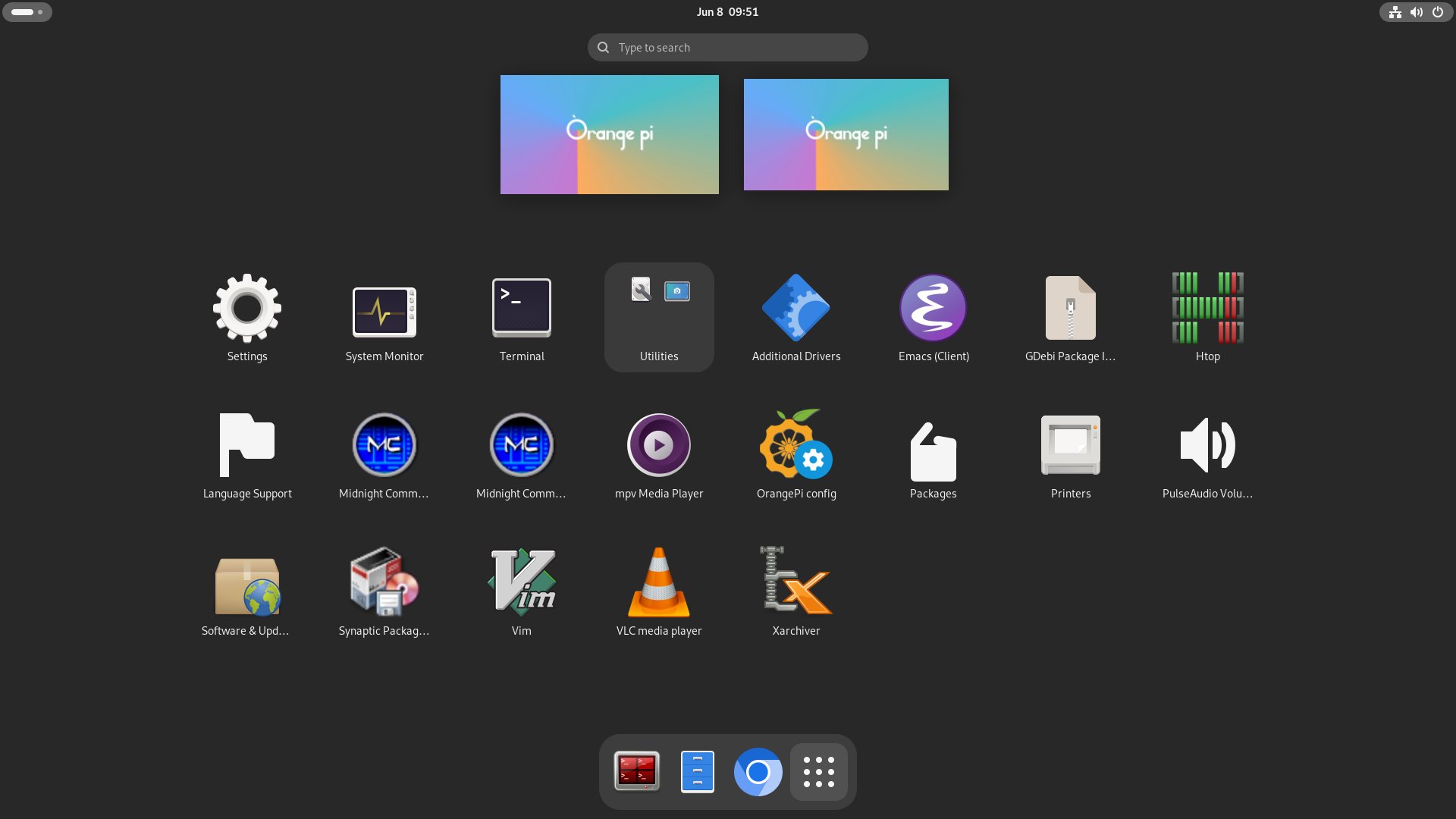
Abbildung 5: Die Paketauswahl erscheint etwas willkürlich: Emacs ist eher wenig verbreitet und mit MPV und VLC sind unnötigerweise zwei Media-Player an Bord.
Überspielen auf eMMC
Unseren RV2 haben wir mit einem eMMC-Modul und einer NVMe-SSD ausgestattet (Abbildung 6). Da eMMC schneller arbeitet als eine SD-Karte, überspielten wir die Installation zunächst auf die eMMC, was die NVME als zusätzlichen Datenspeicher für eine mögliche NAS-Anwendung unberührt lässt. Die Migration auf die eMMC leitet der Befehl sudo nand-sata-install ein.
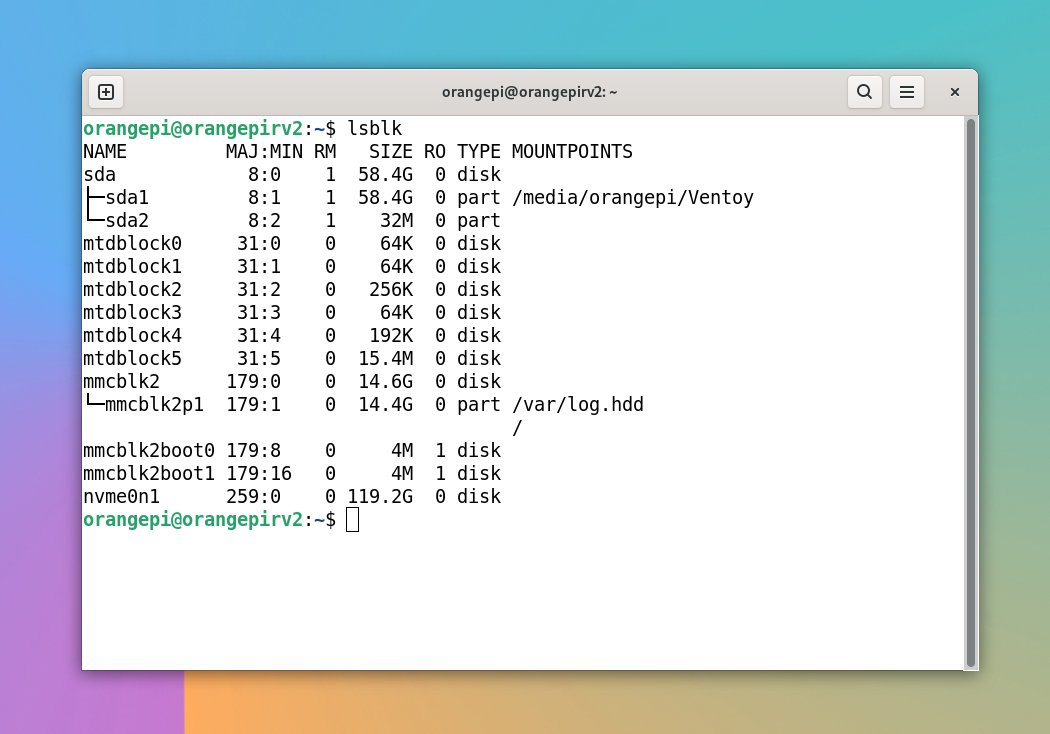
Abbildung 6: Neben dem 16 GByte großen eMMC-Speicher haben wir dem RV2 auch eine 128 GByte fassende NVMe-SSD spendiert.
Hier wählten wir Boot from eMMC und entschieden uns für Ext4 als Dateisystem (Abbildung 7). Daraufhin startet die Übertragung, die rund zwei Minuten für die annähernd 5 GByte Daten braucht. Daraufhin entfernten wir die SD-Karte und starteten das Gerät neu vom eMMC-Speicher. Das hat nicht nur den Effekt, dass das System etwas schneller läuft, es ermöglicht zudem, per SD-Karte weitere Distributionen zu testen, sobald sie vorliegen.
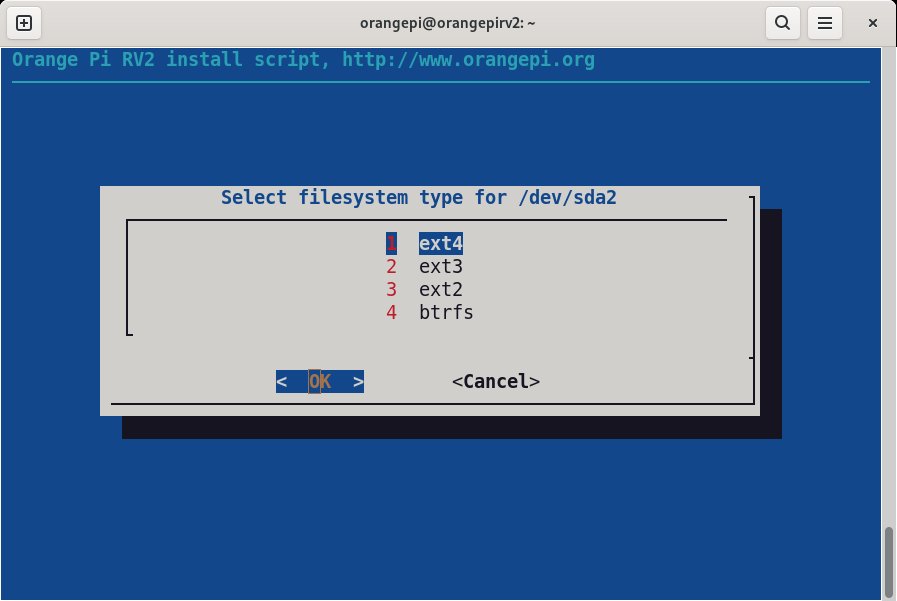
Abbildung 7: Bevor die Daten von der SD-Karte auf den eMMC-Speicher übertragen werden, gilt es, sich für ein Dateisystem zu entscheiden.
Repository editieren
Das Root-Passwort für den Standard-User orangepi und für Root lautet orangepi. Das eingebundene Repository liegt in der Huawei-Cloud und wird in China gehostet. Das änderten wir in der Quellenliste von repo.huaweicloud.com/ubuntu-ports auf ports.ubuntu.com. In der Quellenliste ist darüber hinaus ein Docker-Repository eingebunden, dass aber mit dem Huawei-Repository nicht funktionierte. Nach der Änderung auch dieses Repositories ließ sich Docker mit sudo apt install docker.io aktualisieren. Der Kernel steht bei Linux 6.6.63 und beherrscht derzeit kein Multithreading.
Als Nächstes lohnt ein Blick auf die Konfiguration (Abbildung 8). Sie rufen sie aus den Settings oder mit dem Befehl sudo orangepi-config auf, um wichtige Grundeinstellungen vorzunehmen. Dort regeln Sie unter anderem den CPU-Takt, Firmware, SSH, Netzwerk und Software, wobei SSH standardmäßig bereits aktiv ist.
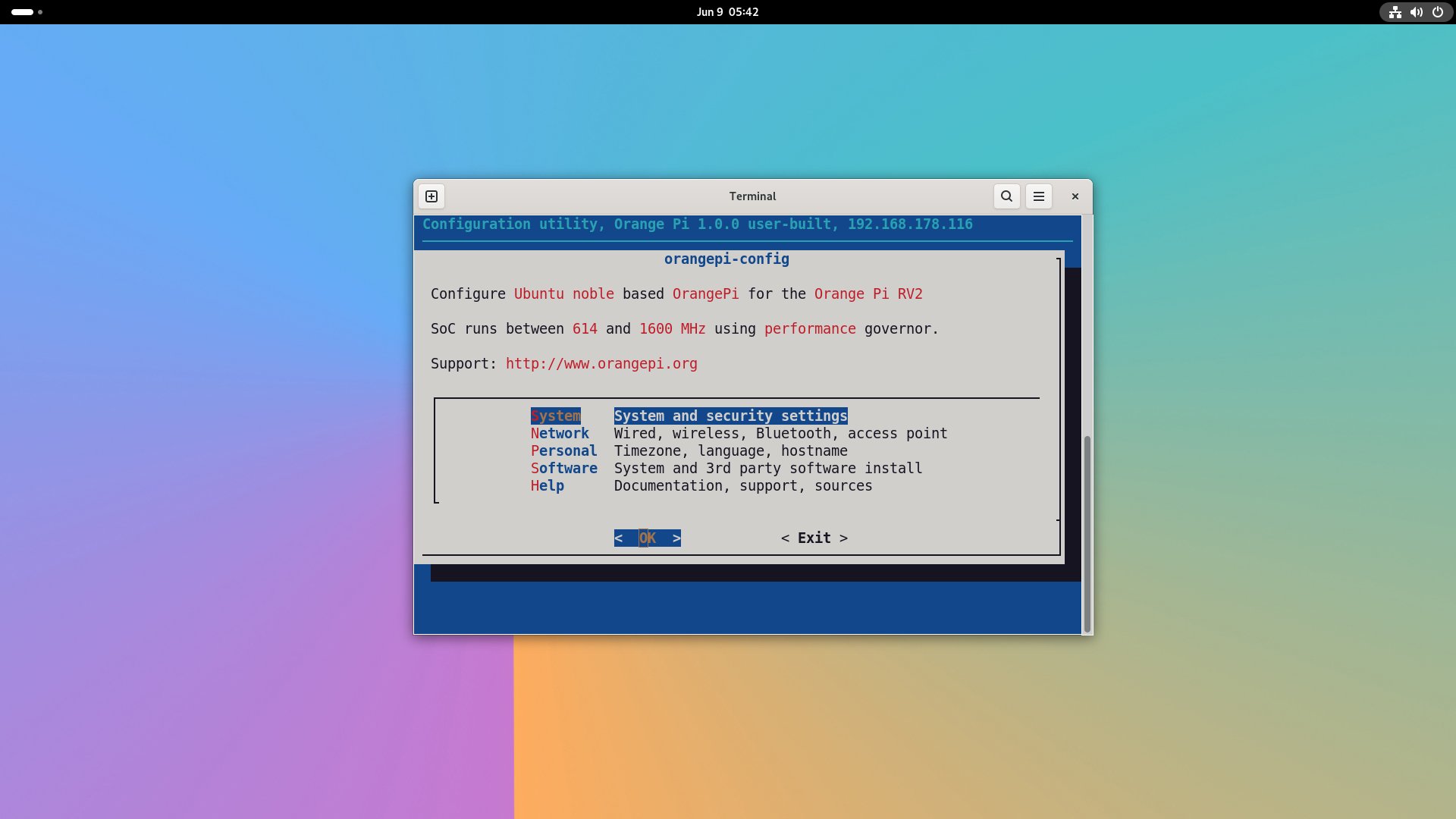
Abbildung 8: Die Konfiguration ist an den bekannten Dialog des Raspberry-Pi angelehnt. Dort lassen sich nicht nur diverse Einstellungen ändern, sondern auch Software nachinstallieren.
Das Image von Ubuntu 24.04 funktioniert tadellos, allerdings gibt es im Vergleich zum Raspberry Pi 4 oder 5 bei jeder Aktion ein bis zwei Sekunden Verzögerung. Nach der Übertragung auf die schnellere eMMC fühlte sich die Bedienung etwas flüssiger an. Hier wäre vermutlich XFCE als Desktop oder gar ein Fenstermanager wie etwa i3 oder Awesome die bessere Wahl (Abbildung 9).
Nach rund einer Stunde Laufzeit haben wir uns die Temperaturen angeschaut, die sich im Ruhezustand zwischen 55 und 60 Grad Celsius (Abbildung 10) bewegten. Hier schadet es im Sinne der Langlebigkeit nicht, einen Kühlkörper zu verbauen. Zwingend notwendig ist das beim RV2 im Gegensatz zu RasPi 4 und 5 jedoch nicht.
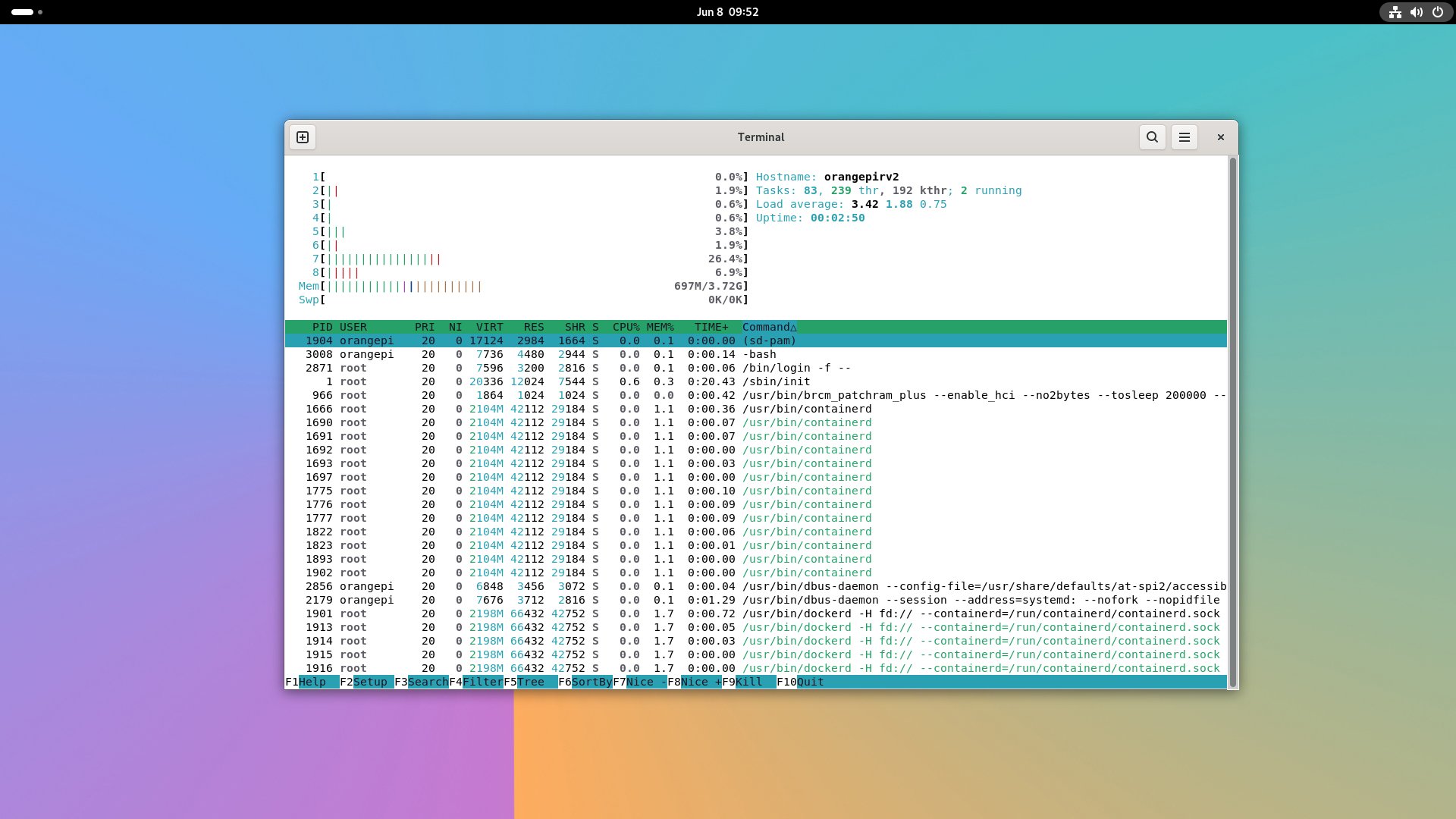
Abbildung 9: Das Ubuntu-Image für den RV2 belegt nach dem Start knapp 700 MByte im Hauptspeicher. Hier wäre ein sparsamerer Desktop wie XFCE sinnvoller, der nur rund 500 MByte belegt.
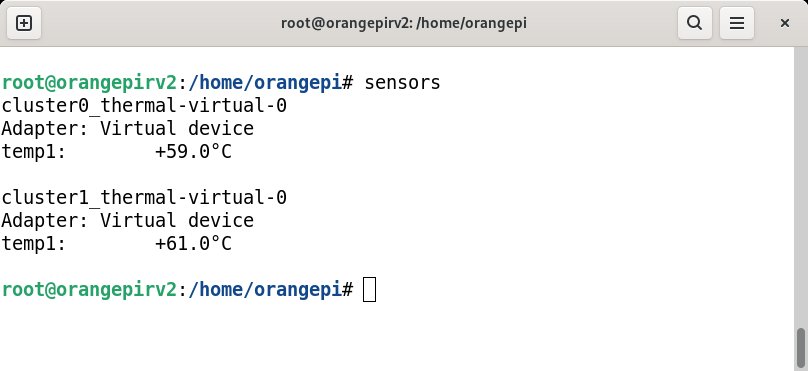
Abbildung 10: Die Temperaturen bewegen sich im Mittel um die 60 Grad Celsius im Leerlauf. Bei Dauerbelastung steigen sie auf bis zu 95 Grad.
Obwohl es sich um ein Ubuntu 24.04 handelt, wird Snap als Paketformat nicht unterstützt. Als Browser ist Chromium vorinstalliert – mit dem Hinweis, das die Anwendung nicht in einer (Snap)-Sandbox läuft und sich somit keine Erweiterungen nutzen lassen. Firefox und Thunderbird sind gar nicht erst nicht installierbar.
Wir hatten erwartet, dass die schwache GPU auf dem Chip die Leistung bei Videos einschränken würde. Allerdings ließen sich Youtube-Videos mit Full HD ohne Ruckler abspielen, brauchten aber relativ lange zum Laden. Alles, was über Full HD hinausgeht, macht dagegen keinen Spaß mehr. Davon abgesehen lief der Browser recht flott. Insgesamt fiel die Desktop-Erfahrung unspektakulär aus und genügte dem, was man von Ubuntu erwartet, wenn auch insgesamt etwas langsamer als wir es vom Raspberry Pi 4 oder 5 kennen.
Auch die Hardware-Performance erwies sich als erwartungsgemäß. Die von uns verwendete NVMe war aufgrund ihrer Anbindung auf rund 850 MByte pro Sekunde beim Lesen und 750 MByte beim Schreiben beschränkt. Der Netzwerkdurchsatz entsprach ebenfalls den Schätzungen. Die beiden Gigabit-Ethernet-Ports lieferten rund 940 Mbit/s, beim WLAN sah es aufgrund der einfachen Drahtantenne nicht so optimal aus. Von den möglichen 433 Mbit/s erreichte der WLAN-5-Chip einen Durchsatz im 5-GHz-Band beim Downstream von 200 bis 250 Mbit/s und im Upstream von 160 bis 188 Mbit/s – immerhin noch besser als kein WLAN, sofern Ethernet nicht zur Verfügung steht.
Der Hersteller empfiehlt den RV2 als Router, kleinen Desktop-Rechner und für leichte KI-Anwendungen. Als Router genügt die Variante mit 2 GByte RAM. Für den Einsatz als Desktop-Rechner sollten Sie auf mindestens 4 GByte RAM setzen, darunter arbeitet der Orange Pi zu behäbig. Möchten Sie ihn mit LLMs nutzen, sind 8 GByte Pflicht, ansonsten dürften selbst kleine LLMS nicht starten. Insgesamt halten wir die Aussagen des Herstellers über die Eignung zur LLM-Nutzung für übertrieben.
Die ideale Anwendung für den SBC wäre für uns eigentlich DietPi [7], eine leichtgewichtige, auf Debian basierende Linux-Distribution für SBCs und Server. Sie bringt zusätzlich die Option der Installation einer Desktop-Umgebung mit. Für die jeweilige Hardware hält DietPi vorkonfigurierte Software aus verschiedenen Bereichen vor und unterstützt zahlreiche Geräte. DietPi zeigt sich in fast allen Belangen ressourcenschonender als Raspberry Pi OS und erhält monatlich Aktualisierungen.
Wir hegten die Hoffnung, dass das generische Image für RISC-V von DietPi auf dem RV2 starten würde, da es auf dem mit der derselben CPU ausgestatteten Banana Pi F3 läuft. Wie sich herausstellte, hätte der Bootsektor dazu aufwendige Anpassungen erfordert. Ein Image [8] für den RV2 auf der DietPi-Plattform befindet sich allerdings bereits in Arbeit.
Fazit und Ausblick
Der Vergleich des Orange Pi mit dem Raspberry Pi 4 oder 5 auf Hardwareebene geht eindeutig aus: Der RasPi besitzt die stärkere CPU und bessere GPU. Auf der Habenseite des RV2 stehen eine NPU, zwei Gigabit-Ethernet-Ports sowie zwei M.2-Anschlüsse für NVMe-SSDs. Für den täglichen Einsatz als Desktop-System erscheint der RV2 zumindest mit Ubuntu und Gnome etwas zu schwach. Für Entwickler, Enthusiasten und Hobbyisten ist das Board jedoch gerade wegen der fast 200 Seiten umfassenden Dokumentation, die selbst den Bau der einzelnen Softwarekomponenten bis ins Kleinste beschreibt, ein Garant für lang anhaltenden Spaß.