Listing 2
Externes Laufwerk bereitstellen
$ sudo fdisk -l
$ sudo blkid /dev/sda1
$ cd /mnt && sudo mkdir LwName
$ sudo chown -R pi:pi /mnt/LwName
$ sudo nano /etc/fstab
[...]
UUID=UUID /mnt/LwName ext4 defaults 0 0
$ sudo reboot -f
Nun erstellen Sie ein Samba-Share, das es Ihnen ermöglicht, von Ihrem Host-Rechner aus auf CasaOS zuzugreifen. Der Befehl aus der ersten Zeile von Listing 3 stellt sicher, dass der freie SMB-Server installiert und aktuell ist. Mithilfe des Kommandos aus der zweiten Zeile öffnen Sie die Samba-Konfiguration zum Editieren. Dort scrollen Sie ganz zum Ende und fügen die Angaben für das neue Laufwerk ein (Zeile 3 bis 8). Gibt es abgesehen von Ihnen keine anderen Nutzer, können Sie das Kommentarzeichen vor Public = yes entfernen und dann ohne Anmeldung auf die Daten zugreifen. Schließlich startet der Befehl aus der letzten Zeile Samba neu. Wenn alles geklappt hat, erscheint das neue Laufwerk in der Speicherverwaltung (Abbildung 4), und Sie können das externe Laufwerk im Dateimanager auf dem Host-OS nutzen.
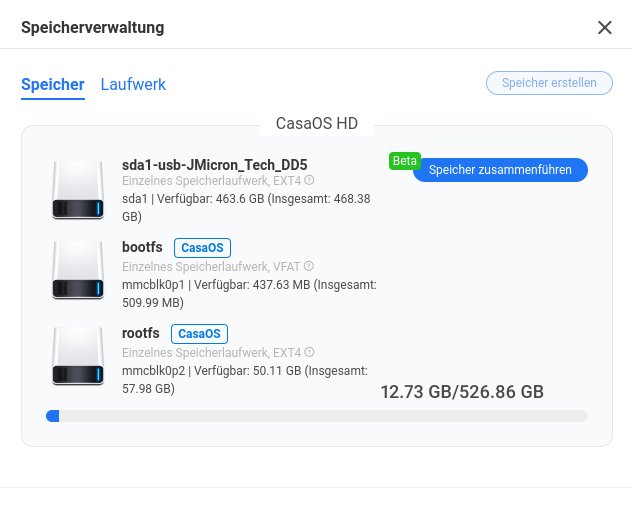
Abbildung 4: Die Speicherverwaltung zeigt das neue Laufwerk und bietet an, es virtuell mit dem internen Laufwerk zusammenzuführen.
Listing 3
Samba-Share erstellen
$ sudo apt install samba samba-common-bin
$ sudo nano /etc/samba/smb.conf
[...]
[LwName]
path = /mnt/LwName
read only = no
# Public = yes  # keine Anmeldung
writable = yes
$ sudo systemctl restart smb
Nun lassen sich Daten zwischen Ihrem Host-OS und CasaOS verschieben. Der mit Files bezeichnete Dateimanager sieht dafür den Ordner DATA vor, den Sie einfach per Drag & Drop befüllen. Den Austausch mit dem externen Laufwerk haben wir über SMB eingerichtet. Im Dateimanager von CasaOS sehen Sie das externe Laufwerk links unter Standort. Dort binden Sie durch einen Klick auf das Pluszeichen außerdem Dienste wie Google Drive, OneDrive oder Dropbox an. Unten links finden Sie das Icon der Filesharing-App Filesdrop sowie ein Symbol zur Freigabe von Ordnern.
Dienste ausrollen
Um im nächsten Schritt Dienste in CasaOS auszurollen, besuchen Sie den App Store (Abbildung 5), der derzeit knapp 90 Anwendungen zur Installation in Docker-Containern per Mausklick anbietet. Zunächst installierten wir Nextcloud, was auf dem Raspberry Pi 5 rund 90 Sekunden dauerte. Ein Klick auf das neue Icon im Dashboard startet die Anwendung, wo Sie die Installation in wenigen Minuten zu Ende führen. Dabei wird Nextcloud mit SQLite als Datenbank installiert.
Soll Nextcloud größere Aufgaben erledigen, empfehlen sich MariaDB oder MySQL als Datenbank in einem eigenen Container. Dann ist es sinnvoll, zunächst Portainer in CasaOS bereitzustellen und damit Nextcloud samt gewünschter Datenbank mit Docker Compose zu installieren. Eine entsprechende Beschreibung würde jedoch den Umfang dieses Artikels sprengen.
Ebenso schnell installieren Sie weitere Apps wie die mächtige Fotoverwaltung Photoprism, den Mediaserver Jellyfin, den Werbeblocker Pi-hole oder den KI-Bot ChatGPT Next sowie viele andere Dienste. Wir haben zehn Anwendungen getestet, die sich alle nach der Installation sofort verwenden ließen. Zwei Mal startete eine App erst im zweiten Anlauf, was aber nur den ersten Start betraf und danach nicht mehr auftrat. Warten Sie am besten ein wenig, bis nach einer Installation die CPU-Anzeige wieder gesunken ist: Dann reagiert der Start-Button sofort.
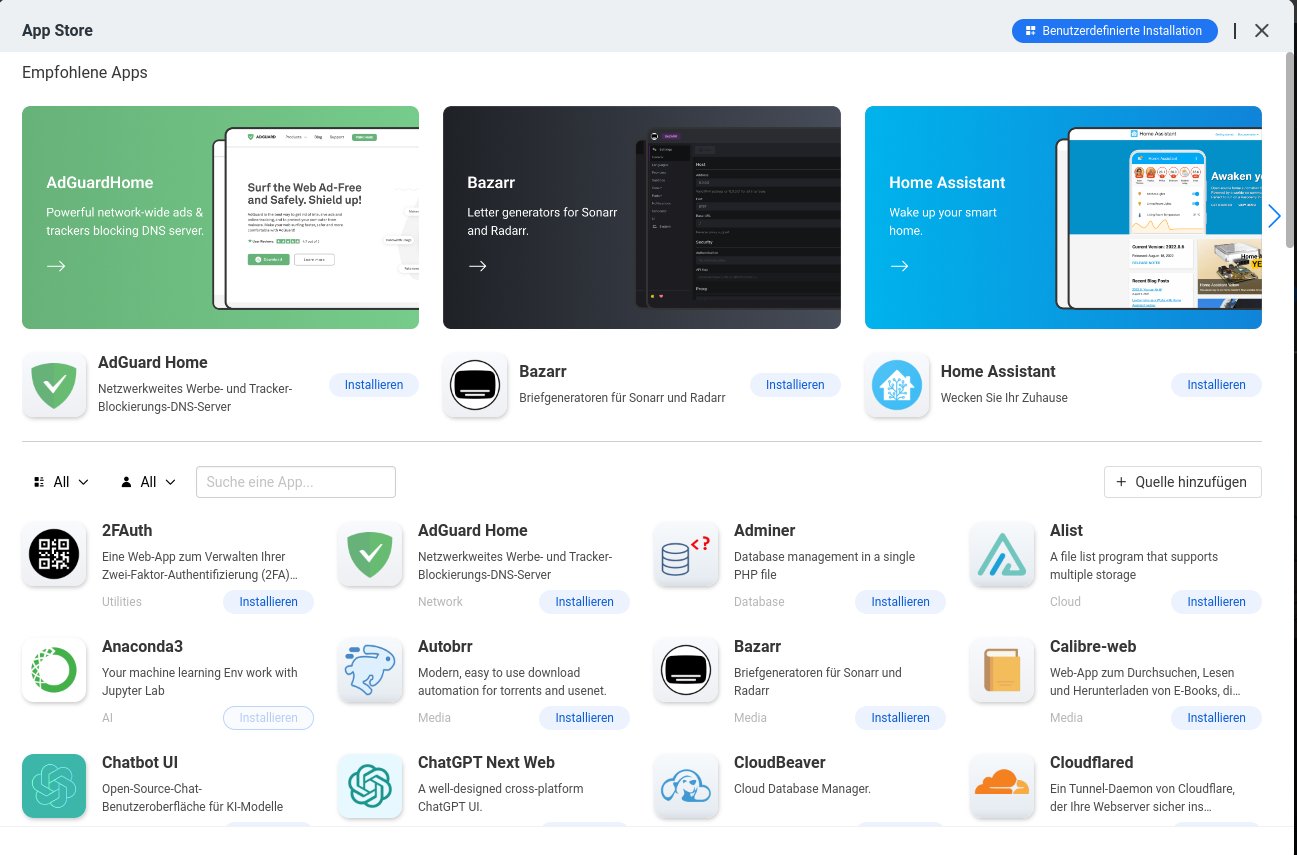
Abbildung 5: Der App Store von CasaOS bietet standardmäßig 88 Apps an, weitere lassen sich durch Hinzufügen externer Repositories einbinden.
App Store erweitern
Der App Store lässt sich um weitere Repositories erweitern. Die Option liegt etwas versteckt hinter Hinzufügen rechts im App-Store-Fenster. Dort fügen Sie entweder die Adresse eines Docker-App-Stores ein oder klicken auf das kleine Fragezeichen. Es öffnet sich eine Webseite, die auf weitere Repositories verweist, darunter eines mit mehr als 100 von der Linuxserver.io-Community gepflegten Docker-Images. Kopieren Sie dessen URL, tragen Sie sie in das Feld mit dem Fragezeichen ein und klicken Sie auf Hinzufügen. Das erhöht die Anzahl der verfügbaren Anwendungen auf 261.
Anwendungen rollen Sie jedoch nicht allein über den App Store aus. Über das Pluszeichen oben rechts installieren Sie benutzerdefinierte Apps. Die dazugehörige Maske (Abbildung 6) befüllen Sie mit den notwendigen Informationen, wie dem Namen des zu verwendenden Docker-Images und der IP-Adresse samt Ports für Host und Container. Hierzu braucht es etwas mehr Grundwissen über die verwendeten Begrifflichkeiten, das sich aber locker an einem Nachmittag erwerben lässt. Wenn Sie bei einer bereits installierten Anwendung im Dashboard auf die drei Punkte rechts oben klicken und in die Einstellungen wechseln, bekommen Sie eine Vorstellung von den benötigten Informationen.
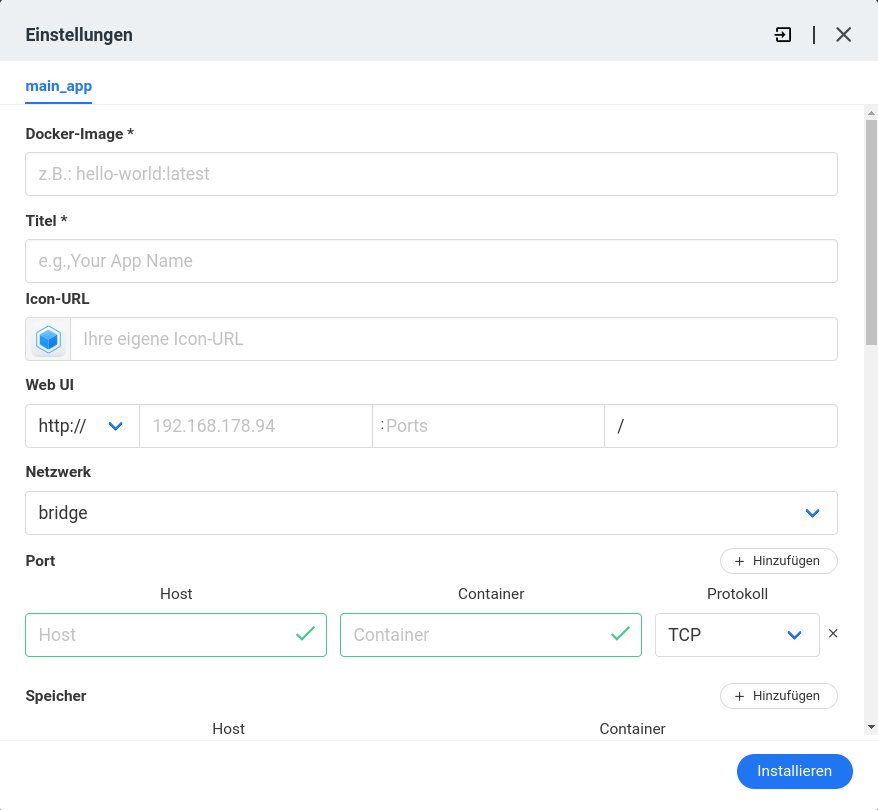
Abbildung 6: CasaOS bietet benutzerdefinierte Optionen zum Ausrollen von Apps an. Das verlangt allerdings etwas Hintergrundwissen über Docker.
Docker Compose
Eine weitere Möglichkeit zum Ausrollen von Containern besteht darin, eine vordefinierte Docker-Compose-Datei im YAML-Format zu verwenden. Im Internet finden Sie zahlreiche solcher Dateien für diverse Docker-Images. Dazu betätigen Sie erneut das Pluszeichen und wählen Eine benutzerdefinierte App installieren. Im folgenden Dialog gelangen Sie über den nach rechts zeigenden Pfeil zur Auswahl von Docker Compose. Theoretisch können Sie damit Compose-Dateien nutzen, die mehrere Container in einem Rutsch ausrollen und verbinden, beispielsweise das schon erwähnte Nextcloud mit MariaDB oder MySQL.
Allerdings ist die Möglichkeit, mehrere Container gleichzeitig auszurollen, in CasaOS noch nicht implementiert. Kopieren Sie eine Compose-Datei mit mehreren Containern in das Fenster, baut die Anwendung derzeit nur den ersten Container. Sobald die Software die Funktion unterstützt, können Sie auf den oben erwähnten Umweg über Portainer verzichten [7].
Fazit und Ausblick
Egal, ob Sie einen ersten Ausflug in die Home-Server-Gefilde unternehmen möchten oder schlicht nicht tiefer in die Materie rund um Linux und Docker oder Docker Compose einsteigen möchten: CasaOS leistet dabei gute Dienste, stellt Anwendungen schnell bereit und lässt sich einfach handhaben. Das System und die Dokumentation [8] stecken zwar noch in der Entwicklung, lassen sich aber schon gut nutzen. Weitere Hilfestellung gibt es auf einem Discord-Server [9], auf dem unter anderem ein Forum eingerichtet ist.