CasaOS versetzt selbst Anfänger in die Lage, Dienste auf Docker-Basis per Mausklick auf einem Raspberry Pi auszurollen.
Die Zahl der Home-Server nimmt stetig zu. Wer seine Dienste selbst hostet, profitiert gleich von mehreren Vorteilen. Neben dem Einsparen der monatlichen Kosten für abonnierte Dienste oder einen gemieteten V-Server bei einem Hoster spielt die zurückgewonnene Datenhoheit eine wichtige Rolle. Die Daten bleiben da, wo sie hingehören: im eigenen Netzwerk. Das erfordert freilich eine Konfiguration, die Sicherheit nicht vernachlässigt.
Passendes Expertenwissen vorausgesetzt, könnten Sie einen Home-Server von Grund aufbauen und darauf die benötigten Dienste mit Docker laufen lassen. Vorgefertigte Lösungen wie Proxmox oder Unraid bringen Sie jedoch deutlich einfacher ans Ziel – mit dem Haken, dass die beiden zumindest beim Aufsetzen trotzdem einiges an Wissen und Verständnis erfordern. Dass es auch schlanke Lösungen gibt, die vielen Anwendern völlig ausreichen, zeigt CasaOS. Auf der Webseite lässt sich das System in einer Demoversion vorab begutachten [1].
Kein Betriebssystem
Die in Shanghai ansässige Firma Icewhale Technology Co. entwickelt CasaOS für die hauseigenen ZimaBoards [2], um die im letzten Jahr ein gewisser Kult entstand. Der Name CasaOS ist etwas irreführend, suggeriert er doch, dass es sich um ein Betriebssystem handelt. Tatsächlich steckt dahinter jedoch eine grafische Oberfläche, die ein bereits installiertes Betriebssystem voraussetzt.
Während CasaOS stark Community-getrieben ist, arbeitet Icewhale im Hintergrund an ZimaOS, das auf den ZimaBoards und anderer x86_64-Hardware läuft, momentan aber nicht auf dem Raspberry Pi. Das noch in der Betaphase befindliche ZimaOS verspricht einige Verbesserungen wie leichteren Remote-Zugriff und automatische Backups. In der näheren Zukunft sollen RAID-Unterstützung sowie eine einheitliche Verwaltung für Cloud und lokalen Speicher hinzukommen [3].
Raspberry Pi 5
Da uns Icewhale kein ZimaBoard zur Verfügung gestellt hat, installierten wir CasaOS auf einem Raspberry Pi 5. Mit einer leichtgewichtigen Distribution im Hintergrund sollte selbst ein RasPi 4 genügend Ressourcen bereitstellen, um der Anwendung gerecht zu werden. Daneben lässt sich das System auf beliebiger Hardware der Architekturen x86_64, ARM64 und ARMv7 installieren.
Da wir ein Betriebssystem benötigen, auf dem CasaOS läuft, haben wir das aktuelle Raspberry Pi OS auf einer 64 GByte fassenden SD-Karte installiert. Mit einem entsprechenden Adapter [4] unterstützt der RasPi 5 zudem alternativ das Booten von einer NVMe-SSD. Unter Windows 10 läuft CasaOS im Windows-Subsystem für Linux (WSL2 [5]).
Zum Installieren kam das offizielle Tool Raspberry Pi Imager zum Einsatz, das die meisten Distributionen in den Repositories mitbringen und aktuell in Version 1.8.5 vorliegt. Der Vorgang ist geführt und gut dokumentiert, sodass wir hier nicht weiter darauf eingehen. Übrigens lädt Imager nicht nur das offizielle Raspberry Pi OS herunter und installiert es, sondern bei Bedarf auch Distributionen wie Ubuntu und einige andere. Soll nur CasaOS darauf laufen, genügt die abgespeckte Variante von Raspberry Pi OS oder Ubuntu Server ohne Desktop-Umgebung. Dessen Integration stößt ein einziger Befehl im Terminal an (Abbildung 1).
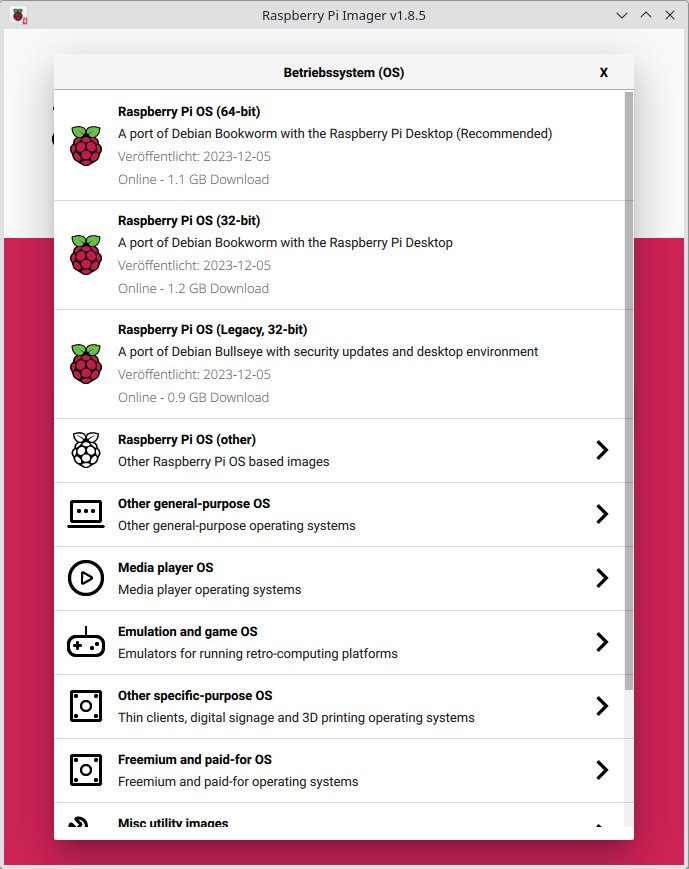
Abbildung 1: Der Raspberry Pi Imager erleichtert die Auswahl des Betriebssystems sowie dessen Vorkonfiguration und Installation mit sinnvollen Vorgaben.
Am besten per SSH
Nachdem die gewünschte Distribution auf der SD-Karte vorliegt, verbinden Sie den RasPi mit Display, Tastatur und Maus oder greifen per SSH darauf zu [6]. Im ersten Schritt aktualisieren Sie wie gewohnt das System (Listing 1, erste Zeile). Anschließend öffnen Sie ein Terminal und installieren CasaOS (zweite Zeile), das derzeit in Version 4.4.3 vorliegt. Nach rund einer Minute sollte der Vorgang abgeschlossen sein, und Sie erhalten je eine IP-Adresse für Ethernet und WLAN (Abbildung 2).
Listing 1
CasaOS installieren
$ sudo apt update && sudo apt upgrade
$ sudo curl -fsSL https://get.casaos.io | sudo bash
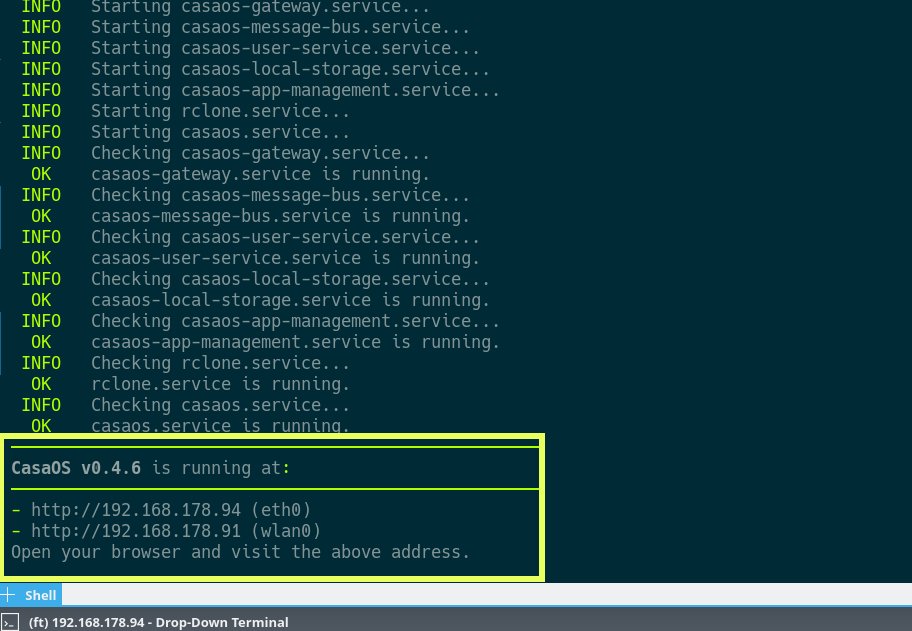
Abbildung 2: Das Aufsetzen von CasaOS dauert nur wenige Augenblicke. Sie erhalten dabei eine URL, über die Sie zur Bedienoberfläche der Anwendung gelangen.
Geben Sie den entsprechenden Link in einen Browser ein, begrüßt Sie CasaOS mit der Aufforderung, ein Konto anzulegen. Ist das erledigt, finden Sie sich in einem übersichtlichen Dashboard wieder, das Informationen zur Nutzung von CPU, RAM, Speicher und Netzwerk sowie Links zum App Store und zu einem Dateimanager enthält. Zudem bietet die Software über Widgets die Installation von Syncthing zum Synchronisieren Ihrer Daten sowie einen Einstieg in ein smartes Home an. Welche Widgets Sie im Dashboard sehen möchten, legen Sie links unten über Widget-Einstellungen fest (Abbildung 3).
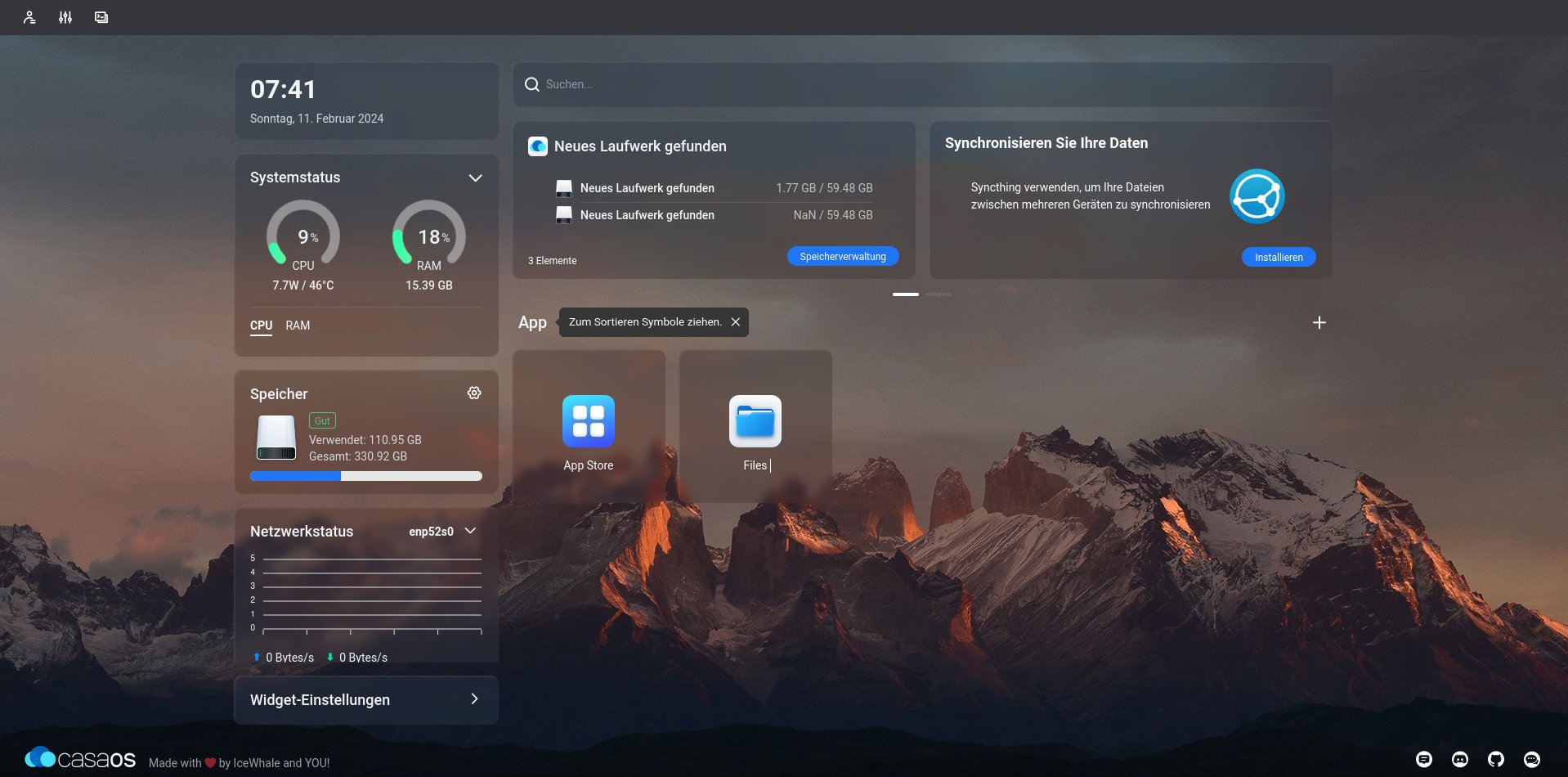
Abbildung 3: Im Browser begrüßt Sie CasaOS mit einer übersichtlichen Oberfläche. Sie zeigt links einige Infos zum Rechner und mittig App Store und Dateimanager.
Verfügt die verwendete SD-Karte nicht über genügend Platz für die geplanten Aufgaben, stecken Sie per USB eine externe Festplatte an den RasPi und binden sie in CasaOS als SMB-Share ein. Nach dem Anschließen und gegebenenfalls nötigen Formatieren der zusätzlichen Platte mit dem Ext4-Dateisystem öffnen Sie über das rechte der drei Symbole am oberen Rand eine Shell. Mit dem Befehl sudo fdisk -l finden Sie daraufhin den Bezeichner der externen Platte heraus. Bei uns war das /dev/sda1, obwohl es sich um ein NVMe-Laufwerk handelt.
Storage erweitern
Zunächst gilt es, eine externe Festplatte mit Ext4 als Dateisystem einzubinden. Notieren Sie den Bezeichner des externen Laufwerks (aus der Ausgabe des ersten Kommandos in Listing 2) und die UUID (aus der Ausgabe des zweiten Kommandos). Dann legen Sie für das Laufwerk einen Einhängepunkt mit einem sinnvollen Namen an (Zeile 3) und übertragen Ihrem User-Konto die passenden Rechte (Zeile 4) zum Zugriff. Zu guter Letzt öffnen Sie mit einem Texteditor die Dateisystemtabelle (Zeile 5) und tragen in einer neuen Zeile die Daten für das Laufwerk ein (Zeile 7), wozu Sie die vorher notierte UUID verwenden. Abschließend speichern Sie die Datei und starten den RasPi neu (Zeile 8). Anschließend sollte das Kommando df -h die Platte korrekt mit dem neu angelegten Einhängepunkt anzeigen.