Wine ermöglicht die Installation von Windows-Software auf dem RasPi. Allerdings lässt sich damit nicht jedes Programm zum Laufen bringen. Besser ist es, Windows 11 IoT auf dem RasPi direkt zu installieren.
Im Gegensatz zum Android-Betriebssystem kommt das modifizierte Image für Windows 11 beim Raspberry Pi ohne Emulator aus, was ressourcenschonender ist. Die Kombination aus Windows 11 und Raspi stellt somit unter anderem eine günstige Gelegenheit dar, Tools zu testen, ehe sie produktiv eingesetzt werden.
Installation
Am einfachsten ist die Installation von Windows 10 oder Windows 11, wenn sie unter Raspberry Pi OS erfolgt. Dabei dürfen Sie für die Installation einen Raspberry Pi 3 oder ein Modell der vierten Generation verwenden. Zunächst laden Sie den Installer [1] per Git herunter und starten den grafischen Installationsassistenten mittels der Befehle aus Listing 1. Nach dem Starten öffnet sich ein zweites Terminal-Fenster, dass während der Installation geöffnet bleibt.
Listing 1
Installation
$ git clone https://github.com/Botspot/wor-flasher
$ cd wor-flasher/
$ ./install-wor-gui.sh
Gleich zu Beginn geben Sie das gewünschte Betriebssystem an, sprich Windows 10 oder Windows 11 [2] (Abbildung 1). Zusätzlich wählen Sie Ihr Raspberry Pi-Modell und die gewünschte Sprache aus. Anschließend geben Sie das Ziel der Installation an. Als Speichermedium eignet sich eine wiederbeschreibbare, mindestens 25 GByte große Micro-SD-Karte. Außerdem besteht die Möglichkeit, den Pfad zu einer SSD-Festplatte anzugeben (siehe Tabelle “Anforderungen”).
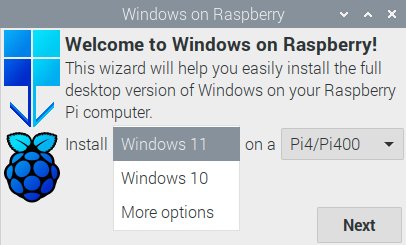
Abbildung 1: Bei der Installation stehen Windows 10 und Windows 11 zur Auswahl.
|
Raspberry Pi |
3, 4 |
|
|
Mikro-SD-Karte |
Minimum 25 GByte |
|
|
Netzwerk |
Ethernet, WLAN-Stick, USB-To-Ethernet-Adapter |
|
|
Bluetooth |
Bluetooth-Stick |
|
|
Eingabegeräte |
Tastatur, Maus |
|
|
Monitor |
|
HDMI |
Sobald die Installationsübersicht erscheint, sollten Sie die Einstellungen noch einmal überprüfen. Hierbei können Sie den RasPi übertakten, indem Sie über Click here eine entsprechende Textdatei öffnen, die mögliche Übertaktungseinstellungen anzeigt. Dabei können Sie zwischen einfacher, mittlerer sowie maximaler Übertaktung wählen. Die Textdatei können Sie geöffnet lassen.
Fortgeschrittene Einstellungen nehmen Sie durch einen Klick auf Advanced vor. Dort sollten Sie einen Ordner für temporäre Dateien angeben, falls das Laufwerk, mit dem das Betriebssystem Raspberry Pi OS bootet, nicht genügend freien Speicherplatz enthält. Dazu klicken Sie auf das Menü direkt neben Working Directory und wählen einen Ordner auf einem anderen Laufwerk aus (Abbildung 2). Bestätigen Sie mit OK und lösen Sie das Bespielen des Speichermediums aus, indem den Button Flash betätigen.
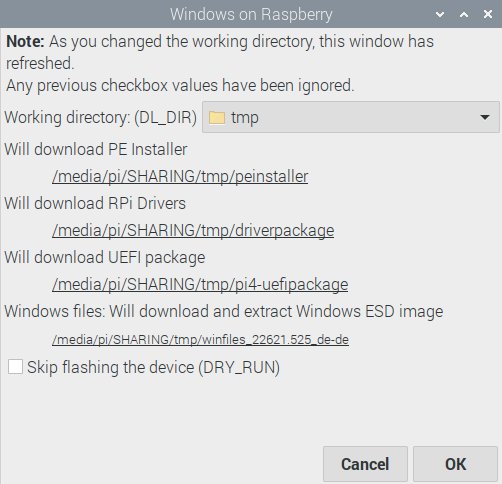
Abbildung 2: Während der Installation lassen sich temporäre Dateien in einem anderen Ordner speichern.
Das Systemlaufwerk wird in mehreren Schritten erstellt, indem der Installer zunächst die erforderlichen ARM-Treiber, die UEFI-Firmware sowie das Windows-Image herunterlädt. Wie lange der Vorgang dauert, hängt dabei unter anderem von der Geschwindigkeit Ihrer Internetverbindung ab (Abbildung 3). Sofern Sie vorhaben, den RasPi zu übertakten, schließen Sie die vollständig erstellte Mikro-SD-Karte an Ihren PC an. Am besten greifen Sie auf die erste Partition über den Dateibrowser zu. Anschließend öffnen Sie die Konfigurationsdatei des RasPi config.txt in einem Texteditor und fügen die oben beschriebenen Übertaktungseinstellungen am unteren Ende der Textdatei ein.
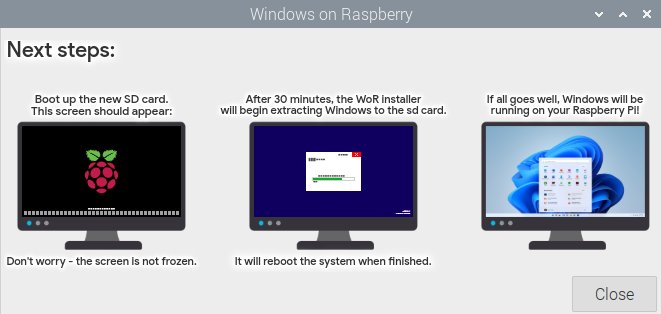
Abbildung 3: Verlief die Installation erfolgreich, erhalten Sie weitere Hinweise.
Danach schieben Sie die bespielte Mikro-SD-Karte in den RasPi und booten ihn. Der erste Bootvorgang zieht sich in die Länge, weil unter anderem die Mikro-SD-Karte beziehungsweise das Systemlaufwerk eingerichtet werden. So erscheint für rund 30 Minuten lediglich das Logo des RasPi, ehe der Installationsassistent Dateien aus dem heruntergeladenen Windows-Image extrahiert. Danach bootet der RasPi das Windows-Betriebssystem (siehe Kasten “Windows-11-Image”). Alternativ lässt sich die beschriebene Installation bewerkstelligen, indem Sie anstelle des grafischen Installers auf die Terminal-Variante zurückgreifen. Dazu geben Sie im Verzeichnis des WoR-Installers den folgenden Befehl ein, um dieselben Einstellungen vorzunehmen, nur eben auf der Konsole: $ ./install-wor.sh.
Windows-11-Image
Beim Flashen der Mikro-SD-Karte kommt eine legale Windows-Version zum Einsatz, die von einem Microsoft-Server stammt. Es handelt sich aber um ein nicht lizensiertes Windows-Betriebssystem. Der WoR-Flasher installiert Windows auf eine extra Partition, wobei sich die Dateien für den RasPi wie Firmware und ARM-Treiber auf der ersten Partition befinden. Das Booten der speziell für den RasPi entwickelten Windows-Variante erfolgt mittels eines EFI-Bootloaders, der auch den Zugriff auf die UEFI-Firmware erlaubt. Die UEFI-Firmware wurde extra an den RasPi angepasst und beinhaltet Einstellungen, die für den RasPi relevant sind [3].
Raspberry Pi einrichten
Abgesehen von der Konfigurationsdatei config.txt, lassen sich den Einstellungen von UEFI am RasPi vornehmen. Sobald Windows 11 bootet, also direkt nach dem Einschalten des RasPi, drücken Sie mehrmals die Taste [Esc], um ins UEFI-BIOS zu gelangen. Üblicherweise präsentiert sich das BIOS in den Farben Grau und Blau. Im Hauptfenster erscheint links oben das Modell des RasPi zusammen mit der UEFI-Firmware-Version. Oben rechts ist die aktuelle CPU-Frequenz des RasPi sowie die Größe des Arbeitsspeichers zu sehen (Abbildung 4).

Abbildung 4: Beim UEFI-BIOS 1.33 handelt es sich um eine speziell an den Raspi angepasste Firmware.
Beim UEFI-BIOS finden Sie die den RasPi betreffenden Einstellungen unter Device Manager | Raspberry**Pi**Configuration. Unter CPU Configuration definieren Sie eine andere beziehungsweise höhere CPU-Frequenz (Abbildung 5). Um eine Einstellung anzupassen, markieren Sie zunächst die entsprechende Option, und drücken daraufhin die Taste [Enter]+, um das Popup-Fenster mit den Konfigurationsmöglichkeiten zu öffnen. Sobald Sie die passende Einstellung über die Pfeiltasten markiert haben, schließen Sie das Popup-Fenster erneut mittels [Enter]+. Danach drücken Sie die [F10]+, um die Änderungen zu übernehmen, und verlassen das Untermenü über [Esc]. Unter Display Configuration stellen Sie die Auflösung des Monitors ein, wobei die native Resolution Ihres Monitors voreingestellt (Abbildung 6).
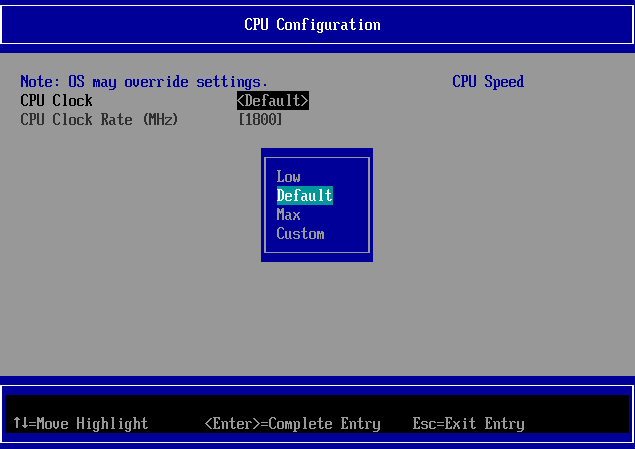
Abbildung 5: Die Frequenz der CPU kann im UEFI-BIOS gesetzt werden.
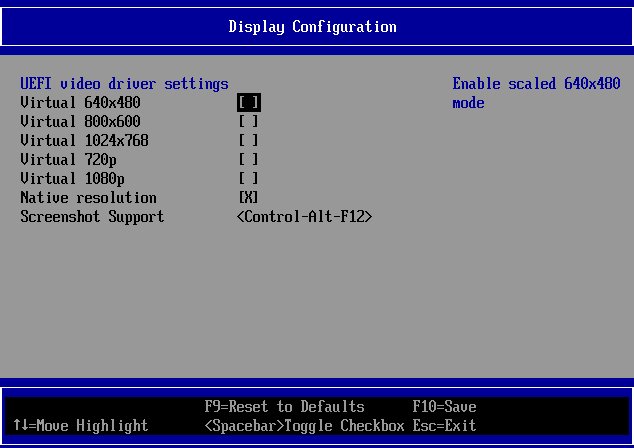
Abbildung 6: Die Auflösung des Monitors lässt sich im UEFI-BIOS setzen.
Die wichtigen Einstellungen zum RasPi verbergen sich hinter Advanced Configuration. Standardmäßig wird die Größe des Arbeitsspeichers auf drei GByte begrenzt, unerheblich, ob mehr Arbeitsspeicher vorhanden ist. Unter Windows 11 gilt dieselbe Einschränkung. Möchten Sie für Windows 11 den gesamten Arbeitsspeicher vergeben, markieren Sie die Option Limit RAM to**3**GB und setzen diese Einstellung auf Disabled. Für die Option System Table Selection eignen sich die Werte ACPI, ACPI**+**Devicetree und Devicetree. Um die Treiber der angeschlossenen Peripheriegeräte wie Maus und Tastatur zu laden, müssen Sie beim Booten mit den Einstellungen herumexperimentieren (Abbildung 7).