Gruppieren
Sind alle Geräte am Gateway angemeldet, klicken Sie oben links im Browser-Fenster der Phoscon-App auf Hauptseite. In einem überlappenden Dialog legen Sie daraufhin eine erste Gruppe an. Gruppen bezeichnen in der Phoscon-App meist unterschiedliche Räume mit Smart-Home-Komponenten.
Nach einem Klick auf Erste Gruppe erstellen legen Sie in einem weiteren Dialog einen Gruppennamen fest. Die App unterbreitet ihnen dabei Vorschläge. Erstellen Sie die neue Gruppe, gelangen Sie zurück in den Dialog zum Zuordnen der gefundenen Komponenten. Hinter dem Zahnradsymbol unten rechts stoßen Sie auf die Option Lichter verwalten. Im danach eingeblendeten Dialog Verfügbare Lichter fügen Sie der Gruppe die gewünschten Komponenten hinzu.
Doch Vorsicht: Einige Komponenten wie Zwischenschalter, die ein herkömmliches Gerät ins Smart Home integrieren, identifiziert die Software ebenfalls als Lichter und listet sie dementsprechend auf. Aussagekräftige Symbole vor den einzelnen Knoten verraten jedoch, ob es sich um ein Leuchtmittel oder ein anderes Gerät handelt. Mithilfe des Pluszeichens hinter jedem Gerät übernehmen Sie es links in die vertikale Gruppenspalte. Speichern Sie Ihre Arbeit nach Übernahme aller gewünschten Komponenten in die Gruppe (Abbildung 5).
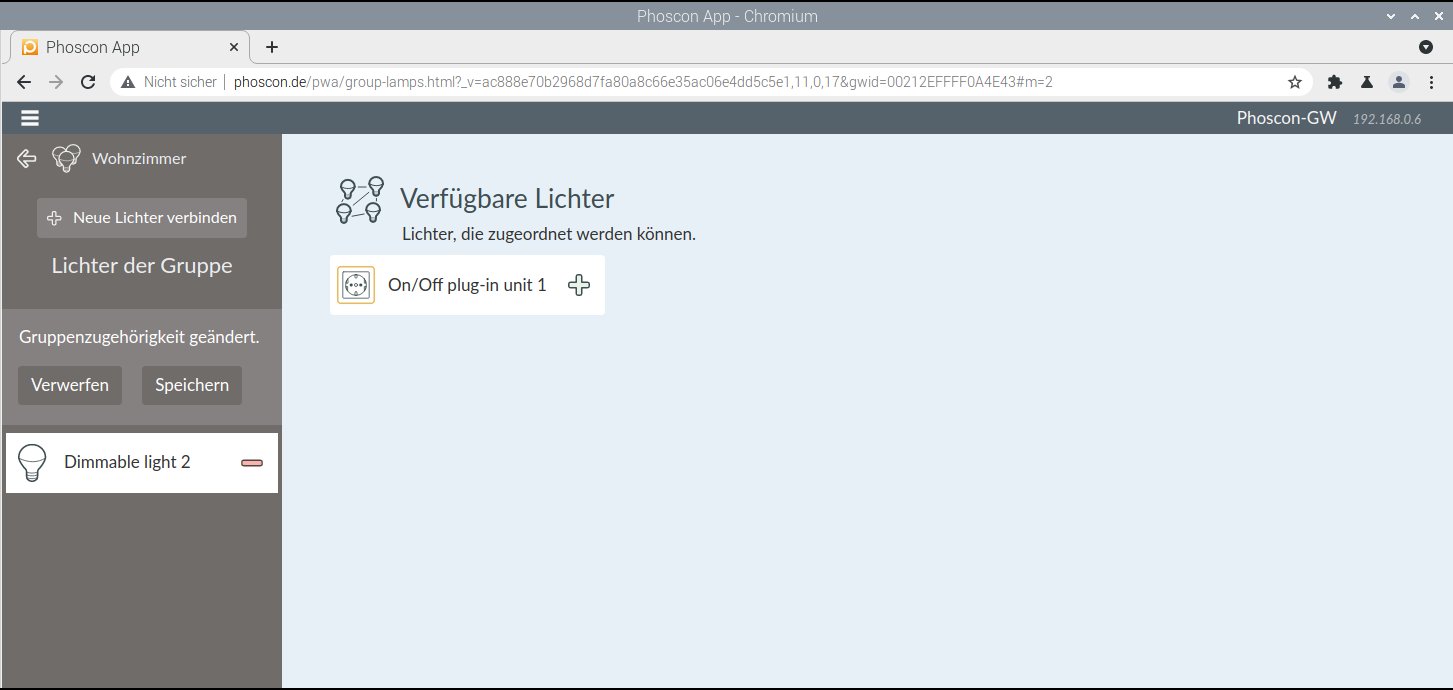
Abbildung 5: Grafisch übersichtlich aufbereitet sehen Sie die Gruppenmitglieder und fügen neue hinzu.
Szenarisches
Im nächsten Schritt fügen Sie der Installation sogenannte Szenen zu, in denen Sie die einzelnen Knoten konfigurieren. Dabei lassen Sie beispielsweise Schalter oder Leuchtmittel zeitgesteuert ein- und ausschalten oder im Rahmen des Szeneneditors dimmen.
Über die Option Szeneneditor öffnen Sie den Szenendialog, klicken dort auf Szene hinzufügen und vergeben einen aussagekräftigen Namen. Nach einem Klick auf Erstellen pflegen Sie anhand der Möglichkeiten, die das aktivierte Gerät unterstützt, die gewünschten Einstellungen ein und speichern sie (Abbildung 6).
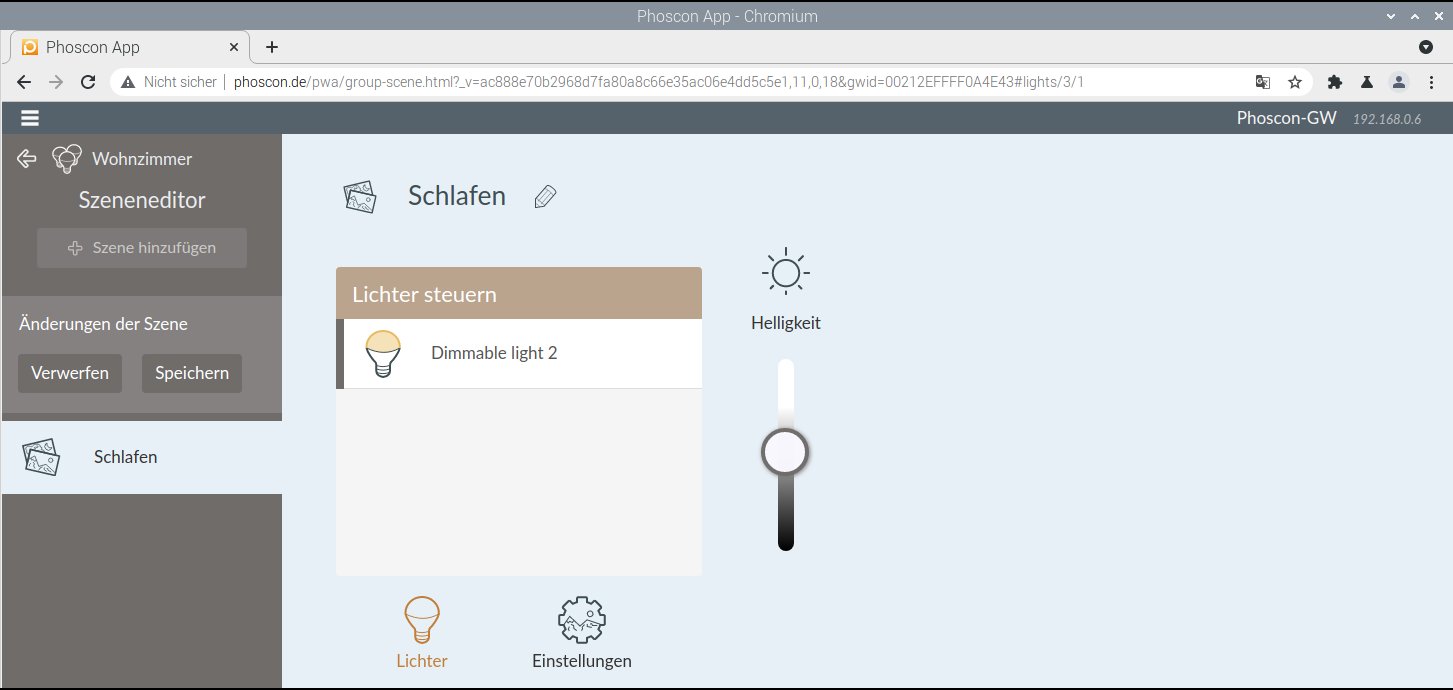
Abbildung 6: Der Szeneneditor ermöglicht es, die Geräte individuell zu steuern.
Wechseln Sie zurück ins Gruppenmenü und definieren Sie nun anhand des Dialogs Zeitsteuerungen, wann das Tool welche Szene in der jeweiligen Gruppe aktivieren soll. Über Zeitsteuerungen | Zeitsteuerung stellen Sie in einem gesonderten Fenster gegebenenfalls einen Alarm oder einen Timer inklusive Namen ein.
Im Anschluss an das Erstellen finden Sie sich im Konfigurationsdialog für die Zeitsteuerung wieder. Hier bestimmen Sie mit wenigen Mausklicks, welche Szene zu welchem Zeitpunkt mit welcher Aktion verknüpft wird. Dabei geben Sie zudem die Länge der Überblendzeiten vor und können anschließend den Timer starten (Abbildung 7).
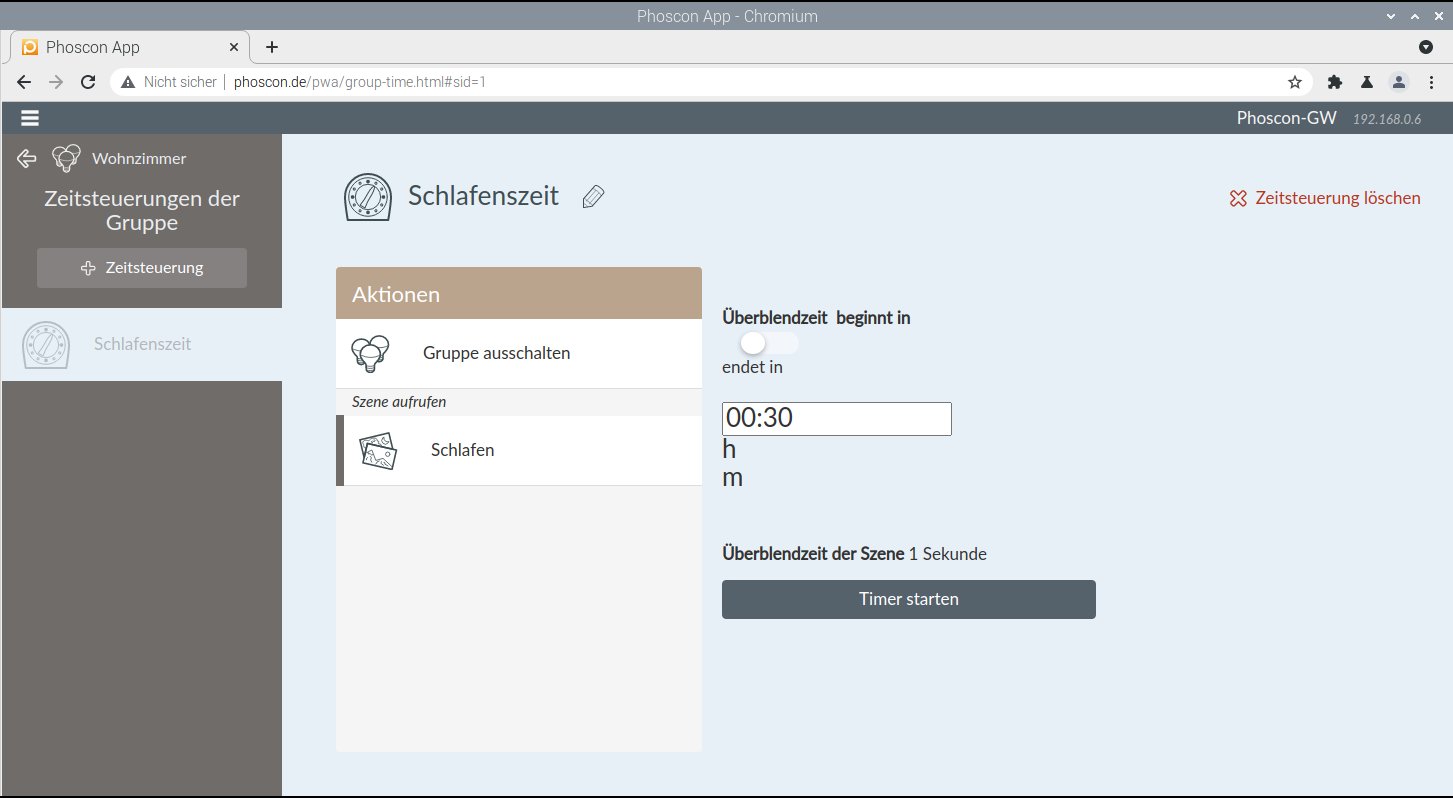
Abbildung 7: Mithilfe der Zeitsteuerung automatisieren Sie die Steuerung der einzelnen Geräte.
Wiederholen Sie diese Prozedur für alle Räumlichkeiten, in denen sich Komponenten des Zigbee-Netzes befinden. Die einzelnen Geräte werden ab sofort zuverlässig automatisiert gesteuert.
Fazit
Mit dem Raspbee-II-Modul und den Programmen von Dresden Elektronik gehören Probleme mit Endgeräten, die dem Zigbee-Standard entsprechen, weitgehend der Vergangenheit an. Die Software unterstützt einen Großteil der auf dem Markt verfügbaren Geräte. Auch ältere Systeme lassen sich, sofern sie nicht durch proprietäre Erweiterungen der Schnittstellen Inkompatibilitäten auftreten, ohne manuelle Konfiguration in eine Heimautomationsinfrastruktur integrieren.
Dabei erweist sich die Steuerungsanwendung als sehr flexibel: Sie nutzen sie nicht nur auf dem Raspberry Pi selbst, sondern per VNC auch auf entfernten Maschinen im LAN. Mit dem technisch rundum gelungenen Paket von Dresden Elektronik sparen Sie so nicht nur Energie, sondern bauen auch ohne exorbitante Einstandskosten eine leistungsfähige Heimautomation auf. (csi)
Infos
- Dresden Elektronik Ingenieurtechnik GmbH: https://www.Dresden-Elektronik.de
- Raspbee-II-Modul: https://phoscon.de/de/raspbee2
- Kompatibilitätslisten: https://phoscon.de/de/raspbee2/compatible
- Softwarebeschreibungen: https://phoscon.de/de/raspbee2/software
- Downloads: https://phoscon.de/de/raspbee2/sdcard
- Anleitungen: https://phoscon.de/de/raspbee2/install