Standardmäßig liest die Software immer nur ein Register aus. Mit der Option -c teilen Sie dem Programm mit, wie viele Folgeregister Sie zusätzlich auslesen wollen. Normalerweise liest das Tool die Werte im Sekundentakt aus. Benötigen Sie nur einen Wert, verwenden Sie -1 als Option.
Damit sind die Grundlagen klar und es geht daran, erste Werte aus dem POC 1000 und den gekoppelten Geräten auszulesen. In Listing 1 sehen Sie einige Kommandos, die bestimmte Werte liefern. Beachten Sie, dass wir zur besseren Übersicht die Antworten von Modpoll gekürzt haben und die konkreten Messwerte vom Aufbau abhängen. Verwenden Sie in Ihrem Setup die IP-Adresse, die der DHCP-Server dem POC 1000 zugewiesen hat.
Listing 1
Werte abfragen
# POC 1000 Herstellerkennung auslesen, für alle SENTRON Geräte 42
$ modpoll -1 -a 255 -r 2 -t 3 -i -m tcp 192.168.3.186
[2]: 42
# Temperatur Leitungsschutzschalter 1
$ modpoll -1 -t4:float -f -a 1 -r 3072 -m tcp 192.168.3.186
[3072]: 35.057709
# Temperatur Leitungsschutzschalter 2
$ modpoll -1 -t4:float -f -a 2 -r 3072 -m tcp 192.168.3.186
[3072]: 34.114513
# Hilfskontakt auslesen
$ modpoll  -1 -t3 -a 3 -r3110  -m tcp 192.168.3.186
[3110]: 2
 # Alle aktuellen Messwerte für Strom, Spannung und Leistung
$ modpoll -1 -c9 -t4:float -f -a 1 -r3076 -m tcp 192.168.3.186
[3076]: 0.045300
[3078]: 0.017063
[3080]: 0.000000
[3082]: 231.600006
[3084]: 50.068001
[3086]: 9.740000
[3088]: 10.500000
[3090]: 2.640000
[3092]: 0.000000
Mit dem Kommando in Zeile 11 lesen Sie beispielsweise den Status des Hilfsschalters aus. Die Tabelle “Statuswerte” fasst die möglichen Zustände zusammen. Das letzte Kommando in Zeile 14 verdient besondere Aufmerksamkeit: Es liest mehrere Werte aus dem Leitungsschutzschalter aus. Damit sehen Sie nicht nur Strom, Spannung und Wirkleistung, sondern außerdem die Blindleistung. Die Tabelle “Register” zeigt, welches Register welchem Messwert entspricht.
|
Status |
Bedeutung |
|---|---|
|
0 |
Status unbekannt |
|
1 |
aus, ohne Auslösung |
|
2 |
ein |
|
3 |
ausgelöst |
|
4 |
ausgelöst, aber Hebel ein/blockiert |
|
Register |
Beschreibung |
|---|---|
|
|
aktueller Strom L |
|
|
durchschnittlicher Strom L |
|
|
maximaler Strom L |
|
|
Spannung L-N |
|
|
Netzfrequenz |
|
|
Wirkleistung |
|
|
Scheinleistung |
|
|
Gesamtblindleistung |
|
|
Leistungsfaktor |
|
L = Außenleiter, N = Neutralleiter |
|
Wir haben hier beispielhaft einige einfache Zugriffe auf die Geräte gezeigt. Wenn Sie sich intensiver mit der Materie beschäftigen wollen, finden Sie im 114 Seiten starken Sentron-Systemhandbuch [10] weitere interessante Funktionen.
Kontakt
Es gibt für die Sentron-Geräte keinen dedizierten IO-Broker-Adapter. Das ist aber kein Problem, weil Sie die Werte mit Modbus-TCP auslesen. Sie installieren also im IO-Broker den für das Protokoll passenden Adapter und konfigurieren ihn entsprechend. Klicken Sie dazu auf Adapter und suchen Sie nach der Zeichenkette “modbus”. Als Ergebnis der Suche sehen Sie zwei Adapter (Abbildung 2). Installieren Sie den ersten der beiden. Nur die IT-Götter wissen, warum hier ein zweiter Eintrag im Ergebnis auftaucht.
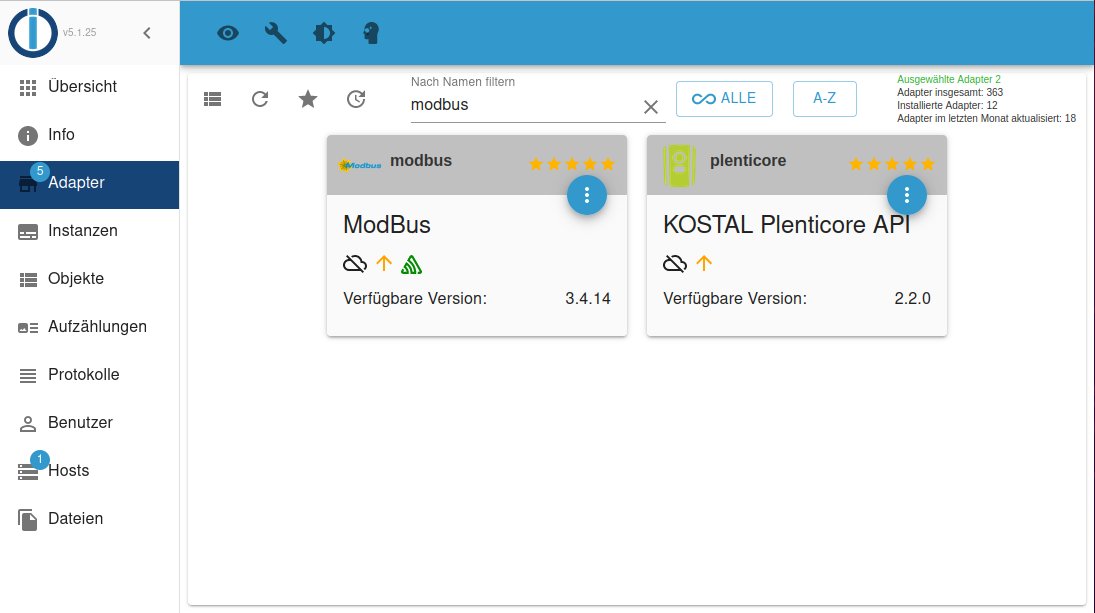
Abbildung 2: Das Ergebnis der Suche nach dem Modbus-Adapter liefert zwei Einträge, von denen der erste das passende Modul ist.
Nach der Installation des Adapters öffnet sich automatisch der Dialog mit den Einstellungen der Instanz. In Reiter ALLGEMEIN tragen Sie die IP-Adresse des POC 1000 ein und ändern den Typ auf Master. Zusätzlich aktivieren Sie Mehrere Geräte-IDs und setzen die Geräte-ID auf 254, um Kollisionen mit den Adressen der Slaves zu vermeiden. Alle übrigen Einstellungen belassen Sie bei den Vorgaben (Abbildung 3).
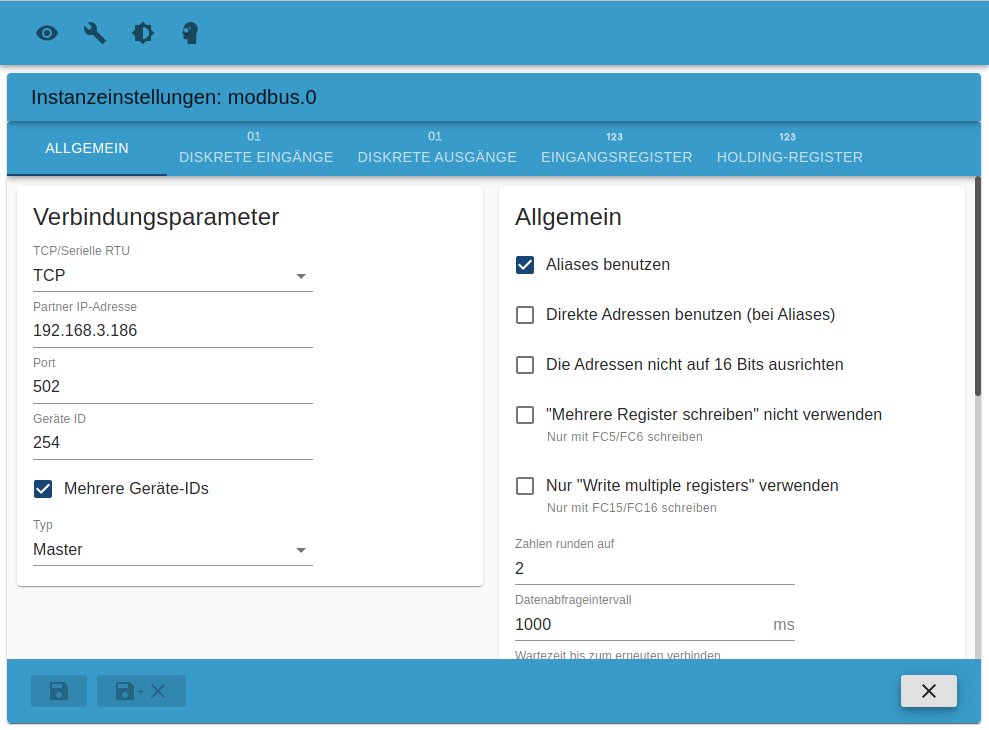
Abbildung 3: In den Einstellungen im Reiter ALLGEMEIN tragen Sie die Adresse des POC 1000 als Master ein.
Wechseln Sie zum Reiter EINGANGSREGISTER. Hier fügen Sie die Register hinzu, die Sie via IO-Broker aus dem POC 1000 auslesen wollen. Jede Zeile, die Sie hier hinzufügen, erzeugt im Objektbaum von IO-Broker einen Eintrag. Das Hinzufügen von Zeilen starten Sie mit dem kleinen Pluszeichen links über der Tabelle.
Jetzt wird es etwas verwirrend: Die Register heißen in diesem Interface Adressen und haben zu allem Überfluss auch noch einen Offset von 30 000. Sie müssen also zu jeder Adresse aus dem Systemhandbuch für die Sentron-Geräte diesen Wert addieren. Die Slave-ID entspricht der Slave-Adresse. Im Handbuch hat dieser Wert allerdings die Bezeichnung Unit-ID, was zusätzlich Verwirrung stiftet. Die restlichen Spalten der Tabelle fallen selbsterklärend aus.
Es lohnt sich aber, noch einen Blick auf die Spalte Typ zu werfen, in der Sie den Datentyp des eingelesenen Werts festlegen. Es stehen erheblich mehr Typen zur Auswahl als bei Modpoll. Mit dem Adapter können Sie alle Werte (auch die 64-Bit-Datentypen) aus dem POC 1000 auslesen. Fügen Sie nun die Zeilen in die Tabelle ein, die Sie aus dem Sentron auslesen möchten. Abbildung 4 zeigt als Beispiel eine ausgefüllte Tabelle für die Eingangsregister.

Abbildung 4: Haben Sie den Adapter konfiguriert, fügen Sie die Daten für die Eingangsregister aus den Leitungsschutzschaltern hinzu.
Sobald Sie auf SPEICHERN UND SCHLIESSEN klicken, sollte die Instanz automatisch neu starten. Das führt dazu, dass die Software die Objekte im Baum anlegt (Abbildung 5). Es kommt vor, das Objekte im Baum vorhanden sind, die Sie in den Instanzeinstellungen gelöscht haben. In diesem Fall stoppen Sie die Instanz, löschen den Ast modbus aus dem Objektbaum und starten die Instanz neu. Damit legt der Broker alle Objekte frisch an.
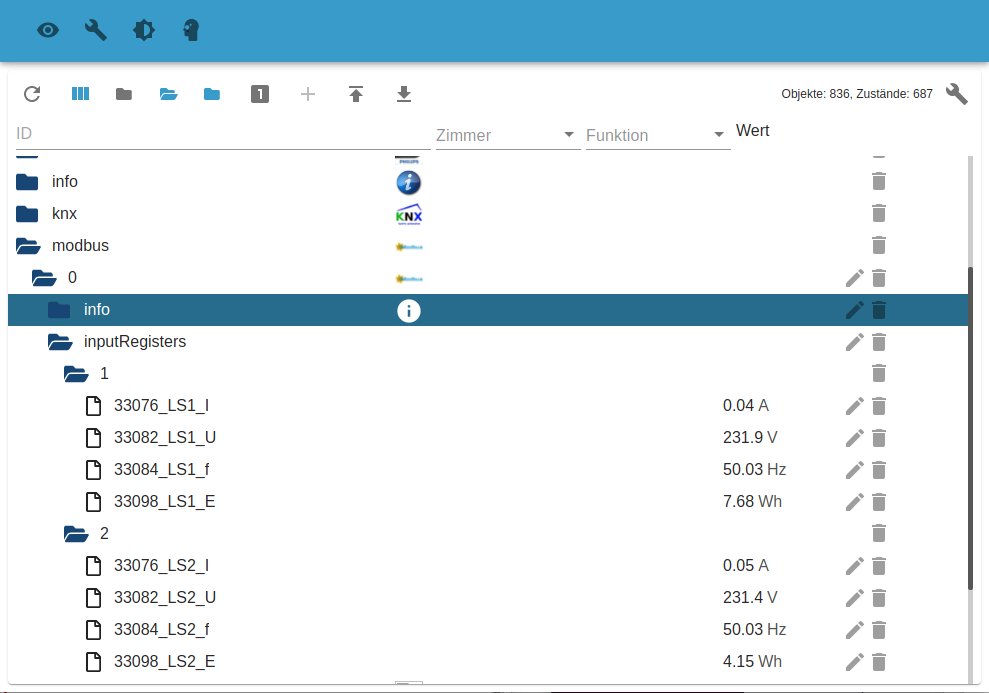
Abbildung 5: Die Werte aus dem POC 1000 finden Sie im Objektbaum.
Sobald die Objekte im Baum vorhanden sind, lassen sie sich wie gewohnt mit verschiedenen Tools weiterverarbeiten. Um das Projekt abzurunden, wäre es etwa möglich, mit der im Teil 4 [11] dieser Reihe vorgestellten Visualisierung ein Frontend zu bauen, um die Messwerte übersichtlich anzuzeigen. Sie können aber auch ein Skript verwenden, um auf eine bestimmte Situation zu reagieren. IO-Broker bietet hier eine große Anzahl von Möglichkeiten.
Fazit
Mit den Geräten der Sentron-Familie schaffen Sie Transparenz beim Stromverbrauch in Gebäuden oder Anlagen. Das hilft bei der Optimierung und Wartung. Angesichts der vielen Funktionen und damit verbundenen Möglichkeiten erscheint der Preis für die Siemens-Komponenten gerechtfertigt.
Mit IO-Broker lesen Sie die Geräte über die Modbus-Schnittstelle aus. Dabei müssen Sie gar nicht für jedes Gerät einen speziellen Adapter bereitstellen: Es genügen wenige Adapter, die generische Protokolle unterstützen, um eine große Anzahl verschiedenster Geräte diverser Hersteller anzusprechen. Das Modbus-Protokoll hat zwar schon etliche Jahre auf dem Buckel, ist aber keineswegs veraltet, sondern vielmehr gut ausgereift. (agr/agr)