Die aktuellen Quellen des Skripts finden Sie in meinem Github-Repository [2]. Sie enthalten auch eine Konfigurationsdatei, in der sich der Schnellstart für spezielle Aufnahmen modifizieren lässt, um das Display nicht mit allerlei Einstellungen zu überlasten. Außerdem werden hier die Ports für den Anschluss der Peripherie aktiviert.
Die Syntax der Konfigurationsdatei lehnt sich an Python an, sodass sie sich unkompliziert integrieren lässt. Je nach Bedarf kann man Einträge aus der Standardvorlage auskommentieren. Einen minimalistischen Auszug der Datei zeigt Listing 1.
Listing 1
Konfigurationsdatei
# Eingang Front (0-off/1-on)
# zcinpfront = 1
zcinpfront = 0
# Schaltausgang Relais, potenzialfrei (0-off/1-on)
# zcswitch = 1
zcswitch = 0
In der Planung erschien mir das Touch-Display als vorrangiges Bedienelement besonders wichtig. Für die gängigsten Funktionen gibt es deshalb auf dem Kamera-Display Buttons (Abbildung 8). Meldungen der Software erscheinen in einem Logbereich in der Mitte des Bildschirms.

Abbildung 8: Die Eigenbaukamera beim Test vor dem Zusammenbau. Im Touch-Display erkennt man den Logbereich und einige Funktionsschalter.
Wie ich aus eigener Erfahrung weiß, zählt beim Bedienen einer Kamera neben dem Komfort vor allem auch die Übersichtlichkeit. Außerdem sollte man daran denken, dass sich bei direkter Sonneneinstrahlung selbst lichtstarke Displays nicht mehr gut ablesen lassen. Zusätzliche mechanische Taster gibt es am Gehäuse der Kamera nicht. Eine einfache, drahtgebundene Fernbedienung lässt sich aber an eine Buchse einstecken und über die Konfigurationsdatei anmelden.
Fernbedienung
Letztlich sollte eine wirkliche Fernbedienung her, die eine umfassende Steuerung ermöglicht. Ich entschied mich für eine Mini-Tastatur mit Funkadapter (Abbildung 9). Über einen einzelnen Tastendruck kann ich damit die gewünschte Funktion an der Kamera auslösen. Alternativ ließe sich auch eine andere Tastatur an den USB-Port des Kamera-RasPi anstecken.
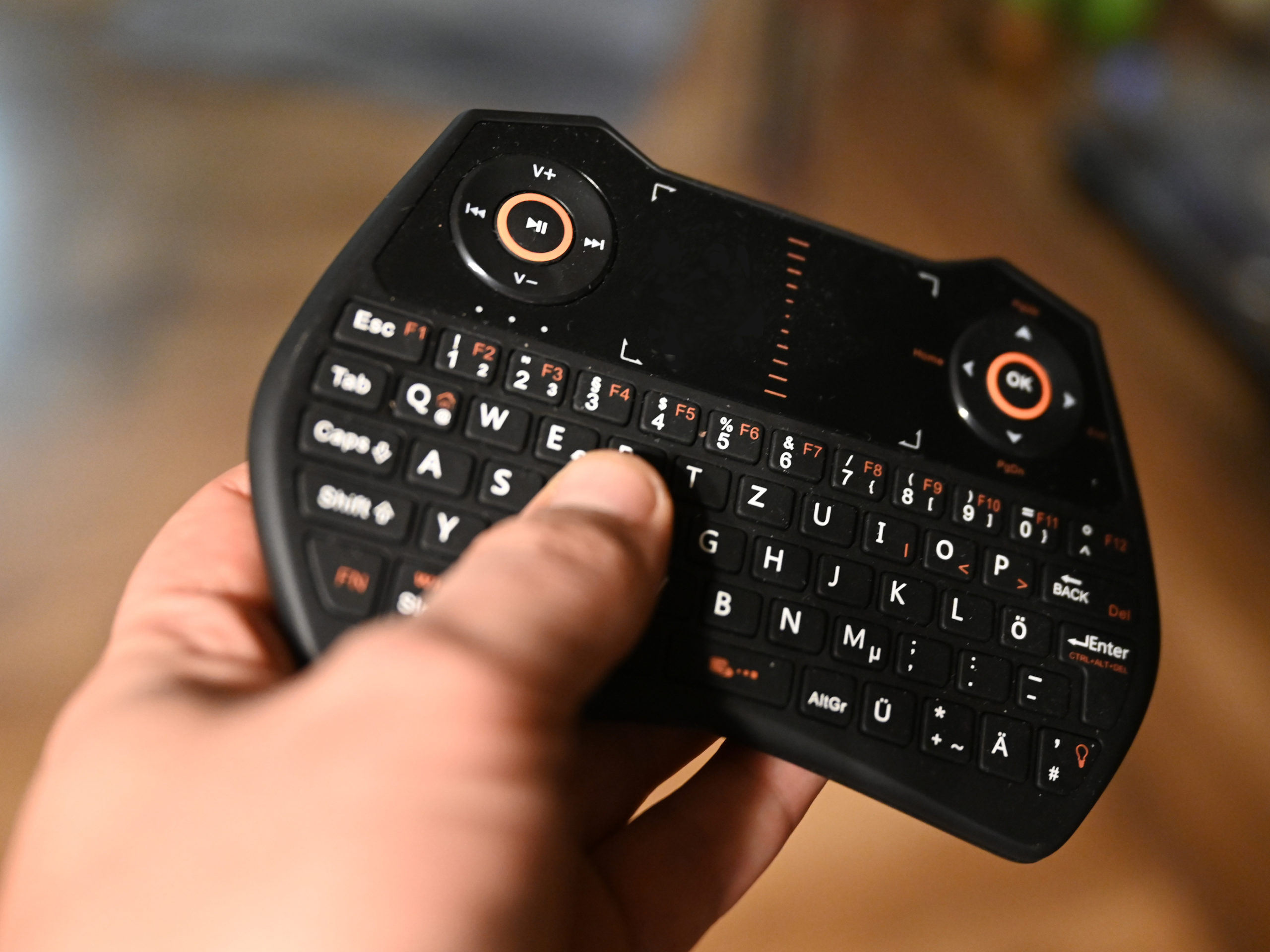
Abbildung 9: Zur Fernbedienung der Eigenbaukamera dient eine kompakte Funktastatur.
Die meiste Funktionalität steht im Skriptmodus zur Verfügung. Dazu kann man sich per SSH auf dem RasPi der Kamera einloggen, wozu sie freilich in Reichweite vom heimischen Netzwerk sein muss. In der Praxis macht das durchaus Sinn – etwa, wenn man von zu Hause aus Aufnahmen machen möchte, beim Übertragen der zuletzt geschossenen Aufnahmen oder beim Editieren der Konfigurationsdatei vor der nächsten Fototour. Auf diese Weise arbeitet man bequem per Konsole (Abbildung 10). Auch unterwegs lässt sich der interaktive Modus aktivieren, wobei man zwar auf die grafische Oberfläche verzichten muss, dafür aber über die Funktastatur erweiterte Befehle eingeben kann und nicht nur Shortcuts.
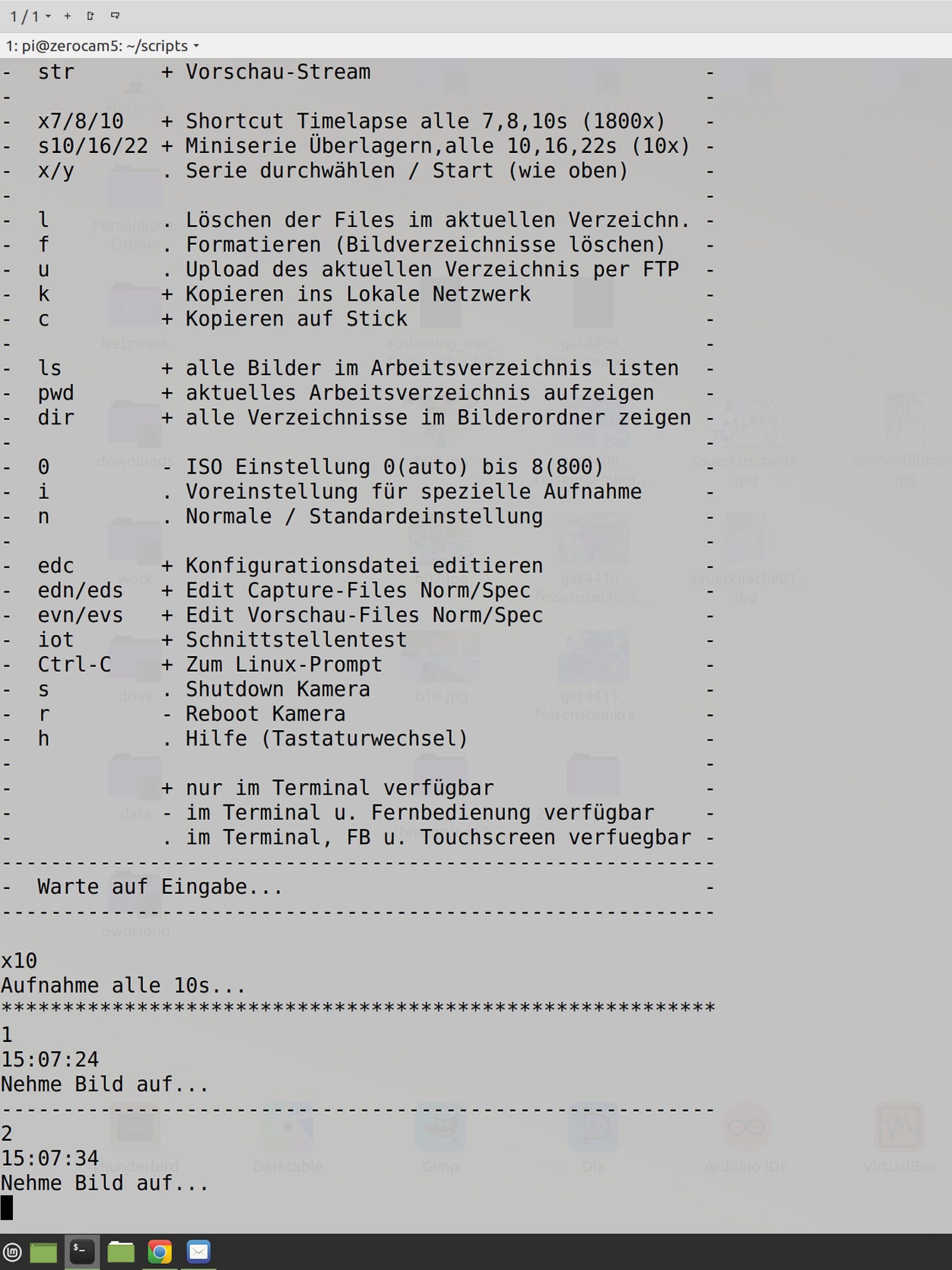
Abbildung 10: Zum Steuern im Skriptmodus meldet man sich via SSH beim RasPi der Kamera an.
Gegenüber den Vorgängern kam bei der aktuellen Entwicklung viel Neues hinzu, etwa ein Schnellstart für Zeitrafferaufnahmen mit je einem Bild alle fünf bis zehn Sekunden. Gespeicherte Aufnahmen lassen sich per SFTP auf den eigenen Server hochladen, und ganz ohne WLAN oder Internet-Verbindung gelangen die letzten Aufnahmen per Tastendruck auf einen angeschlossenen Speicher-Stick.
Möglicher Ausbau
Wichtig war mir eine sparsame Nutzung der SD-Card des RasPi, um sie nicht jedes Mal nach einer Fototour ziehen und auslesen zu müssen. Das klappt bereits, aber im Moment dient die SD-Card noch für die Erstspeicherung der Aufnahmen. In einem weiteren Ausbauschritt sollen Bilder gleich auf einem angesteckten Speichermedium landen. Dann soll es für die SD-Karte in Richtung Read-only-Filesystem gehen, um einen definierten Shutdown per Touch oder Fernbedienung zum Schutz der Karte überflüssig zu machen.
Daneben stehen noch einige weitere Punkte auf dem Plan. Dazu zählt insbesondere ein Vorschau-Stream, über den man sich auf einem Tablet oder einem anderen Gerät die aktuelle Aufnahme live anzeigen lassen kann, wie in einem großen Display-Sucher. Im heimischen Netz funktioniert das bereits und soll demnächst auch per direkter Verbindung im Gelände klappen.
Die Stromversorgung der Kamera mittels Akkupack liegt außerhalb des Gehäuses. Das soll auch so bleiben. Zusammen mit dem Pack lässt sich das eingezogene Stativ immer noch mit einer Hand greifen, und man kann gut Freihandaufnahmen machen (Abbildung 11).
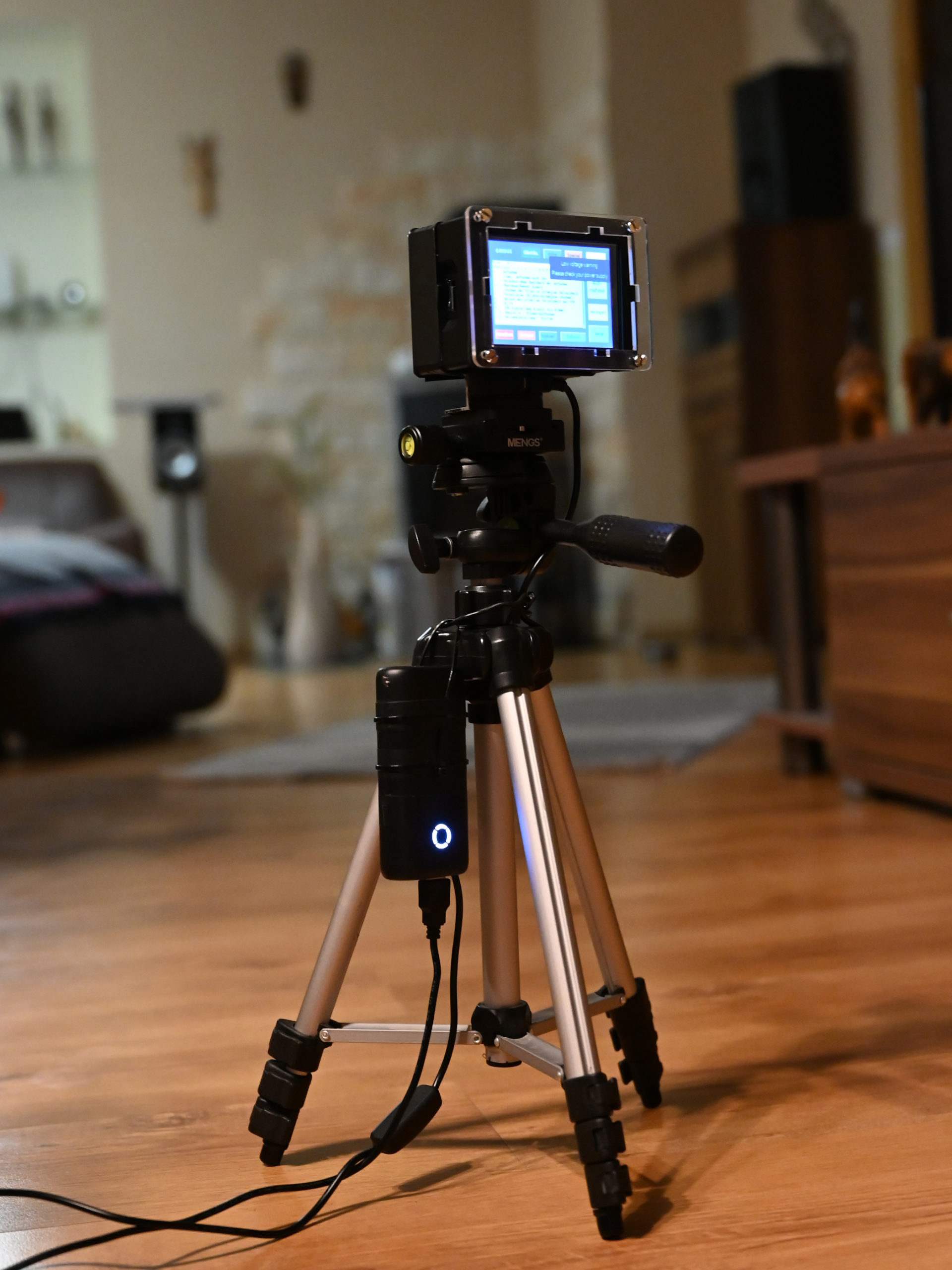
Abbildung 11: Kompakt und mit einer Hand gut zu greifen: Die Kamera samt externem Akkupack auf dem Reisestativ.
Fazit
Mit der aktuellen Version der Kamera bin ich rundum zufrieden – nicht nur wegen der verbesserten technischen Funktionen, sondern weil sie auch praktischer ist als ihre Vorgänger. Mittels Standardadapter passt der Eigenbau auch auf große Stative und andere Unterbauten aus der Fotowelt. Alle lieb gewonnenen Hilfsmittel sind gleich mit an Bord, und für den Gebrauch im Gelände lässt sich das Ensemble gut transportieren. So habe ich meine neue DIY-Cam vor allem als Effektkamera neben dem herkömmlichen Fotoapparat gern mit im Gepäck, und die ersten Zeitrafferaufnahmen vom bewegten Wolkenhimmel im Frühsommer sind schon entstanden. (jlu)
Der Autor
Swen Hopfe arbeitet bei einem mittelständischen Unternehmen mit Schwerpunkt Chipkarte und NFC. Er ist gern beim Fotografieren, in der Natur oder im Garten unterwegs und beschäftigt sich daneben mit Themen rund um den Raspberry Pi, IoT und Hausautomation.