Eine Hilfeseite komplettiert den Dialog. Hier gibt es eine rudimentäre Übersicht über die Shortcuts. Falls Sie zu einem bestimmten Thema Informationen suchen, schauen Sie am besten in die Online-Dokumentation [2].
Bevor Sie beginnen, eine eigene Visualisierung aufzubauen, wechseln Sie zum Reiter Views und löschen die DemoView. Danach legen Sie über Neue View einfügen eine neue View mit dem Namen Bastelecke an. Darauf ziehen Sie die zwei Elemente Radiobuttons on/off und Bulb on/off. Auf der rechten Seite zeigt die Software die Eigenschaften der zwei Widgets. Für beide tragen Sie als Objekt ID die Zeichenkette hue.0.Hue_white_lamp_1.on ein (Abbildung 9).
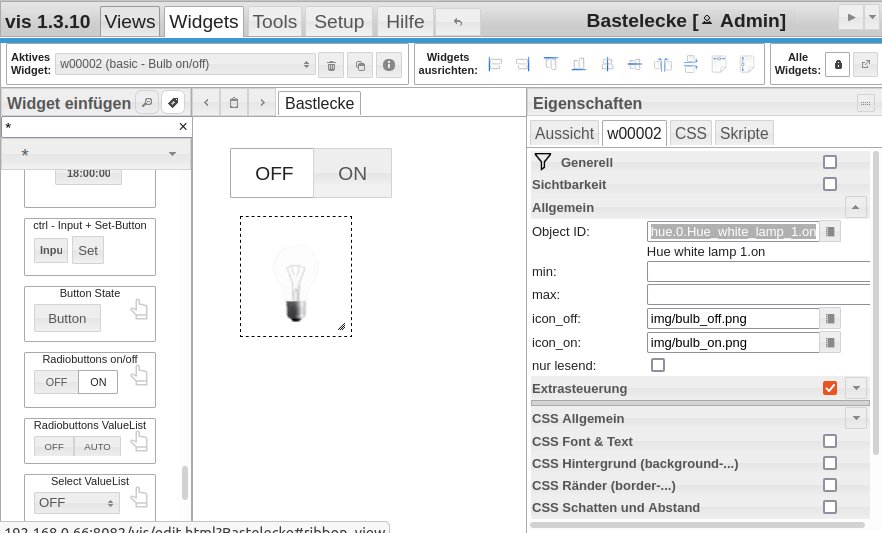
Abbildung 9: Eine einfache Visualisierung besteht, wie hier im Beispiel, oft aus nur wenigen Elementen. Bei Bedarf erweitern Sie das Setup.
Sie starten die Visualisierung, indem Sie oben rechts auf das nach unten zeigende Dreieck klicken und Runtime in neuem Fenster aufmachen wählen. Im sich öffnenden Fenster sehen Sie den Schalter mit der Lampe. Mit dem Schalter können Sie nun direkt die Lampe ein- oder ausschalten.
Im nächsten Schritt sehen Sie sich alle Widgets an, um zu erkunden, wie sie im Detail funktionieren. Falls Sie dabei auf Schwierigkeiten stoßen, finden Sie im IO-Broker-Forum viele Anregungen zum Gestalten von Visualisierungen [3]. Meistens hilft es, sich zuerst mit Papier und Bleistift aufzuzeichnen, wie Sie sich die Oberfläche vorstellen.
Fazit
Das Hinzufügen der Hue-Bridge in den IO-Broker gestaltet sich extrem einfach. Interessant ist, dass Sie Komponenten wie die Visualisierung nach demselben Schema installieren wie zusätzliche Hardwareadapter. Durch die zahlreichen Widgets bleiben beim Erstellen von Benutzeroberflächen in IO-Broker kaum Wünsche offen. Nach einer kurzen Einarbeitungsphase bauen Sie schnell eine intuitive GUI zusammen. Die Schritte zum Installieren der Visualisierung kosten nur wenig Zeit, anschließend können Sie direkt loslegen. (agr)
Der Autor
Martin Mohr hat die komplette Entwicklung der modernen Computertechnik live miterlebt. Nach einem Informatikstudium entwickelte er meist Java-Applikationen. Mit dem RasPi erwachte seine alte Liebe zur Elektronik wieder.
Infos
- IO-Broker-Registrierung: https://iobroker.net/www/login
- IO-Broker-Dokumentation: https://www.iobroker.net/#de/documentation
- IO-Broker-Forum: https://forum.iobroker.net/category/7/visualisierung
- IO-Broker-Workshop (Teil 1): Martin Mohr, “Einer schafft an”, RPG 06/2021, S. 34, https://www.raspi-geek.de/46098
- IO-Broker-Workshop (Teil 2): Martin Mohr, “Es werde Licht!”, RPG 08/2021, S. 54, https://www.raspi-geek.de/46227
- Heimautomatisierung mit IO-Broker: Erik Bärwaldt, “Dirigent”, RPG 10/2020, S. 30, https://www.raspi-geek.de/44844
- Philips Hue: https://www.philips-hue.com/de-de
- Hue-Developer-Homepage: https://developers.meethue.com/