Danach geht es an das Einstellen des Messers. Dabei müssen Sie die optimale Schnitttiefe für das genutzte Material finden. Das Messer soll nicht in die Schneidmatte schneiden und bei einer selbstklebenden Folie auch nicht in das Trägermaterial. Einen ersten Anhaltspunkt zur Schnitttiefe gibt die Kurzanleitung. Dort finden sich auch Angaben zum richtigen Schneidedruck für unterschiedliche Materialien.
Im Zubehör des CM900 liegen einige Testformen, die helfen, die Einstellung des Messers zu ermitteln. Haben Sie einmal die richtige Einstellung für ein bestimmtes Material gefunden, können Sie diese immer wieder verwenden. Das Einlegen und Entfernen des Messers gelingt kinderleicht; Sie dürfen allerdings nicht das Feststellen vergessen, sonst schneidet das Gerät gar nichts.
Nachdem Sie das Testobjekt mithilfe des Displays für den Schnitt positioniert haben, starten Sie den Schnitt mit der Play-Taste. Der Plotter geht dann recht zügig zur Sache. Den Kürbis [2] aus Abbildung 2 schnitt der Plotter in weniger als einer Minute aus.

Abbildung 2: Testschnitt mit Klebefolie von Venilia. Einmal eingerichtet, braucht der Plotter weniger als eine Minute für den Schnitt.
Vorlagen
Es gibt zahlreiche Möglichkeiten, Vorlagen für den Schnitt zu erzeugen. Der einfachste Weg führt über den internen Scanner des CM900. Hier müssen Sie allerdings darauf achten, dass der Plotter alles nachschneidet, was der Scanner erkennt – beispielsweise auch die Kanten des eingescannten Papiers. Legen Sie Wert auf präzise Vorlagen, erstellen Sie diese daher besser auf dem PC oder arbeiten die eingescannten Vorlagen dort zumindest noch nach.
Alternativ lässt sich die Vorlage mithilfe eines Vektorgrafikprogramms in Form einer SVG-Datei erstellen. Im Test verwendeten wir das Programm CanvasWorkspace, das dem Gerät in einer kostenlosen Variante beiliegt (siehe Kasten “Leinwand für Schnitte”).
Leinwand für Schnitte
Brother stellt für Käufer seiner Schneideplotter das Programm CanvasWorkspace [4] kostenlos zur Verfügung (Abbildung 3). Die Software gibt es auf der Homepage des Herstellers in Varianten für MacOS und Windows. Für Nutzer anderer Betriebssysteme pflegt Brother auch eine Online-Version der Anwendung, die im Test unter Ubuntu 18.04 gut funktionierte. Sie erfordert jedoch zwingend eine Registrierung. Die Projekte sind dann online gespeichert, Sie können sie aber auch herunterladen. Verbinden Sie den CM900 im Profil über Kontoeinstellungen | Maschinenregistrierung mit CanvasWorkspace, lassen sich Projekte direkt in den Plotter laden.
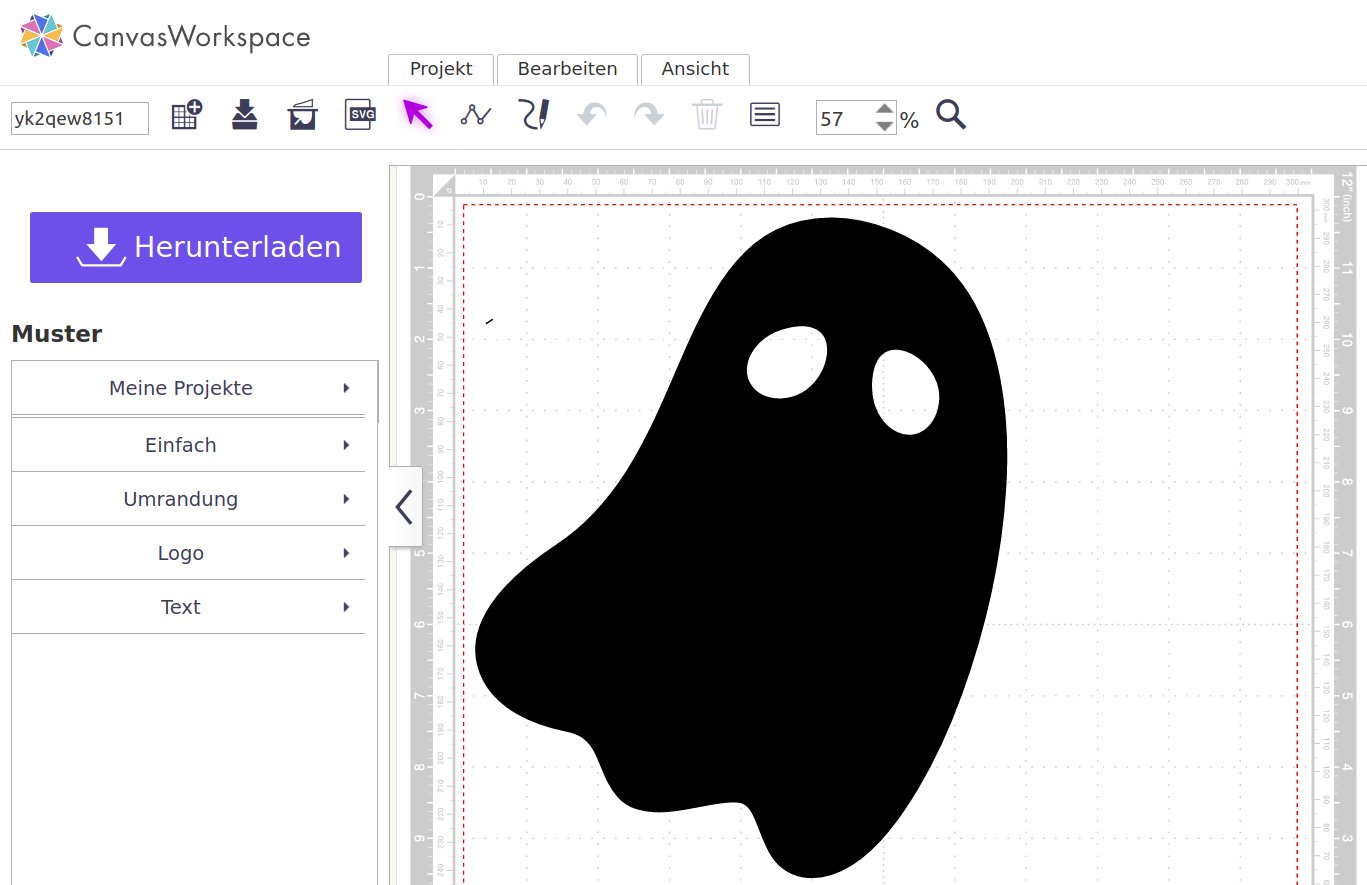
Abbildung 3: Zum Erstellen eigener Vorlagen liefert Brother das Programm CanvasWorkspace für MacOS und Windows mit. Für Linux-Nutzer gibt es eine Online-Variante der Anwendung.
Möchten Sie nicht selbst kreativ tätig werden, gibt es im Netz zahlreiche Grafikbibliotheken – teils kommerziell und kostenpflichtig, teils unter einer Creative-Commons-Lizenz. Sie sollten daher immer einen Blick auf die Lizenz der Grafiken werfen, um auf Nummer sicher zu gehen. Die in diesem Artikel verwendeten Vorlagen stammen alle von der Webseite Flaticon [3] und dürfen unter Nennung der Quelle frei verwendet werden.
Folien
Im Handel gibt es eine Vielzahl von Folien, die alle unterschiedliche Eigenschaften aufweisen. Es fällt daher schwer, allgemeingültige Tipps abzugeben. Oft erfordert es ein paar Experimente, bis das Ergebnis wie erhofft ausfällt. Für die ersten Schritte verwenden wir im Test eine Klebefolie von Venilia [5].
Die in vielen Farben erhältliche Folie kostet nicht viel und ist recht robust. Beim Abziehen von der Rolle liegt sie allerdings nicht flach und muss vor dem Aufkleben auf die Schneidmatte erst einmal glatt gestrichen werden. Allerdings dürften die meisten auf Rollen gelieferten Medien diese Eigenschaft aufweisen. Mit ein wenig Übung geht das Aufbringen der Folie leicht von der Hand.
Es ist nicht nötig, die Folie immer exakt auf die Größe der Schneidmatte anzupassen. Die Folie muss nur groß genug sein, dass der Schnitt darauf passt. Beim Abschätzen der benötigten Abmaße hilft ein Blick auf das Raster der Schneidmatte. Das Raster finden sich in gleicher Form in CanvasWorkspace wie auch direkt im Display des Plotters. Schneiden Sie die Folien immer passend vor, verringert sich der Abfall enorm.
Neben einfachen Klebefolien schneidet der CM900 so gut wie alle Materialien, die sich auch mit einer Schere schneiden lassen. Mit dem mitgelieferten Messer verarbeitet der Plotter Material mit einer Dicke von bis zu 0,6 Millimeter. Für Schnitte bis zu einer Tiefe von 1 mm gibt es ein spezielles Tiefschnittmesser, das allerdings nicht zum Lieferumfang gehört.
Fazit
Bei der Anschaffung eines Schneideplotters wie dem Brother ScanNCut CM900 gilt es hauptsächlich, den Platzbedarf nicht zu unterschätzen. Einmal aufgebaut, überzeugt der CM900 jedoch: Die Bedienung ist intuitiv, und das Gerät schneidet eine Vielzahl unterschiedlicher Materialien, von einfachen Folien über Klebefolien und Papier bis hin zu Textilien. Das umfangreiche Zubehör bietet viele Möglichkeiten für eigene Experimente.
Auch in Sachen Konnektivität zeigt sich der CM900 flexibel. Vorlagen gelangen via WLAN, USB oder auch den integrierten Scanner auf den Schneideplotter. Die beigelegte Software erfüllt ihren Zweck. Wer ein anderes Betriebssystem als die vom Hersteller unterstützten Systeme MacOS und Windows nutzt, bekommt mit der Online-Version von CanvasWorkspace eine plattformunabhängige Option. (cla)