Das setzte ich sofort auf meine Liste für potenzielle Upgrades meines 3D-Druckers. Ebenfalls schade: Der Ender 5 Pro kann sich nicht ab Werk per WLAN oder Ethernet mit einem Host verbinden. Das Drucken gelingt nur per USB-Kabel oder SD-Karte. Da der Drucker trotz des relativ geringen Lüftergeräuschs am besten in einer Besenkammer oder einem wenig genutzten Raum stehen sollte, begab ich mich auf die Suche nach einer Lösung.
Mit dem RasPi ins Netzwerk
Offensichtlich stand ich mit meinem Wunsch nicht allein da, denn für den Raspberry Pi gibt es ein Betriebssystem, das genau diese Funktion bietet: Octopi. Dieses Betriebssystem- und Applikationspaket, das auf Raspbian basiert, macht den am Raspberry Pi angeschlossenen 3D-Drucker über ein Web-Interface nutzbar. Darüber ließe sich auch eine Webcam ansteuern, die den Druckprozess überwacht und das System außerhalb des lokalen Netzes sichtbar macht.
Das war allerdings zunächst nicht mein Ziel. Stattdessen wollte ich von meinem Desktop-PC Aufträge an den 3D-Drucker übermitteln, der an einem stillen Plätzchen steht, wo er nicht stört. Dafür verwendete ich einen RasPi 3 Modell B, der seit einiger Zeit ungenutzt in einer Schublade herumlag. Die Installation von Octopi und der Benutzeroberfläche Octoprint ging mithilfe von Etcher und einem Schritt-für-Schritt-Wizard simpel von der Hand. Das Tool kopierte alle notwendige Dateien auf eine SD-Karte, die ich danach in den Raspberry Pi (Abbildung 4) steckte.
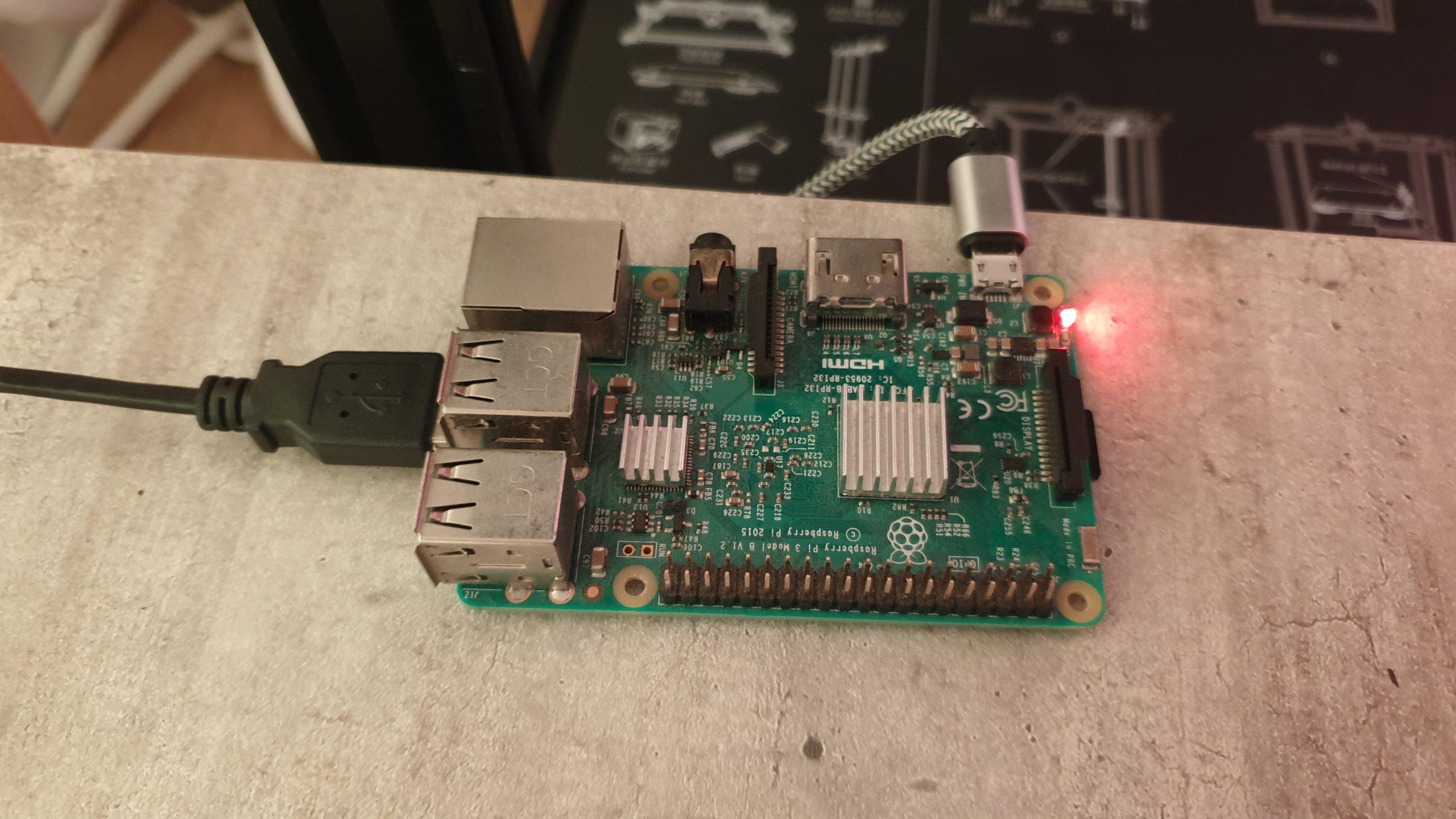
Abbildung 4: Auf einem alten Raspberry Pi 3 läuft der Octoprint-Server. (Bild: Oliver Nickel)
Anschließend meldete ich mich lokal auf dem Gerät an und band den RasPi ins lokale WLAN ein. Das klappte über das in der Shell aufrufbare Konfigurationsmenü von Raspbian. Alternativ lässt sich eine Textdatei im Betriebssystem-Image anpassen. Statt sich lokal mit einem Monitor und einer Tastatur anzumelden, kann man auch eine SSH-Verbindung nutzen, sofern man die in der Textdatei eingetragenen WLAN-Informationen richtig eingegeben hat.
Nach der erfolgreichen Einrichtung konnte ich mich durch Eingabe der lokalen IP-Adresse im Webbrowser auf meinem neuen Octoprint-Druckerserver anmelden und von dort aus bereits meinen Drucker einrichten. Übrigens wurde der Ender 5 Pro direkt nach dem Anschließen an den Raspberry Pi erkannt. Den Druckraum, die Düsenbreite und andere Parameter übernahm ich aus dem online abrufbaren Datenblatt des Druckers.
Das Web-Interface zeigte Informationen zu meinem Drucker an, unter anderem, wie heiß das Bett und der Extruder derzeit sind (Abbildung 5). Aus einem Addon-Store kann man zudem diverse Ergänzungen herunterladen und installieren. So lässt sich etwa ein Slicer in das Web-Interface einbauen. Allerdings basiert dieser auf einer alten und nicht mehr unterstützten Version von Ultimaker Cura, einer kostenlosen und eigentlich sehr guten 3D-Druck-Software, die es für Linux, Windows und MacOS gibt. Ich beschloss, die Applikation lieber direkt auf meinen Desktop-Computer herunterzuladen.
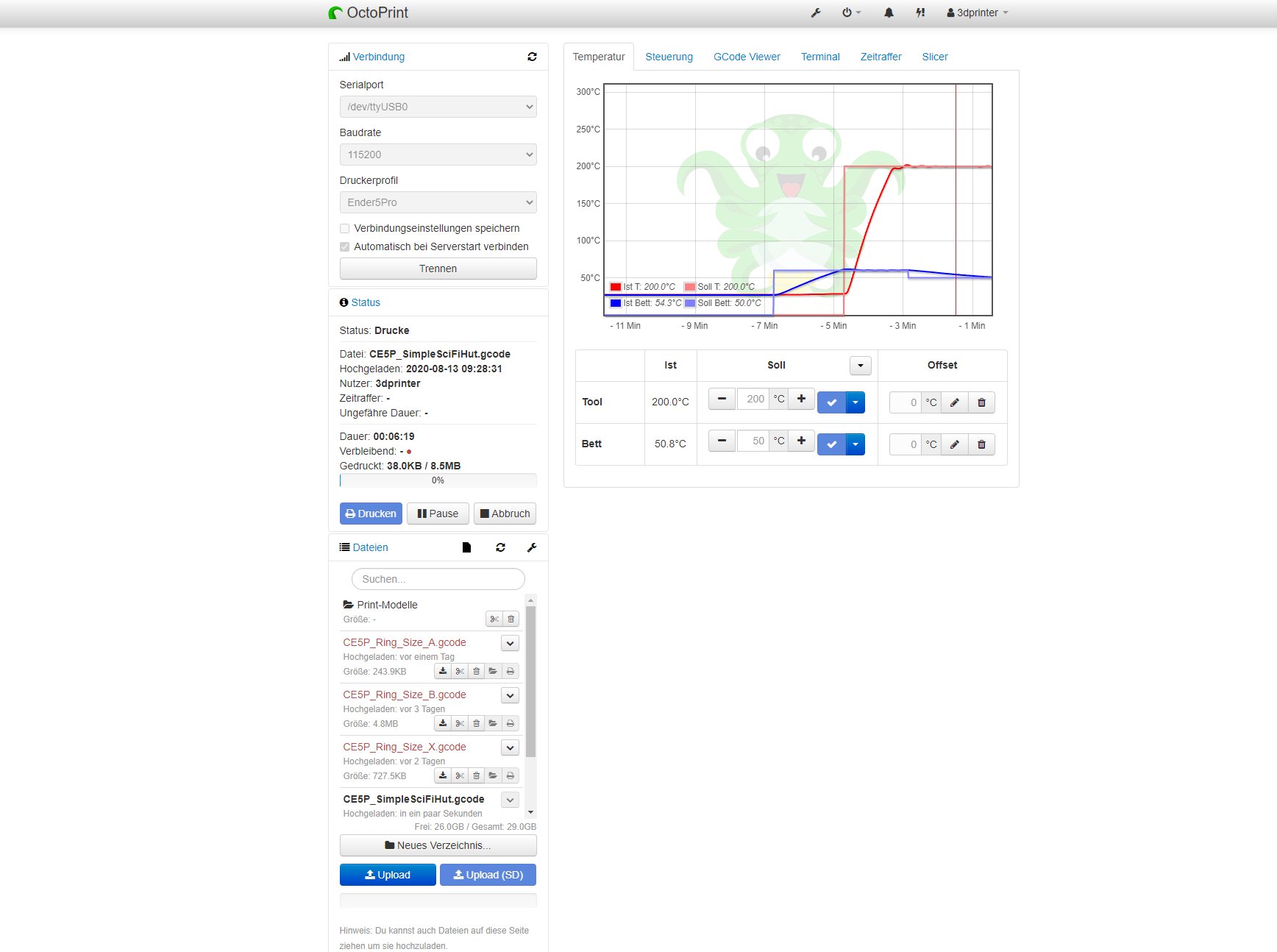
Abbildung 5: Das Web-Interface zeigt Daten zum Drucker, hier die Temperatur. (Bild: Oliver Nickel)
Ultimaker Cura schafft Abhilfe
Da der Ender 5 Pro eine Abwandlung der Marlin-Firmware nutzt, kann er Dateien nur im Gcode-Format ausdrucken. In diesem Code sind Koordinaten und Informationen zu verschiedenen Schichten eines 3D-Modells enthalten. Die braucht der Drucker, um zu wissen, wo der Druckkopf neues Filament auftragen soll, damit schlussendlich ein Modell entsteht.
Daher lud ich mir die aktuelle Version von Ultimaker Cura herunter. Sie bietet einen Slicer an, der STL-Dateien, das wohl verbreitetste Format für 3D-Drucke, in Gcode umwandelt und das Modell in verschiedene Schichten unterteilt. Das ist ein notwendiger Schritt, um überhaupt mit dem Drucken beginnen zu können.
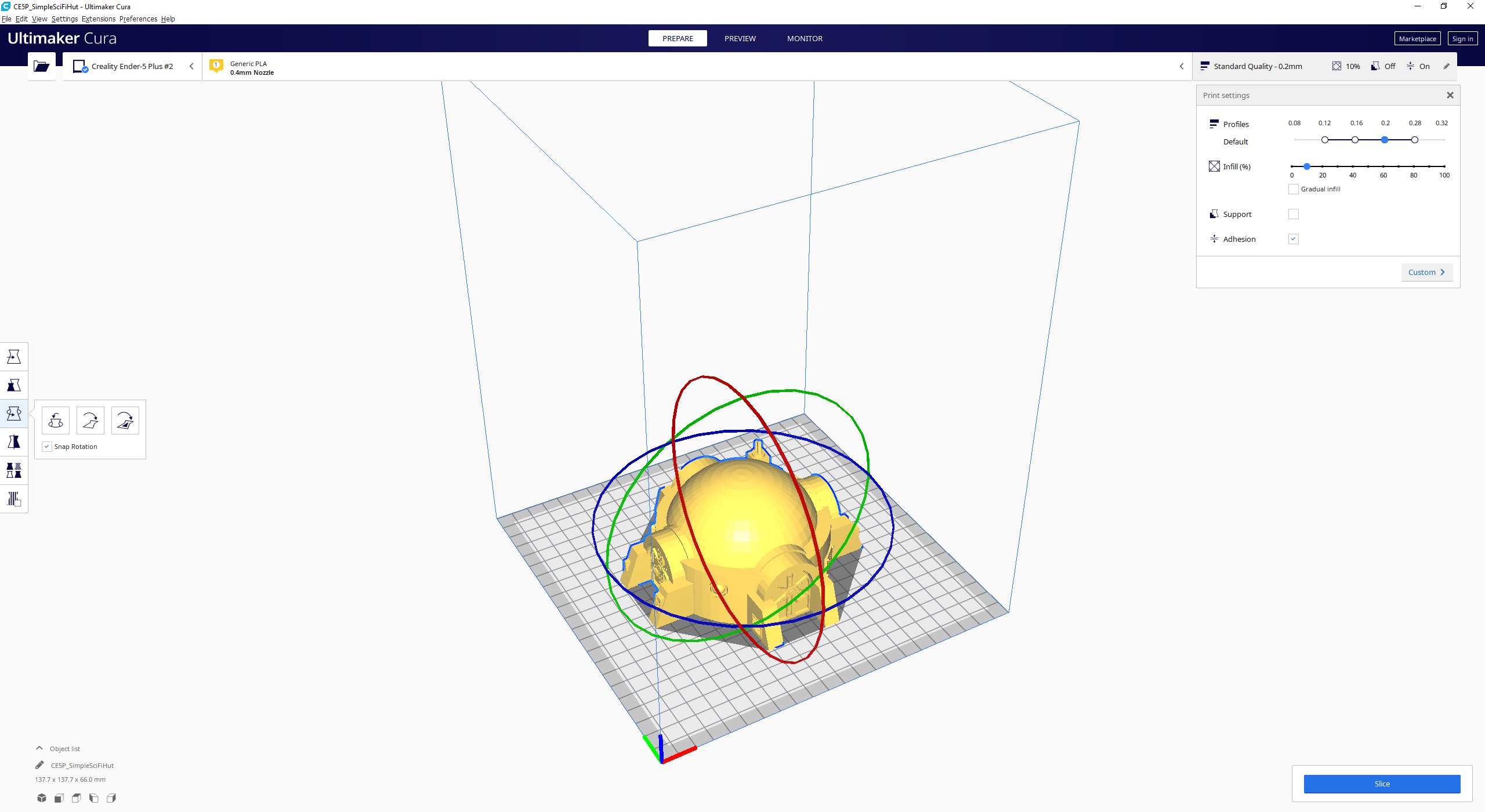
Abbildung 6: Als Slicer kommt das übersichtliche Ultimaker Cura zum Einsatz. (Bild: Oliver Nickel)
Damit Cura einen durch Octoprint freigegebenen 3D-Drucker auf einem TCP-Port finden und Gcode-Dateien über das lokale Netzwerk übertragen kann, braucht es allerdings zunächst ein weiteres Addon, das man über den Marketplace in Cura direkt abrufen kann. Octoprint Connection [4] ermöglicht es, ein zuvor erstelltes Druckerprofil in den Einstellungen der Software mit dem Druckerserver zu verbinden.
Cura bietet auch ein vorgefertigtes Ender-5-Profil an, das den zur Pro-Version identischen Druckraum und passende Extruder-Parameter bereits im Voraus einstellt. Das erspart nerviges manuelles Eintippen der verschiedenen Druckerdaten. Hier griff ich zu, hatte ich doch zuvor schon genug Frust angesammelt. Ich war sogar auf weiteres nerviges Troubleshooting eingestellt.
Allerdings konnte Cura bereits beim ersten Anlauf ein Testmodell übertragen, und mein Drucker begann mit der Ausgabe eines Terrainstücks für Tabletop-Spiele. Nun hieß es, neun Stunden zu warten – mit vollem Erfolg.
Fazit
Ich war sehr euphorisch auf das Hobby 3D-Druck zugegangen. Einige Tests und die vielen tollen Modelle, die auf Plattformen wie Reddit ausgestellt werden, hatten meine Lust zum Mitmachen und meine Bastelleidenschaft geweckt. Allerdings sind 3D-Drucker auch mit viel Arbeit verbunden, wie ich schnell feststellen musste.
Kein Wunder also, dass der Anfang der 2010er-Jahre gestartete Hype um dieses Hobby schnell wieder zu einem Nischenthema geworden ist. Das Gefrickel bei offensichtlichen Dingen, die eigentlich recht schnell gehen sollten, mischt in die Lust viel Frust hinein. Das fiel mir im Fall des Ender 5 Pro besonders bei seinem fummelig zu kalibrierenden Druckbett auf. Zudem hätte ich vorher nicht gedacht, dass der Extruder eines komplett neuen Druckers direkt verstopft sein könnte (Abbildung 7).