Abbildung 5 zeigt ein aufgefangenes Signal und die dazu passende Einstellung. Der IR-Empfänger hängt an 5 Volt, deshalb steht die Rasterung oben rechts auf 2 Volt. Im Bild sehen Sie sehr deutlich, wie der Verlauf des Signals zweieinhalb Raster überspringt.
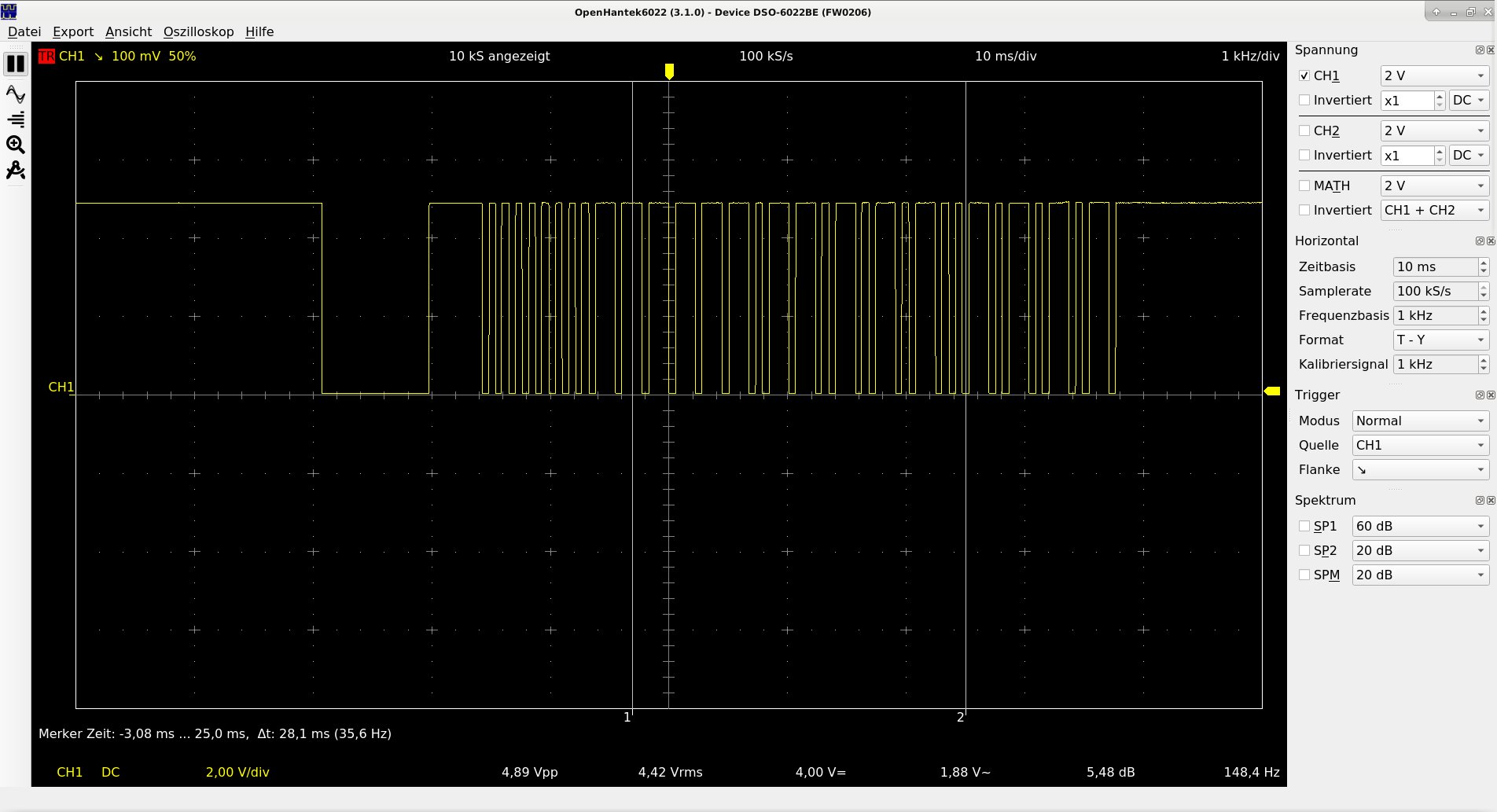
Abbildung 5: Beim Aufzeichnen eines IR-Signals sehen Sie die Rasterung im virtuellen Bildschirm des Oszilloskops.
Beim weitverbreiteten NEC-Protokoll ist das Signal invertiert, das heißt, der Ausgabe-Pin wechselt auf Low. Die Trigger-Einstellung (Mitte rechts) überwacht deshalb die fallende Flanke. Der eingestellte Modus Normal sorgt im Gegensatz zu Auto dafür, dass das Oszilloskop nicht laufend misst, sondern das Display nur bei einem Signal auffrischt.
Über die gelbe Markierung oben verschieben Sie bei Bedarf das aufgefangene Signal auf der horizontalen Achse. Die eingestellten Parameter sehen Sie immer in der obersten und untersten Zeile im Messfenster.
Die Abtastrate
Das NEC-Protokoll arbeitet mit Pulsbreiten von 562,5 µs, also etwa einer halben Millisekunde (das Trägersignal von 38 kHz filtert schon der Empfänger aus). Die Abtastrate sollte in diesem Fall also höher als 4000 S/s (Samples pro Sekunde) liegen. Die maximal von OpenHantek unterstützte Abtastrate liegt bei 15 MS/s beziehungsweise – bei einer einzigen Probe – 30 MS/s. Das Beispiel verwendet eine Rate von 100 kS/s. Mehr ergibt im vorliegenden Fall keinen Sinn.
Je nach Abtastrate steigt die CPU-Last auf dem RasPi 4 stark an. Bei maximaler Rate liegt sie bei über 70 Prozent. Dabei lastet die Software alle vier Kerne gleichmäßig aus und nutzt die Ressourcen damit optimal. Wie üblich sollten Sie für ausreichende Kühlung sorgen, falls der RasPi in einem Gehäuse steckt. Bei einem offen betriebenen Rechner ist keine Kühlung notwendig.
Trotz recht hoher Auslastung fühlten sich im Test weder der RasPi noch OpenHantek jemals zäh an – das System bietet genug Reserven, etwa für das Öffnen des Handbuchs oder eine Internet-Recherche. Beim Autor hing das Oszilloskop am USB-Port (Version 2.0); eine parallel am anderen USB-Port (Version 3.0) betriebene Festplatte bremste das System nicht wesentlich aus.
Neben der Abtastrate stellen Sie in demselben Abschnitt rechts die Zeitbasis ein (Zeiteinheit pro Raster). Auf dem Messfenster erscheinen die 10 ms dann als 10ms/div, wobei das div für “divider” steht, also Teiler. Der Wert im Beispiel passt zum NEC-Protokoll. Das fängt mit einem 9-Millisekunden-Puls an, gefolgt von 4,5 Millisekunden ohne Puls – beides ist deutlich zu sehen.
Auf der rechten Seite der Anwendung sehen Sie eine Reihe von Icons für Werkzeuge. Ganz oben ist das Icon für Start und Pause (die Funktion liegt zusätzlich auf der Leertaste). Interessant sind noch die Lupe und der Messzirkel: Diese Instrumente erlauben es, eine Messung genauer zu untersuchen.
Python-API
Für den Hausgebrauch lässt OpenHantek keinen Wunsch offen, das Bedienen geht mit etwas Übung leicht von der Hand. Hier nicht beschriebene Funktionen erläutert das Handbuch. OpenHantek ist aber nicht die einzige Möglichkeit für den Zugriff auf das USB-Oszilloskop: Für die Schnittstelle gibt es eine Python-Bibliothek [2].
Deren Installation erledigen Sie mit wenigen Befehlen (Listing 1). Im Unterverzeichnis examples/ gibt es eine Reihe von Beispielprogrammen. Das Listing ruft in der letzten Zeile eines davon auf, um die korrekte Installation des APIs zu testen.
Listing 2
Installation Python-API
$ git clone https://github.com/Ho-Ro/Hantek6022API.git
$ cd Hantek6022API/
$ sudo apt-get -y install python3-setuptools python3-libusb1
$ sudo python3 setup.py install
$ sudo cp 60-hantek-6022-usb.rules /etc/udev/rules.d/
$ sudo udevadm control --reload
$ cd examples/
$ ./get_firmware_version.py
Mithilfe der Python-Schnittstelle können Sie alle Funktionen des Oszilloskops in eigene Programme einbauen, dank der Beispielprogramme bleibt dabei der Aufwand gering. Unabhängig von dieser Möglichkeit bieten einige der Vorlagen auch einen Wert an sich.
So gibt es etwa ein Programm, dass die Messung vornimmt und für eine spätere Auswertung abspeichert – ideal, wenn es gilt, Messungen zu dokumentieren. Hohe Abtastraten führen aber schnell zu sehr großen Datenmengen. Bei einem RasPi 4 mit 8 GByte Arbeitsspeicher nutzen Sie dafür dann besser eine RAM-Disk (Listing 3) und sichern die Daten nach dem Messen in Ruhe weg.
Listing 3
Anlegen einer RAM-Disk
$ sudo mkdir /ramdata
$ sudo mount -t tmpfs tmpfs /ramdata